

6.3 Задания
Руководство по Edumaps EdumapsВведение
-
✔️ С помощью модуля заданий вы можете назначить любой бокс пользователю.
-
✔️ Обзор всех назначенных заданий вы найдете в отдельной таблице, которую можно легко и быстро сортировать. Так вы можете отслеживать любой статус и улучшать совместную работу.
-
✔️ Независимо от того, оставляете ли вы небольшую заметку или управляете крупным проектом, — с этой функцией вы управляете заданиями эффективнее.
1
Управление статусом
-
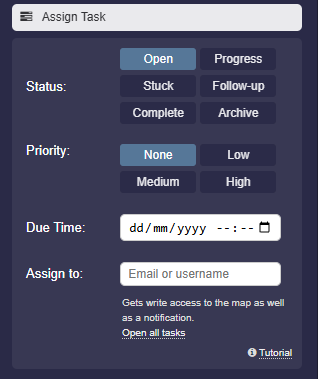
При назначении задания вы можете установить статус, чтобы наглядно документировать ход выполнения.
-
Доступны следующие статусы:
-
- Open: Задание создано, но работа над ним еще не началась.
- In Progress: Кто-то активно работает над заданием.
- Stuck: Есть препятствия или задержки. Выполнение задания не продвигается вовремя.
- Follow-up: У назначенного пользователя есть уточняющий вопрос.
- Готово: Задание выполнено и готово к проверке.
- Архив: Задание архивировано и больше не отображается как активное задание на странице «Задания».
-
Статус можно изменить в любой момент, чтобы все участники всегда были в курсе.
-
⚙ status
2
Установка приоритета
-
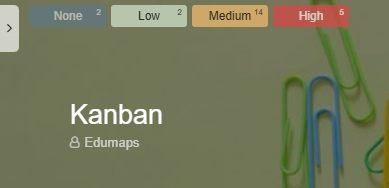
Расставляйте приоритеты заданий, чтобы выделить самые важные.
-
Вы можете выбрать один из следующих вариантов:
-
- None: Особый приоритет не назначен.
- Low: Задание менее срочное.
- Medium: Обычный приоритет, средняя важность.
- High: Это задание имеет преимущество и требует быстрого внимания.
-
Это помогает избежать недоразумений и гарантирует, что все вместе сосредоточены на правильных приоритетах.
-
Как только приоритеты будут назначены, в левом верхнем углу вашей карты появится фильтр заданий, позволяющий фильтровать соответствующие боксы.
-
⚙ priority
3
Установка срока выполнения
-
Каждому заданию можно назначить срок выполнения. Это повышает ответственность и помогает назначенным пользователям лучше планировать свое время.
-
Просто введите желаемую дату, к которой задание должно быть выполнено.
-
Совет: Установка даты помогает вам сохранять обзор текущих и предстоящих заданий.
-
⚙ duetime
4
Назначение пользователю
-
Задание можно назначить конкретному пользователю. Введите имя пользователя получателя.
-
Если пользователь не указан, задание назначается вам.
-
Назначенный пользователь автоматически получает доступ на запись к соответствующей доске. Он может документировать совместную работу, редактировать задания или обновлять статус.
- Кроме того, пользователь получает уведомление о назначенном ему задании.
-
⚙ assign
5
Обзор всех заданий
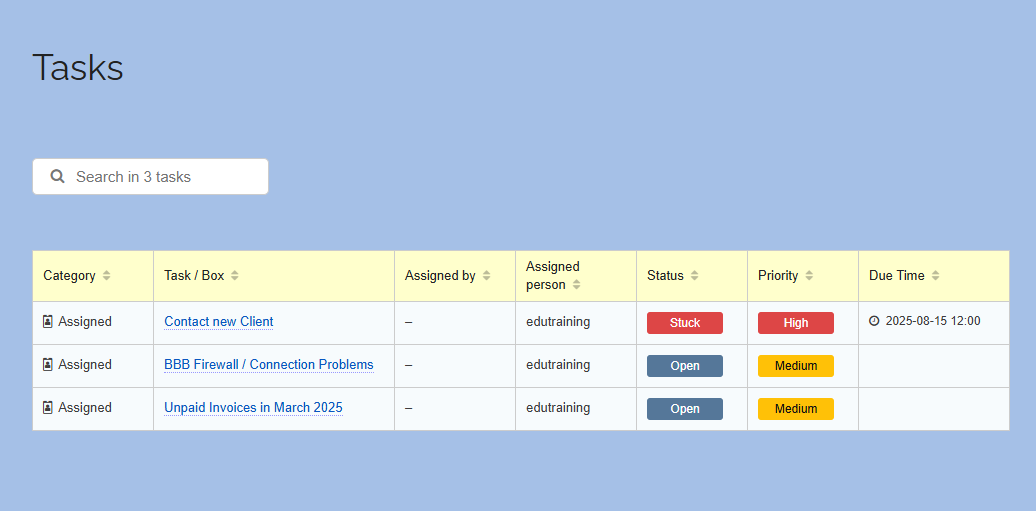
- На странице «Задания» вы найдете центральный обзор всех ваших заданий.
-
Эта страница предлагает следующие возможности:
-
- Отображение всех полученных, назначенных и собственных заданий в таблице
- Возможность сортировать задания по разным критериям (например, названию, сроку выполнения, статусу, приоритету)
- Быстрый доступ к соответствующему боксу/карте
-
Категория Описание Полученные задания Задания, назначенные вам Назначенные задания Задания, которые вы назначили другим Собственные задания Задания, которые вы создали и над которыми работаете сами -
Так у вас всегда будет полный обзор, и вы сможете легко искать или фильтровать определенные задания.
-
⚙ overview
6
Пошагово: назначение задания
-
1. Откройте доску, на которой вы хотите создать задание. Переключитесь в режим редактирования.
-
2. Выберите бокс, которому вы хотите назначить задание. Нажмите на три точки и выберите «Редактировать».
-
3. В настройках бокса выберите пункт меню «Назначить задачу».
-
-
4. Заполните поля по мере необходимости:
- Статус (например, Open, In Progress)
- Приоритет (None, Low, Medium, High)
- Срок выполнения (при желании)
- Имя пользователя получателя (необязательно) -
5. Сохраните бокс. — Получатель получит уведомление и сможет начать работать над заданием.
- 6. После этого удобно отслеживайте все изменения через центральную страницу Задания.
-
Всего в несколько кликов задания становятся четко назначенными, приоритизированными и отслеживаемыми.
-
⚙ activate
7
Задания в календаре пользователя
-
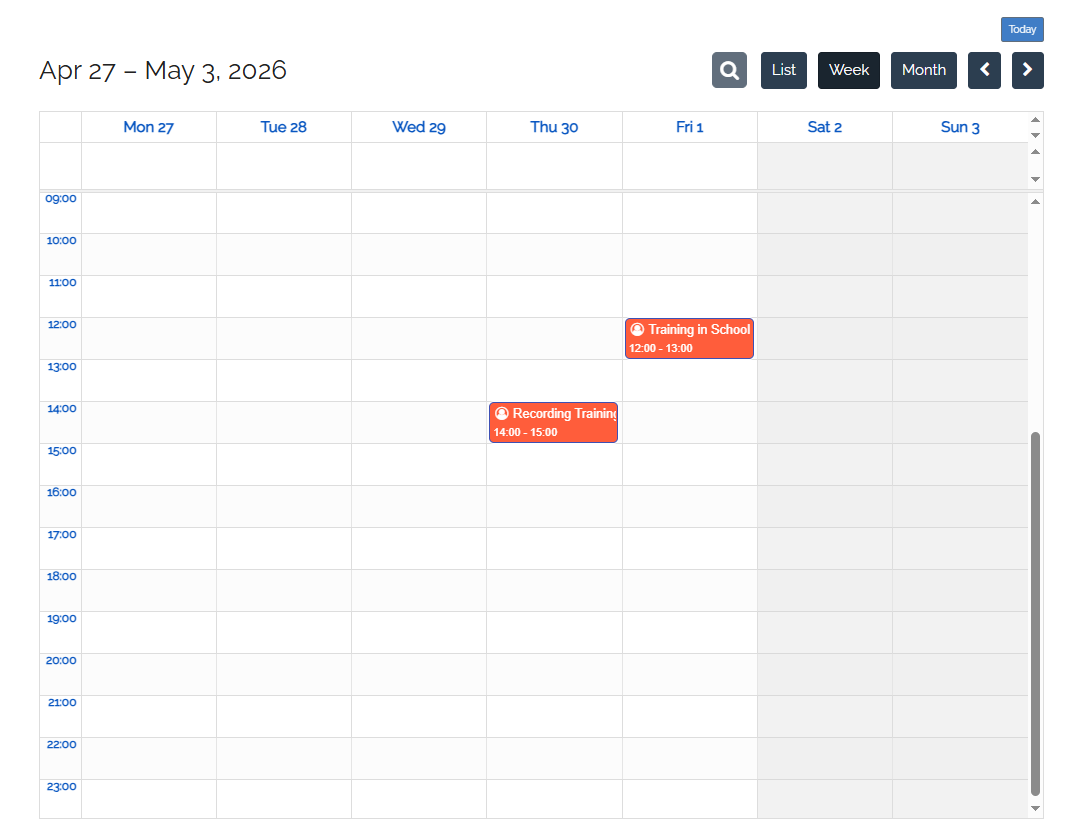
Каждое задание, которое вы назначаете пользователю с сроком выполнения, будет отображаться в его календаре пользователя, и его можно будет открыть оттуда.
-
Ваши собственные задания со сроками выполнения также будут показаны в календаре.
-
Совет: Внизу справа вы найдете «Ссылка iCalendar». Вы можете сразу добавить ее в календарь, которым вы сейчас пользуетесь (например, Google или Apple Calendar). Так все ваши сроки выполнения будут напрямую отображаться в вашем личном календаре.
-
⚙ calendar
8
Архивирование заданий
-
Если задание было назначено другому пользователю, этот пользователь должен после выполнения установить статус «Готово». Это создаст уведомление для владельца карты.
-
Затем назначивший должен проверить результат (содержимое бокса).
-
Если проблемы все еще есть, назначивший может снова установить статус «In Progress» и оставить заметки в содержимом бокса.
-
Если задание выполнено, назначивший может установить статус «Архив». В результате задание больше не будет отображаться в списке заданий пользователя.
Кроме того, задание (если был установлен срок выполнения) больше не будет отображаться в календаре пользователя. -
⚙ archive
9
Попробуйте сами — на своей карте
-
Создайте свое первое задание за 2 минуты. Отмечайте каждый шаг — только вы можете видеть свои отметки:
-
- Вы можете в любой момент найти обзор в разделе «Задания».