2.3 Compartir columnas
Tutorial de Edumaps Edumaps
1
Acceder al uso compartido por columnas
-
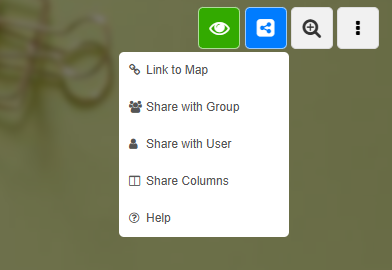
Encontrarás las opciones de “Compartir columnas” en el menú que se abre al hacer clic en el icono azul de compartir en la parte superior derecha.
-
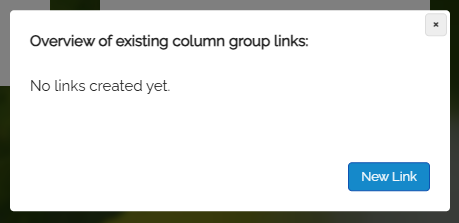
Haz clic en “Compartir columnas” en el menú desplegable para abrir el siguiente cuadro de diálogo:
-
Haz clic en el botón “Nuevo enlace”.
-
⚙ a1
2
Crear un enlace para columnas
-
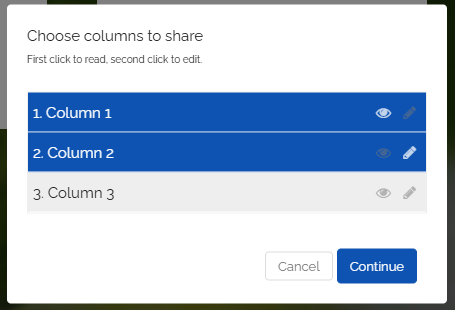
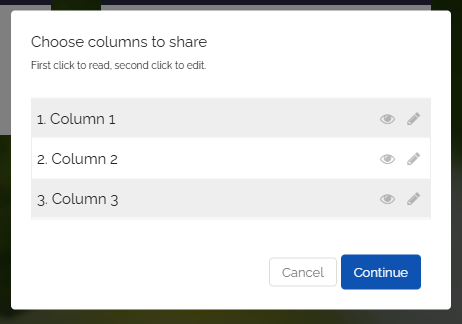
Ahora puedes seleccionar individualmente las columnas que quieres compartir.
-
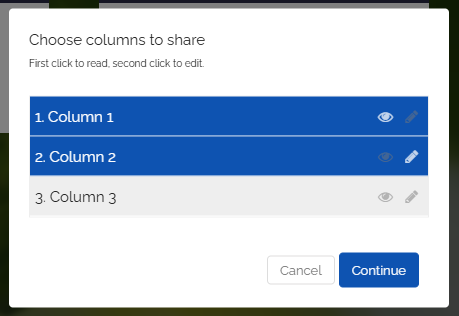
El primer clic en una columna la selecciona como solo de lectura.
-
El segundo clic permite la edición.
-
Haz clic en el botón “Continuar”.
-
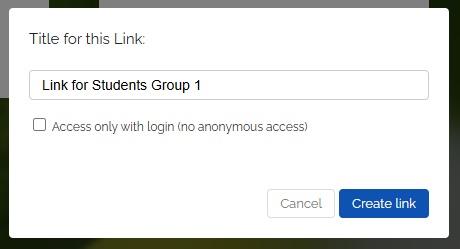
A continuación, puedes ponerle un título al enlace. También puedes elegir si los visitantes deben iniciar sesión para acceder al mapa.
-
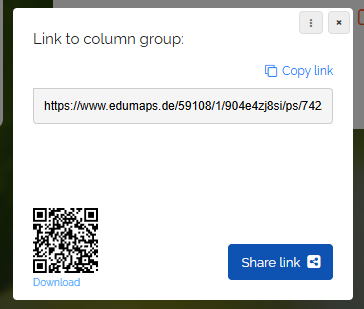
Haz clic en “Crear enlace”. Ahora puedes copiar el enlace generado y distribuirlo a tus estudiantes.
-
Consejo: Usa también el código QR, que tus estudiantes pueden escanear cómodamente con su teléfono o tableta.
-
⚙ a2
3
Editar o eliminar un enlace existente
-
Todos los enlaces creados se pueden editar después y los derechos de acceso a las columnas se pueden cambiar o incluso eliminar.
-
Simplemente haz clic en el botón azul de compartir y selecciona "Compartir columnas".
-
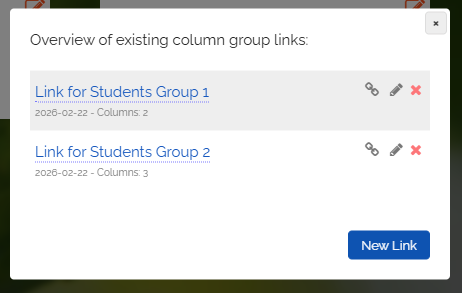
Aparecerá un resumen de todos los enlaces de grupos de columnas que ya has creado.
-
- Haz clic en el icono de enlace para copiar el enlace.
- Haz clic en el icono del lápiz para editar el enlace.
- Haz clic en el icono de la cruz roja para eliminar el enlace.
-
Haz clic en el icono del lápiz y aparecerá el siguiente cuadro de diálogo:
-
Haz clic en las columnas correspondientes para establecer permisos:
-
El primer clic es solo lectura,
segundo clic es edición,
tercer clic elimina todos los permisos de la columna. -
Haz clic en “Continuar”; opcionalmente puedes cambiar el título y activar “Acceso solo con inicio de sesión”. Luego haz clic en “Guardar”. Se mostrará el cuadro de diálogo de compartir.
-
Es el mismo enlace que antes. Tus estudiantes pueden seguir usando el mismo enlace.
-
⚙ a3