2.3 Partager les colonnes
Tutoriel Edumaps Edumaps
1
Accéder au partage par colonnes
-
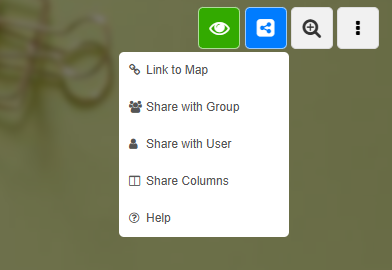
Vous trouverez les options « Partager les colonnes » dans le menu qui s’ouvre lorsque vous cliquez sur l’icône de partage bleue en haut à droite.
-
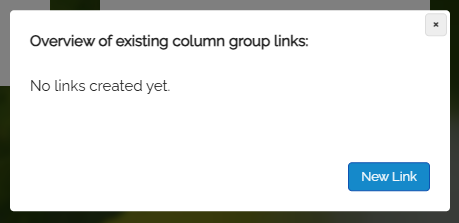
Cliquez sur « Partager les colonnes » dans le menu déroulant pour ouvrir la boîte de dialogue suivante :
-
Cliquez sur le bouton « Nouveau lien ».
-
⚙ a1
2
Créer un lien pour des colonnes
-
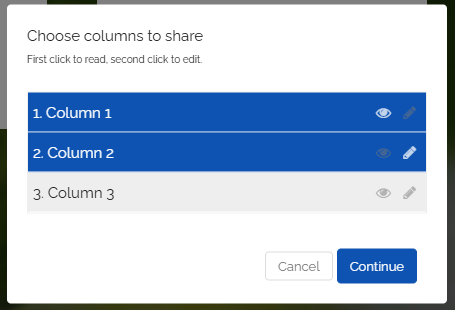
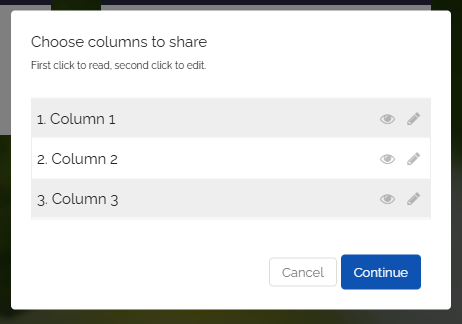
Vous pouvez maintenant sélectionner individuellement les colonnes que vous souhaitez partager.
-
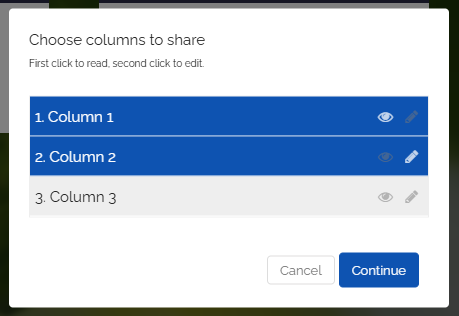
Le premier clic sur une colonne la sélectionne en lecture seule.
-
Le deuxième clic autorise la modification.
-
Cliquez sur le bouton « Continuer ».
-
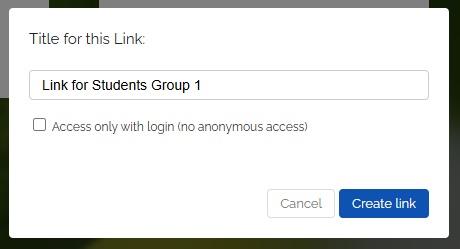
Ensuite, vous pouvez donner un titre au lien. Vous pouvez également choisir si les visiteurs doivent se connecter pour accéder à la carte.
-
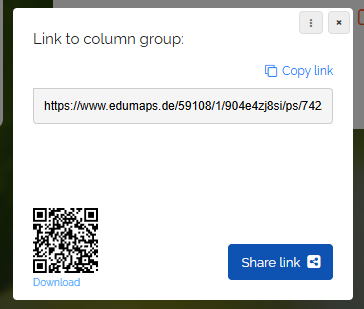
Cliquez sur « Créer un lien ». Vous pouvez maintenant copier le lien généré et le distribuer à vos élèves.
-
Conseil : utilisez également le code QR, que vos élèves peuvent facilement scanner avec leur téléphone ou leur tablette.
-
⚙ a2
3
Modifier ou supprimer un lien existant
-
Tous les liens créés peuvent être modifiés par la suite et les droits d’accès aux colonnes peuvent être changés, voire supprimés.
-
Cliquez simplement sur le bouton de partage bleu et sélectionnez « Partager les colonnes ».
-
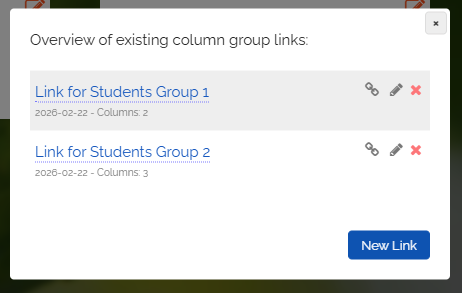
Un aperçu de tous les liens de groupes de colonnes que vous avez déjà créés s’affiche.
-
- Cliquez sur l’icône de lien pour copier le lien.
- Cliquez sur l’icône en forme de crayon pour modifier le lien.
- Cliquez sur l’icône de croix rouge pour supprimer le lien.
-
Cliquez sur l’icône en forme de crayon, et la boîte de dialogue suivante s’affiche :
-
Cliquez sur les colonnes correspondantes pour définir les autorisations :
-
Le premier clic correspond à la lecture seule,
le deuxième clic à la modification,
le troisième clic supprime toutes les autorisations pour la colonne. -
Cliquez sur « Continuer » ; vous pouvez éventuellement modifier le titre et activer « Accès uniquement avec connexion ». Cliquez ensuite sur « Enregistrer ». La boîte de dialogue de partage s’affichera.
-
Il s’agit du même lien qu’auparavant. Vos élèves peuvent toujours utiliser le même lien.
-
⚙ a3