2.3 Condividere colonne
Tutorial di Edumaps Edumaps
1
Accedi alla condivisione per colonne
-
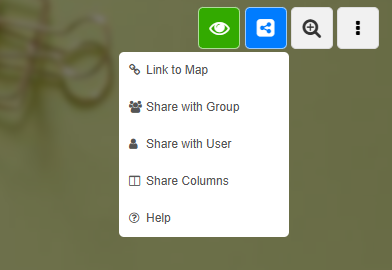
Troverai le opzioni “Condividi colonne” nel menu che si apre quando fai clic sull'icona blu di condivisione in alto a destra.
-
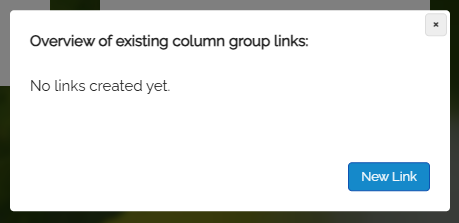
Fai clic su “Condividi colonne” nel menu a discesa per aprire la seguente finestra di dialogo:
-
Fai clic sul pulsante “Nuovo link”.
-
⚙ a1
2
Crea un link per le colonne
-
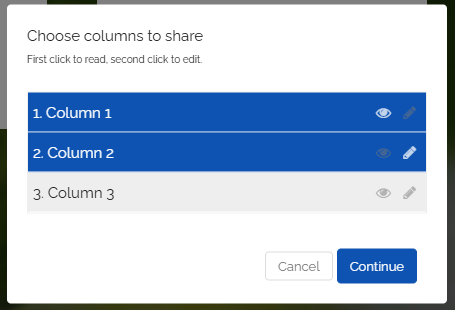
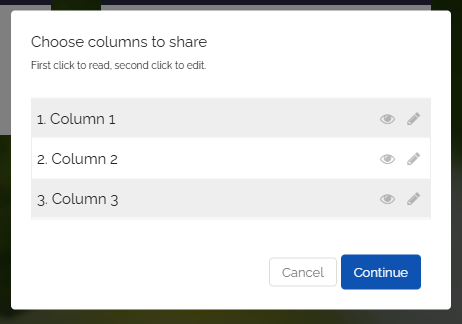
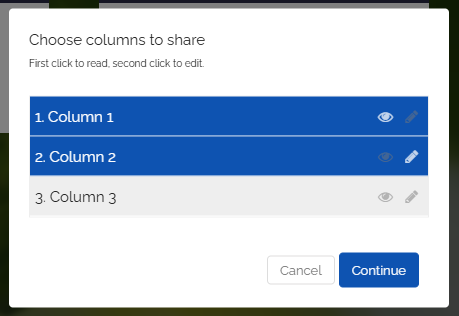
Ora puoi selezionare singolarmente le colonne che vuoi condividere.
-
Il primo clic su una colonna la seleziona come sola lettura.
-
Il secondo clic consente la modifica.
-
Fai clic sul pulsante “Continua”.
-
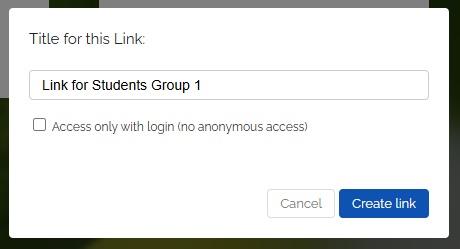
Successivamente, puoi assegnare un titolo al link. Puoi anche scegliere se i visitatori debbano effettuare l'accesso per accedere alla mappa.
-
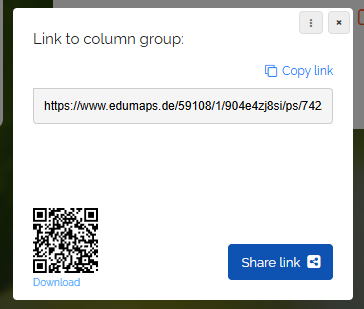
Fai clic su “Crea link”. Ora puoi copiare il link generato e distribuirlo ai tuoi studenti.
-
Suggerimento: usa anche il codice QR, che i tuoi studenti possono comodamente scansionare con il telefono o il tablet.
-
⚙ a2
3
Modifica o elimina un link esistente
-
Tutti i link creati possono essere modificati in seguito e i diritti di accesso alle colonne possono essere cambiati o persino rimossi.
-
Ti basta fare clic sul pulsante blu di condivisione e selezionare "Condividi colonne".
-
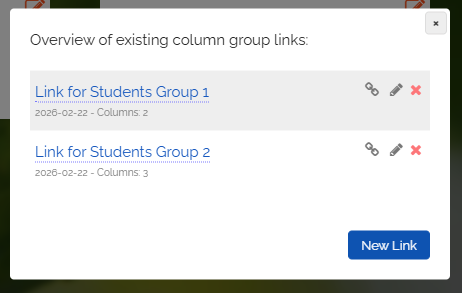
Apparirà una panoramica di tutti i link ai gruppi di colonne che hai già creato.
-
- Fai clic sull'icona del link per copiare il link.
- Fai clic sull'icona della matita per modificare il link.
- Fai clic sull'icona della croce rossa per eliminare il link.
-
Fai clic sull'icona della matita e apparirà la seguente finestra di dialogo:
-
Fai clic sulle rispettive colonne per impostare i permessi:
-
Il primo clic è sola lettura,
secondo clic è modifica,
terzo clic rimuove tutti i permessi per la colonna. -
Fai clic su “Continua”; facoltativamente puoi modificare il titolo e attivare “Accesso solo con login”. Poi fai clic su “Salva”. Verrà visualizzata la finestra di dialogo di condivisione.
-
È lo stesso link di prima. I tuoi studenti possono continuare a usare lo stesso link.
-
⚙ a3