2.3 Поделиться столбцами
Руководство по Edumaps Edumaps
1
Открытие доступа к общему доступу по столбцам
-
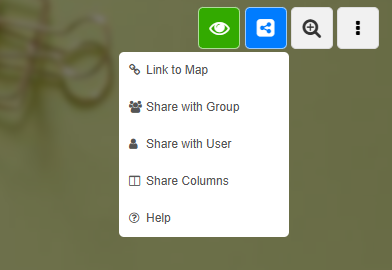
Параметры «Поделиться столбцами» вы найдете в меню, которое открывается, когда вы нажимаете синюю иконку общего доступа вверху справа.
-
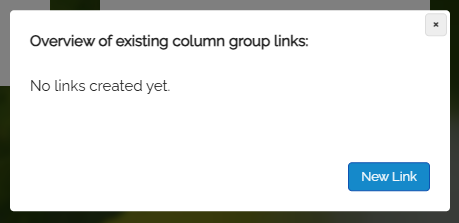
Нажмите «Поделиться столбцами» в выпадающем списке, чтобы открыть следующий диалог:
-
Нажмите кнопку «Новая ссылка».
-
⚙ a1
2
Создать ссылку для столбцов
-
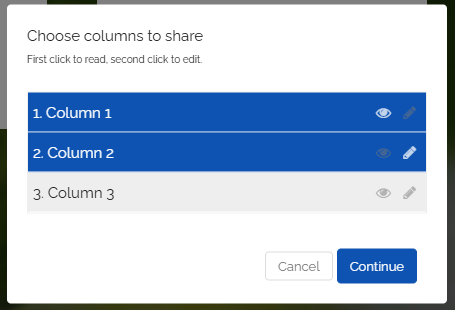
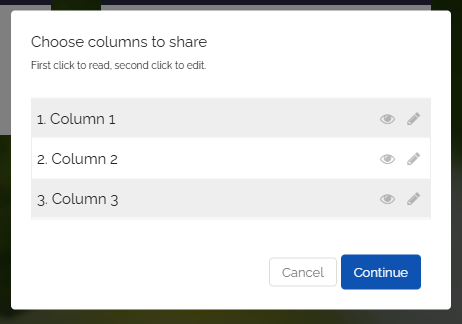
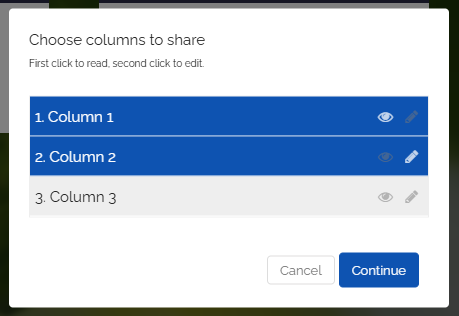
Теперь вы можете выбрать столбцы, которыми хотите поделиться, по отдельности.
-
Первый щелчок по столбцу выбирает его как доступный только для чтения.
-
Второй щелчок разрешает редактирование.
-
Нажмите кнопку «Далее».
-
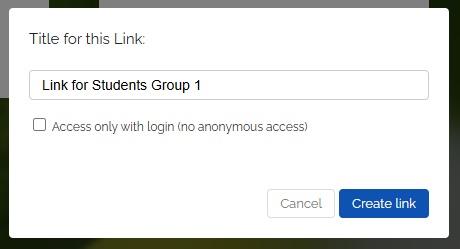
Затем вы можете задать ссылке заголовок. Вы также можете выбрать, нужно ли посетителям входить в систему, чтобы получить доступ к карте.
-
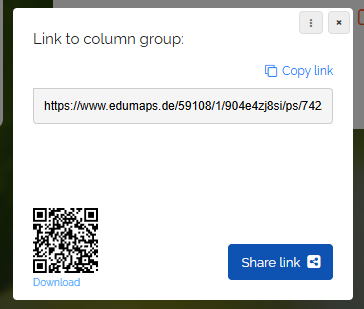
Нажмите «Создать ссылку». Теперь вы можете скопировать созданную ссылку и разослать ее своим ученикам.
-
Совет: также используйте QR-код, который ваши ученики могут удобно отсканировать с помощью телефона или планшета.
-
⚙ a2
3
Редактировать или удалить существующую ссылку
-
Все созданные ссылки можно позже редактировать, а права доступа к столбцам — изменять или даже полностью удалять.
-
Просто нажмите синюю кнопку общего доступа и выберите «Поделиться столбцами».
-
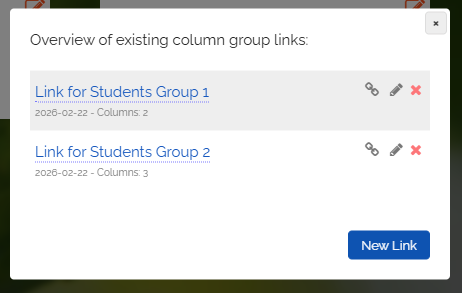
Появится обзор всех ссылок на группы столбцов, которые вы уже создали.
-
- Нажмите значок ссылки, чтобы скопировать ссылку.
- Нажмите значок карандаша, чтобы отредактировать ссылку.
- Нажмите значок красного крестика, чтобы удалить ссылку.
-
Нажмите значок карандаша, и появится следующий диалог:
-
Нажимайте на соответствующие столбцы, чтобы задать права доступа:
-
Первый щелчок — только чтение,
второй щелчок — редактирование,
третий щелчок удаляет все права для столбца. -
Нажмите «Далее»; при желании вы можете изменить заголовок и включить «Доступ только с входом в систему». Затем нажмите «Сохранить». Отобразится диалог общего доступа.
-
Это та же самая ссылка, что и раньше. Ваши ученики по-прежнему могут использовать ту же ссылку.
-
⚙ a3