4.2 Crear un Curso de idiomas con IA
Tutorial de Edumaps EdumapsIntroducción
-
✔️ Con Edumaps, puedes crear un curso de idiomas en solo unos segundos.
-
✔️ Solo tienes que indicar el idioma, un tema y el nivel o grupo destinatario.
-
✔️ Puedes editar el curso de idiomas creado automáticamente en cualquier momento después.
-
✔️ Todos los archivos de audio generados para palabras y textos se pueden editar más tarde mediante texto y se regenerarán automáticamente.
1
Menú para crear un Curso de idiomas
-
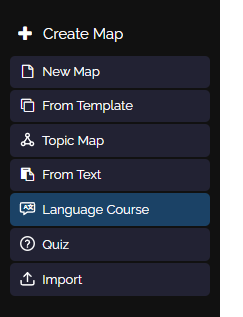
Haz clic en “Crear mapa” en la barra lateral izquierda y luego selecciona “Curso de idiomas”.
2
Diálogo: Crear Curso de idiomas con IA
-
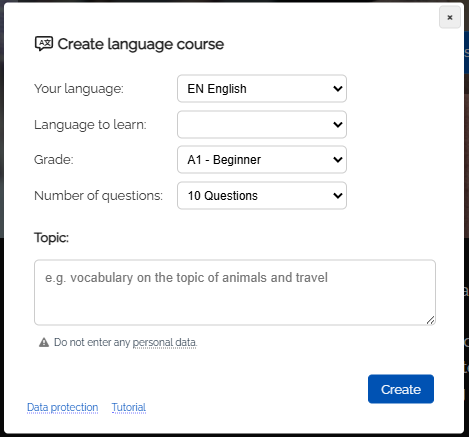
Se abre el diálogo “Crear curso de idiomas con IA”.
-
Aquí puedes indicar lo siguiente:
-
- Tu idioma (idioma de origen)
- Idioma que quieres aprender
- Curso
- Número de preguntas
- Tema
-
Indica un tema claro. También puedes añadir más detalles o solicitudes como texto libre.
-
Luego haz clic en el botón “Crear curso”.
3
Curso de idiomas creado correctamente
-
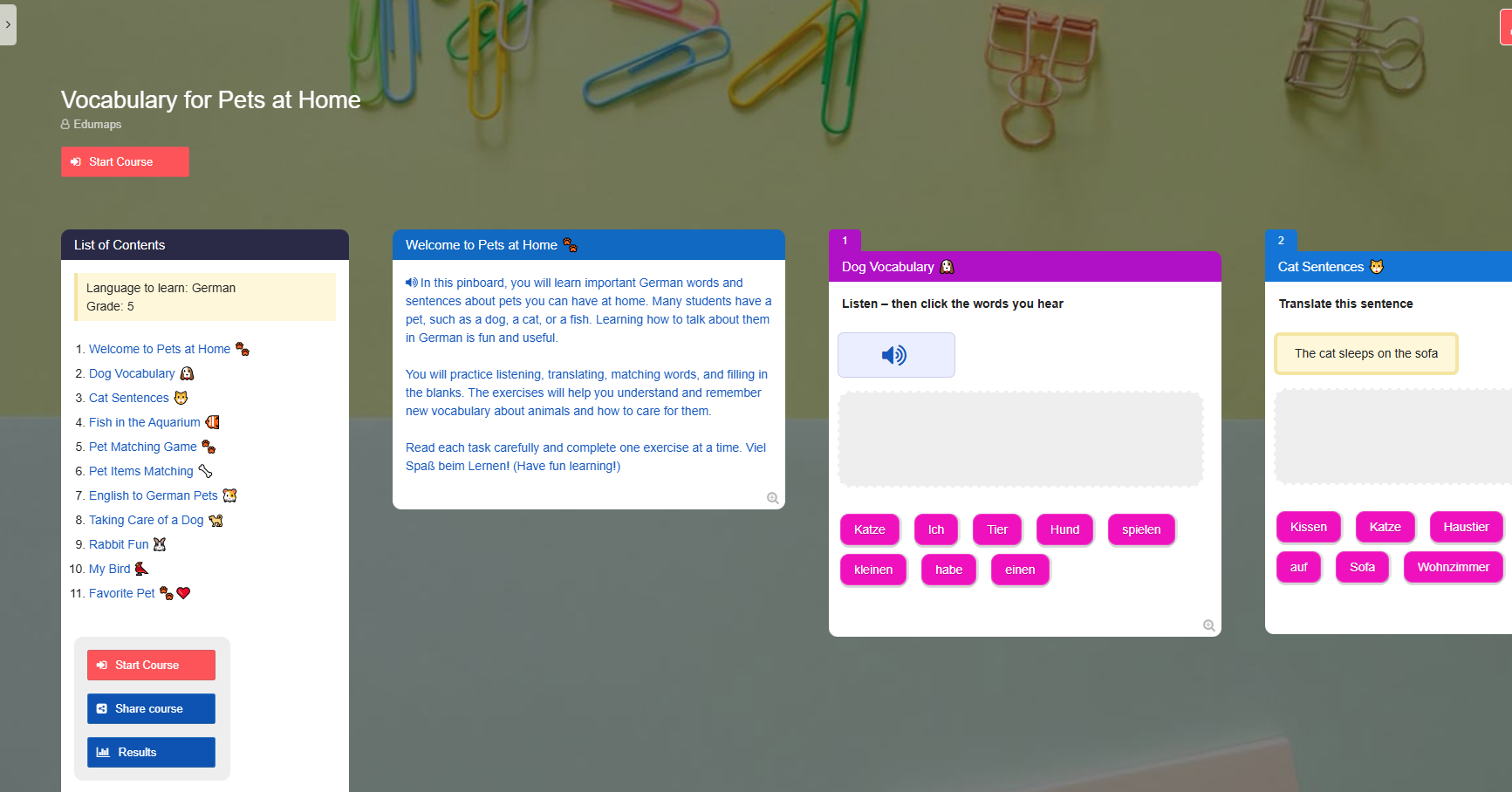
La creación automática del curso de idiomas tarda unos 30 segundos, según el tema y el número de preguntas.
-
También aparecerá un segundo diálogo, “Generating audio. Please wait …”; después, se te redirigirá al curso de idiomas terminado.
4
Iniciar Curso de idiomas
-
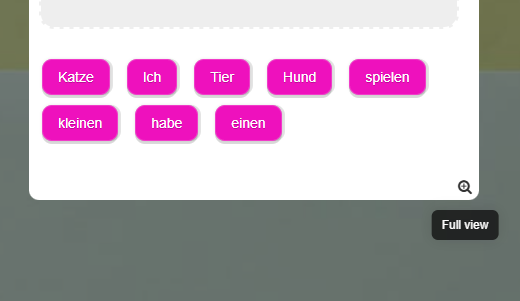
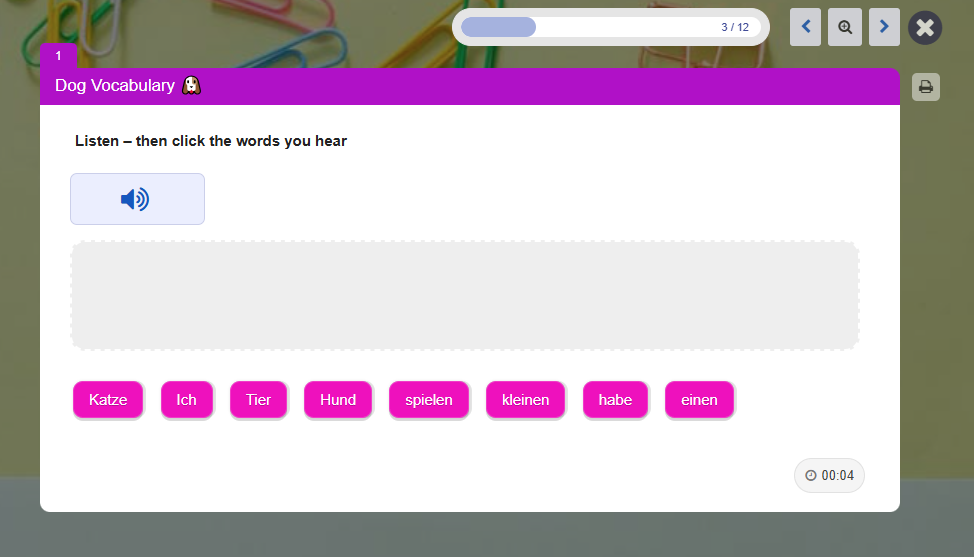
Haz clic en “Iniciar curso” para abrir la primera caja en vista completa, y el curso comenzará.
5
Compartir curso
-
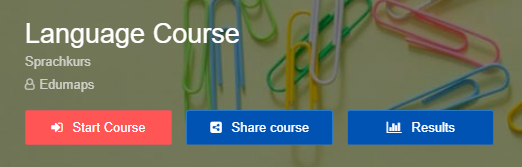
Debajo del encabezado encontrarás tres botones (como propietario del mapa):
-
Con estos botones puedes:
-
- iniciar el curso
- compartir el curso con tus estudiantes
- ver los resultados de tus estudiantes
-
Consejos:
-
Haz clic en “Compartir curso” y deja que tus estudiantes escaneen el código QR. Así podrán iniciar el curso inmediatamente.
-
Los estudiantes pueden participar de forma anónima (sin una cuenta de Edumaps).
6
Resultados de los estudiantes
-
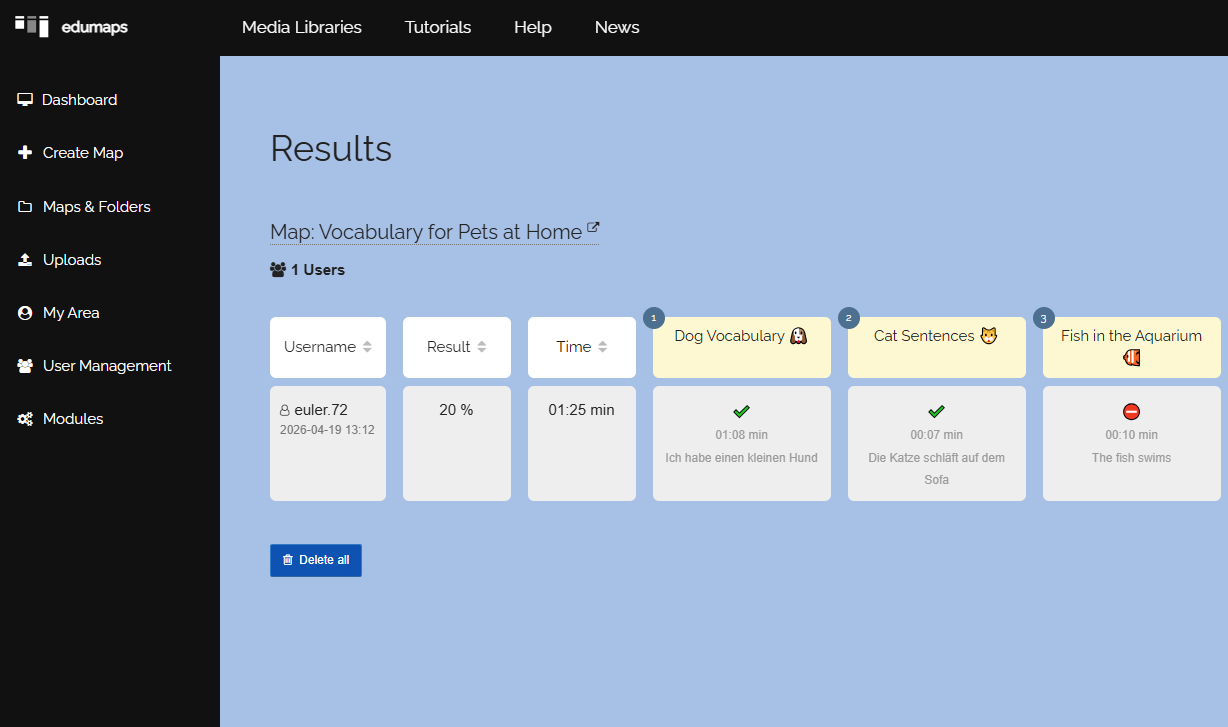
Haz clic en “Resultados” en la primera caja para ver todos los resultados de tus estudiantes.
-
Allí también puedes ver cuánto tiempo necesitó cada estudiante para cada pregunta. También verás al mejor clasificado marcado con una corona.
-
Ten en cuenta que solo se cuenta el primer envío. Un segundo intento no será evaluado.
7
Edición posterior
-
Puedes editar el curso de idiomas creado automáticamente en cualquier momento.
-
Advertencia: ¡Edita el curso de idiomas solo si todavía no se han enviado resultados!
-
Si quieres modificar de forma fundamental un curso de idiomas que ya tiene resultados, copia el mapa y edita la copia. Luego vuelve a distribuir el nuevo mapa/curso de idiomas.
-
- Puedes cambiar directamente el contenido de las cajas tú mismo usando el editor de cajas.
-
- Presta atención a la estructura de cada tarea y no la cambies. La estructura suele ser:
-
Frase original
Traducción a la lengua materna
Palabras adicionales para elegir -
- Puedes añadir nuevos tipos de tarea. En el editor de cajas, haz clic en “Módulos” y luego en “Language Exercise”. Después selecciona el tipo de tarea y usa el formulario de entrada.
8
Consejos útiles
-
Puedes abrir cada pregunta directamente desde el mapa haciendo clic en el icono de la lupa en la parte inferior derecha.