4.2 Créer un cours de langue avec l’IA
Tutoriel Edumaps EdumapsIntroduction
-
✔️ Avec Edumaps, vous pouvez créer un cours de langue en quelques secondes seulement.
-
✔️ Indiquez simplement la langue, un thème et le niveau ou le groupe cible.
-
✔️ Vous pouvez modifier à tout moment le cours de langue créé automatiquement.
-
✔️ Tous les fichiers audio générés pour les mots et les textes peuvent être modifiés ultérieurement via le texte et seront régénérés automatiquement.
1
Menu pour créer un cours de langue
-
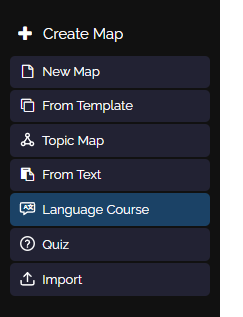
Cliquez sur « Créer une Carte » dans la barre latérale gauche, puis sélectionnez « Cours de langue ».
2
Boîte de dialogue : Créer un cours de langue avec l’IA
-
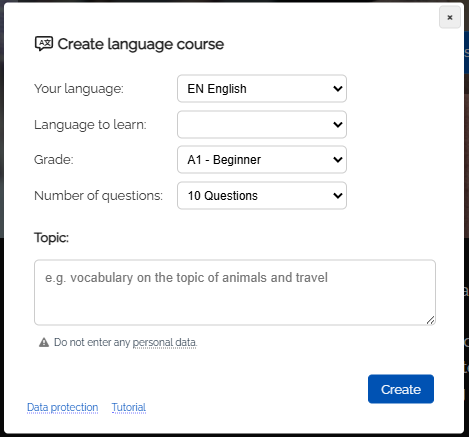
La boîte de dialogue « Créer un cours de langue avec l’IA » s’ouvre.
-
Ici, vous pouvez indiquer les éléments suivants :
-
- Votre langue (langue source)
- Langue à apprendre
- Classe
- Nombre de questions
- Thème
-
Indiquez un thème clair. Vous pouvez également ajouter d’autres détails ou demandes en texte libre.
-
Cliquez ensuite sur le bouton « Créer un cours ».
3
Cours de langue créé avec succès
-
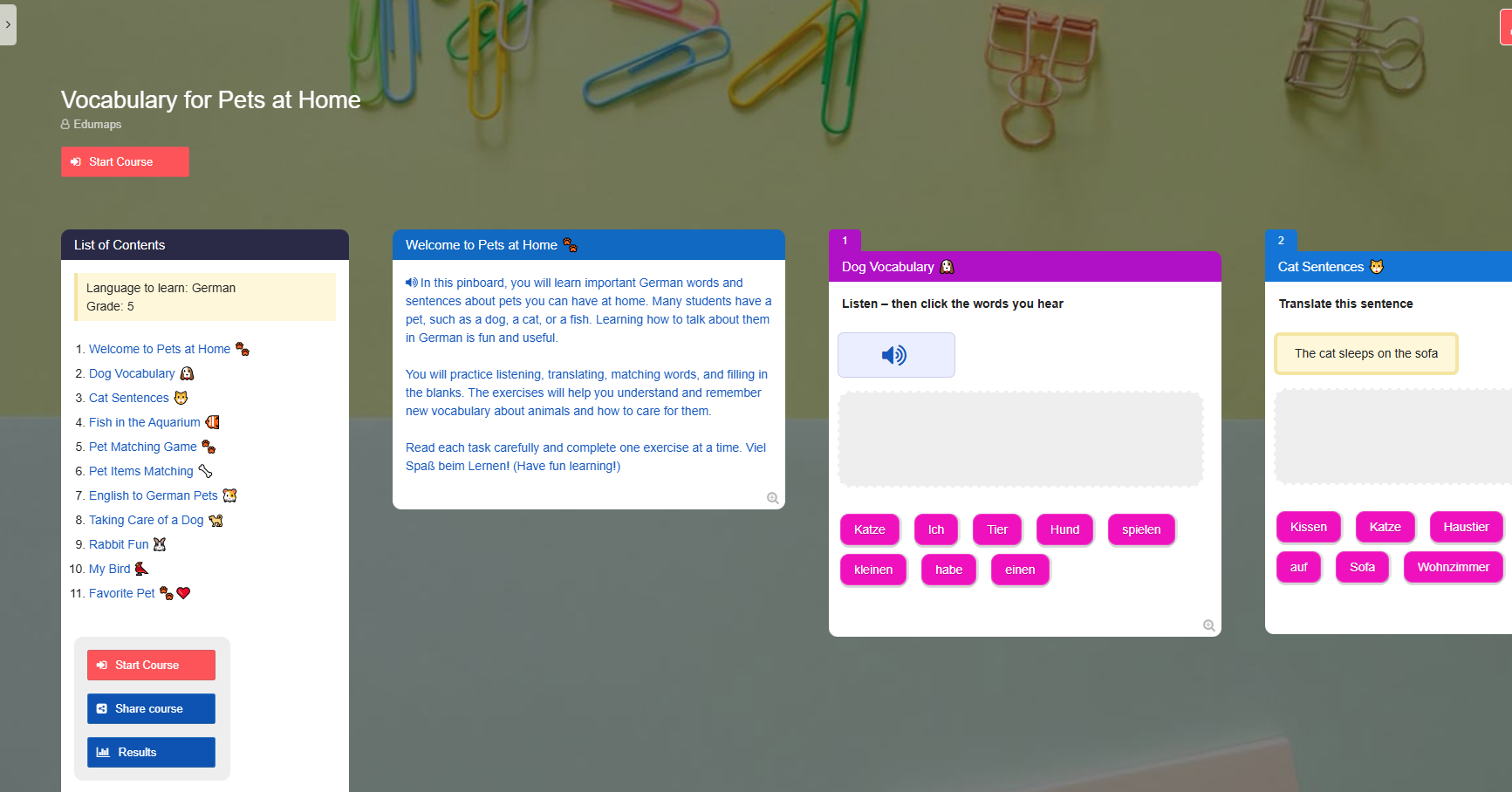
La création automatique du cours de langue prend environ 30 secondes, selon le thème et le nombre de questions.
-
Une deuxième boîte de dialogue « Generating audio. Please wait … » s’affiche également ; ensuite, vous serez redirigé vers le cours de langue terminé.
4
Démarrer le cours de langue
-
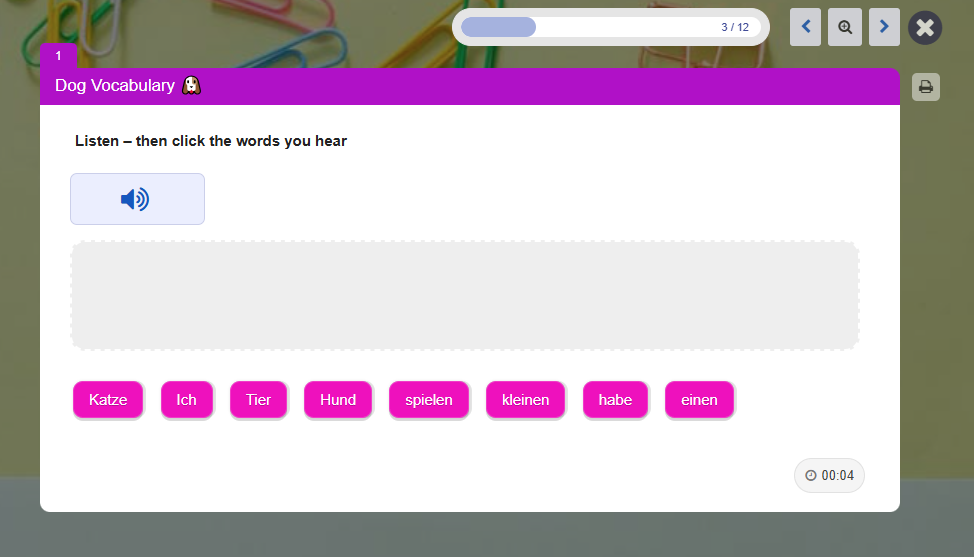
Cliquez sur « Démarrer le cours » pour ouvrir la première boîte en vue complète - et le cours commence.
5
Partager le cours
-
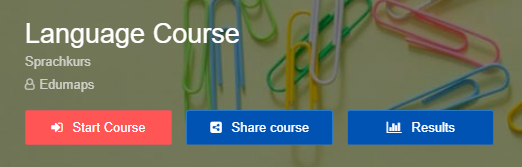
Sous le titre, vous trouverez trois boutons (en tant que propriétaire de la carte) :
-
Avec ces boutons, vous pouvez :
-
- démarrer le cours
- partager le cours avec vos élèves
- consulter les résultats de vos élèves
-
Conseils :
-
Cliquez sur « Partager le cours » et laissez vos élèves scanner le code QR. Cela leur permet de démarrer le cours immédiatement.
-
Les élèves peuvent participer anonymement (sans compte Edumaps).
6
Résultats des élèves
-
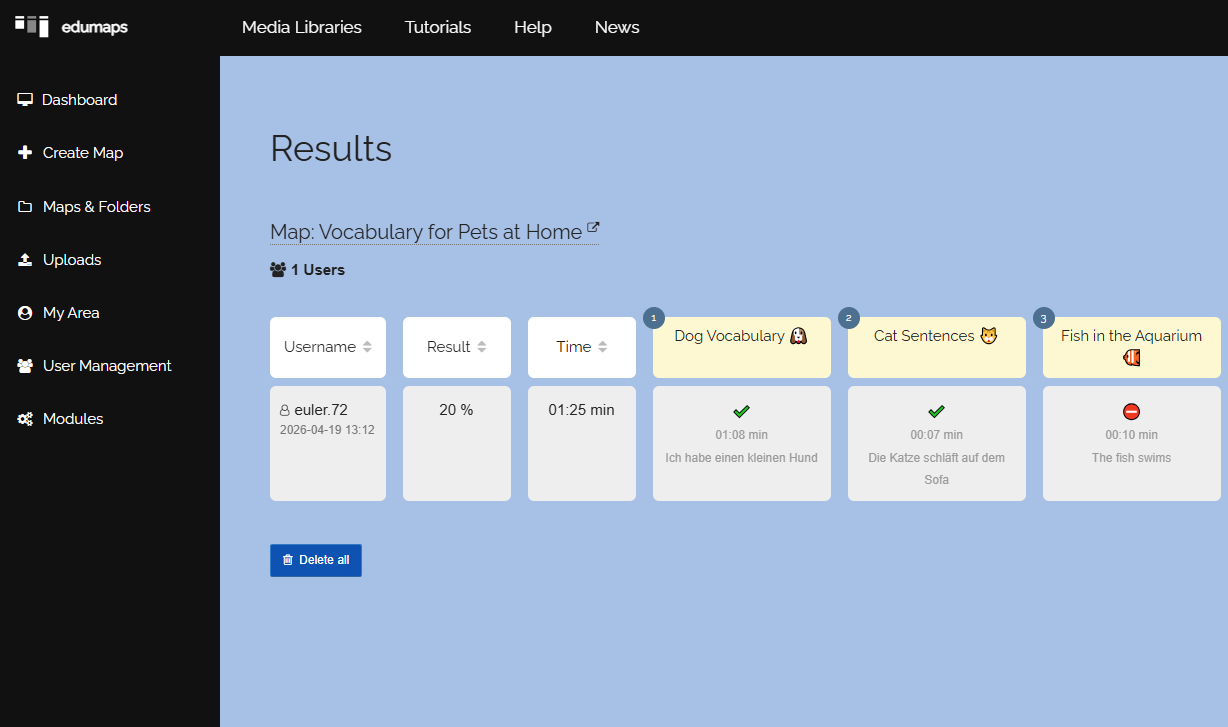
Cliquez sur « Résultats » dans la première boîte pour voir les résultats de tous vos élèves.
-
Vous pouvez également y voir combien de temps chaque élève a mis pour chaque question. Vous verrez aussi la meilleure performance marquée d’une couronne.
-
Veuillez noter que seule la première soumission est prise en compte. Une deuxième tentative ne sera pas évaluée.
7
Modification ultérieure
-
Vous pouvez modifier à tout moment le cours de langue créé automatiquement.
-
Avertissement : ne modifiez le cours de langue que si aucun résultat n’a encore été envoyé !
-
Si vous souhaitez modifier en profondeur un cours de langue qui contient déjà des résultats, veuillez copier la carte et modifier la copie. Redistribuez ensuite la nouvelle carte / le nouveau cours de langue.
-
- Vous pouvez modifier directement vous-même le contenu des boîtes à l’aide de l’éditeur de boîte.
-
- Faites attention à la structure de chaque tâche et ne la modifiez pas. La structure est généralement la suivante :
-
Phrase d’origine
Traduction dans la langue maternelle
Mots supplémentaires au choix -
- Vous pouvez ajouter de nouveaux types de tâches. Dans l’éditeur de boîte, cliquez sur « Modules », puis sur « Language Exercise ». Sélectionnez ensuite le type de tâche et utilisez le formulaire de saisie.
8
Conseils utiles
-
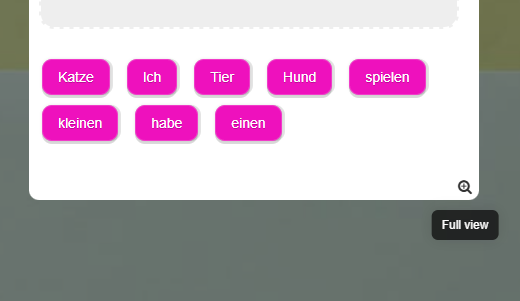
Vous pouvez ouvrir chaque question directement depuis la carte en cliquant sur l’icône de loupe en bas à droite.