4.2 Crea un corso di lingua con IA
Tutorial di Edumaps EdumapsIntroduzione
-
✔️ Con Edumaps, puoi creare un corso di lingua in pochi secondi.
-
✔️ Ti basta specificare la lingua, un argomento e il livello o il gruppo di destinazione.
-
✔️ Puoi modificare in qualsiasi momento il corso di lingua creato automaticamente.
-
✔️ Tutti i file audio generati per parole e testi possono essere modificati in seguito tramite testo e verranno rigenerati automaticamente.
1
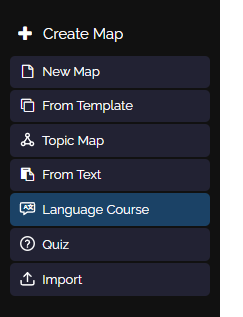
Menu per creare un Corso di lingua
-
Clicca su “Crea mappa” nella barra laterale sinistra e poi seleziona “Corso di lingua”.
2
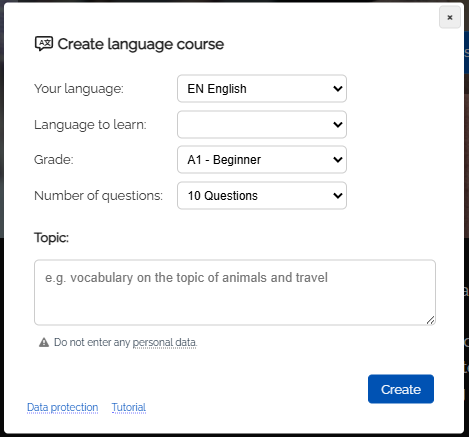
Finestra di dialogo: Crea un corso di lingua con IA
-
Si apre la finestra di dialogo “Crea un corso di lingua con IA”.
-
Qui puoi specificare quanto segue:
-
- La tua lingua (lingua di partenza)
- Lingua da imparare
- Classe
- Numero di domande
- Argomento
-
Specifica un argomento chiaro. Puoi anche aggiungere ulteriori dettagli o richieste come testo libero.
-
Poi clicca sul pulsante “Crea un corso”.
3
Corso di lingua creato con successo
-
La creazione automatica del corso di lingua richiede circa 30 secondi, a seconda dell’argomento e del numero di domande.
-
Comparirà anche una seconda finestra di dialogo “Generazione audio. Attendi …” - dopodiché verrai reindirizzato al corso di lingua completato.
4
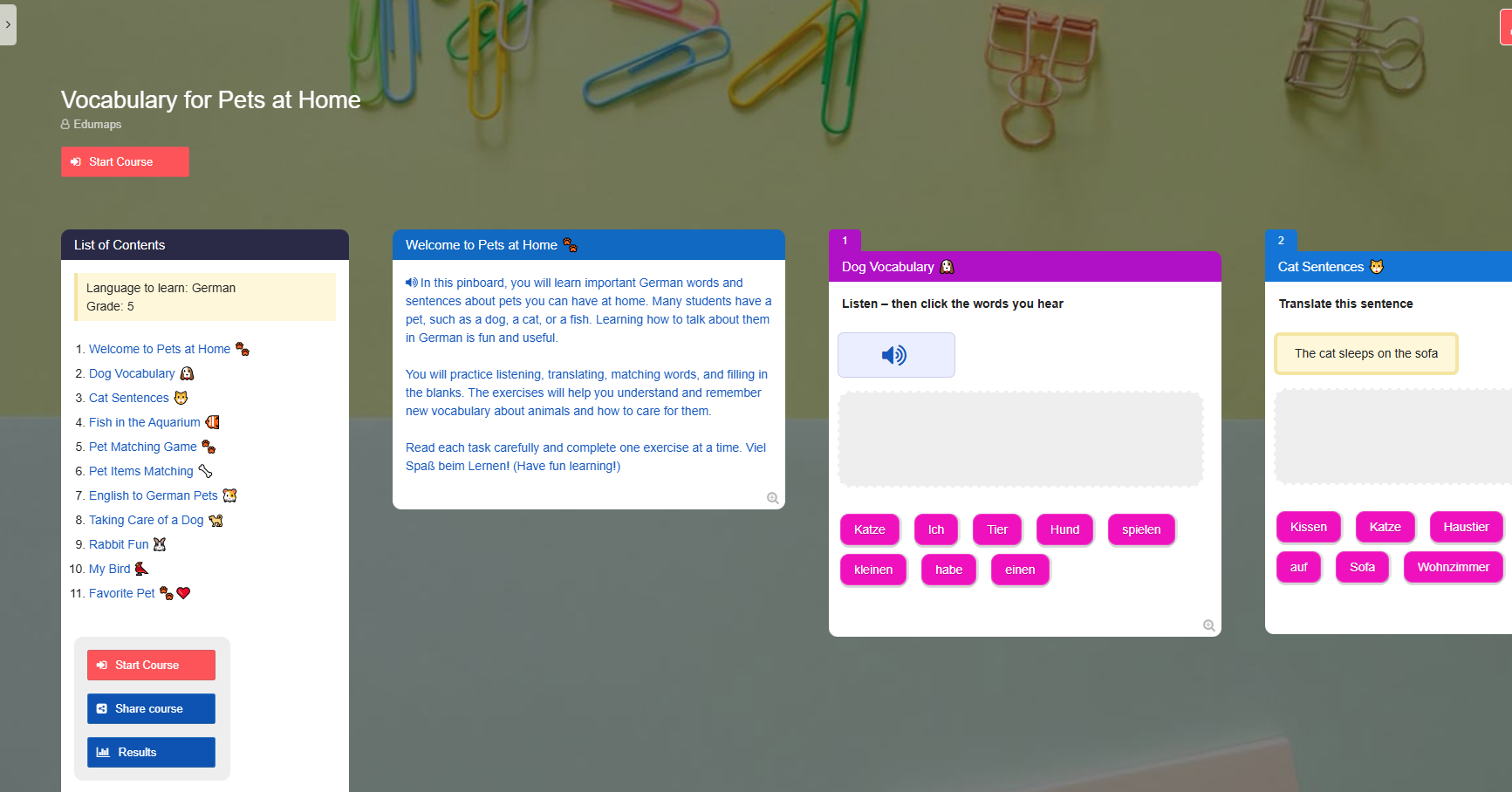
Avvia Corso di lingua
-
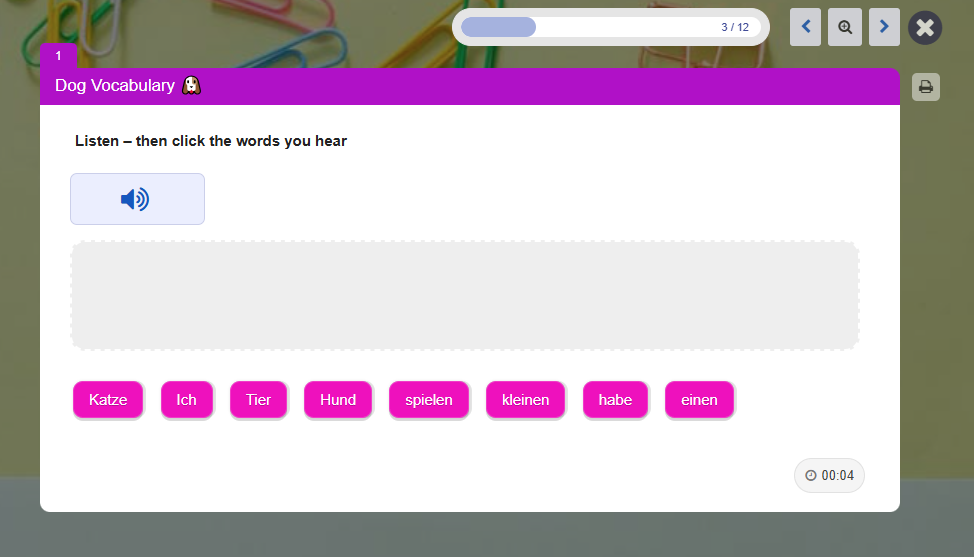
Clicca su “Avvia il corso” per aprire il primo riquadro in vista completa - e il corso inizia.
5
Condividi corso
-
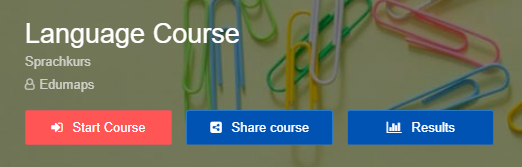
Sotto il titolo troverai tre pulsanti (come proprietario della mappa):
-
Con questi pulsanti puoi:
-
- avviare il corso
- condividere il corso con i tuoi studenti
- visualizzare i risultati dei tuoi studenti
-
Suggerimenti:
-
Clicca su “Condividi il corso” e fai scansionare il codice QR ai tuoi studenti. In questo modo possono avviare subito il corso.
-
Gli studenti possono partecipare in modo anonimo (senza un account Edumaps).
6
Risultati degli studenti
-
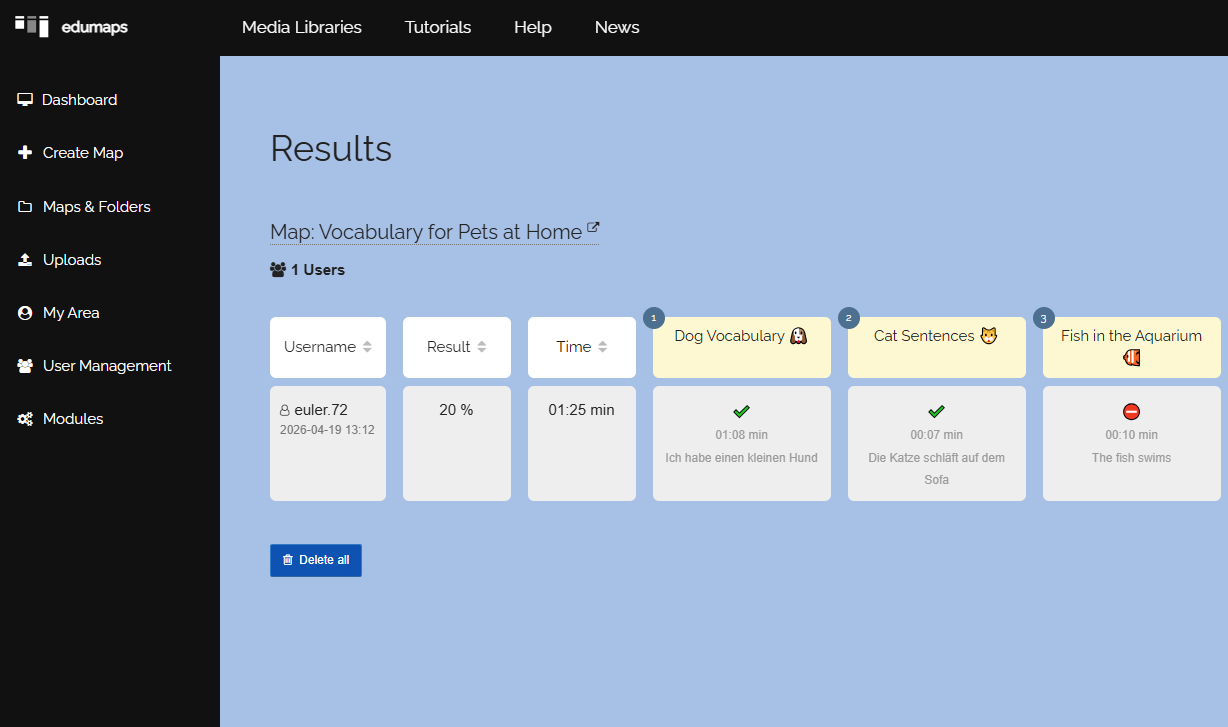
Clicca su “Risultati” nel primo riquadro per visualizzare tutti i risultati dei tuoi studenti.
-
Lì puoi anche vedere quanto tempo ha impiegato ogni studente per ogni domanda. Vedrai anche il miglior risultato contrassegnato con una corona.
-
Tieni presente che viene conteggiato solo il primo invio. Un secondo tentativo non verrà valutato.
7
Modifica successiva
-
Puoi modificare in qualsiasi momento il corso di lingua creato automaticamente.
-
Attenzione: modifica il corso di lingua solo se non sono ancora stati inviati risultati!
-
Se desideri modificare in modo sostanziale un corso di lingua che ha già dei risultati, copia la mappa e modifica la copia. Poi distribuisci di nuovo la nuova mappa/il nuovo corso di lingua.
-
- Puoi modificare direttamente tu stesso i contenuti nei riquadri usando l’editor del riquadro.
-
- Fai attenzione alla struttura di ogni esercizio e non modificarla. La struttura è solitamente:
-
Frase originale
Traduzione nella lingua madre
Parole aggiuntive tra cui scegliere -
- Puoi aggiungere nuovi tipi di esercizio. Nell’editor del riquadro, clicca su “Moduli” e poi su “Language Exercise”. Poi seleziona il tipo di esercizio e usa il modulo di inserimento.
8
Suggerimenti utili
-
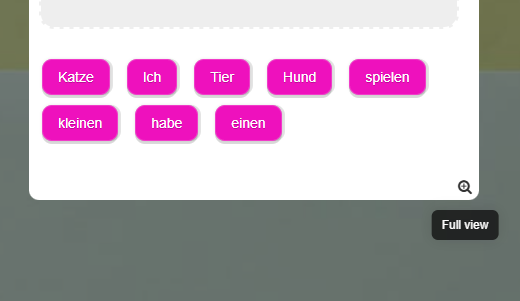
Puoi aprire ogni domanda direttamente dalla mappa cliccando sull’icona della lente di ingrandimento in basso a destra.