4.2 Создать языковой курс с помощью ИИ
Руководство по Edumaps EdumapsВведение
-
✔️ С Edumaps вы можете создать языковой курс всего за несколько секунд.
-
✔️ Просто укажите язык, тему и уровень или целевую группу.
-
✔️ Вы можете в любой момент позже отредактировать автоматически созданный языковой курс.
-
✔️ Все сгенерированные аудиофайлы для слов и текстов позже можно редактировать через текст, и они будут автоматически созданы заново.
1
Меню для создания языкового курса
-
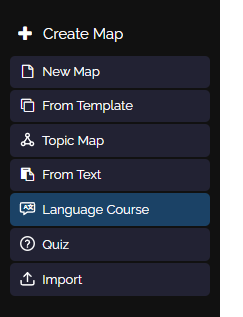
Нажмите «Создать карту» на левой боковой панели, а затем выберите «Языковой курс».
2
Диалог: Создать языковой курс с помощью ИИ
-
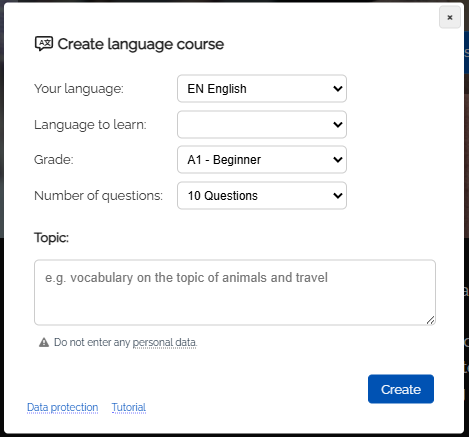
Откроется диалог «Создать языковой курс с помощью ИИ».
-
Здесь вы можете указать следующее:
-
- Ваш язык (исходный язык)
- Изучаемый язык
- Класс
- Количество вопросов
- Тема
-
Укажите понятную тему. Вы также можете добавить дополнительные детали или пожелания в виде свободного текста.
-
Затем нажмите кнопку «Создать курс».
3
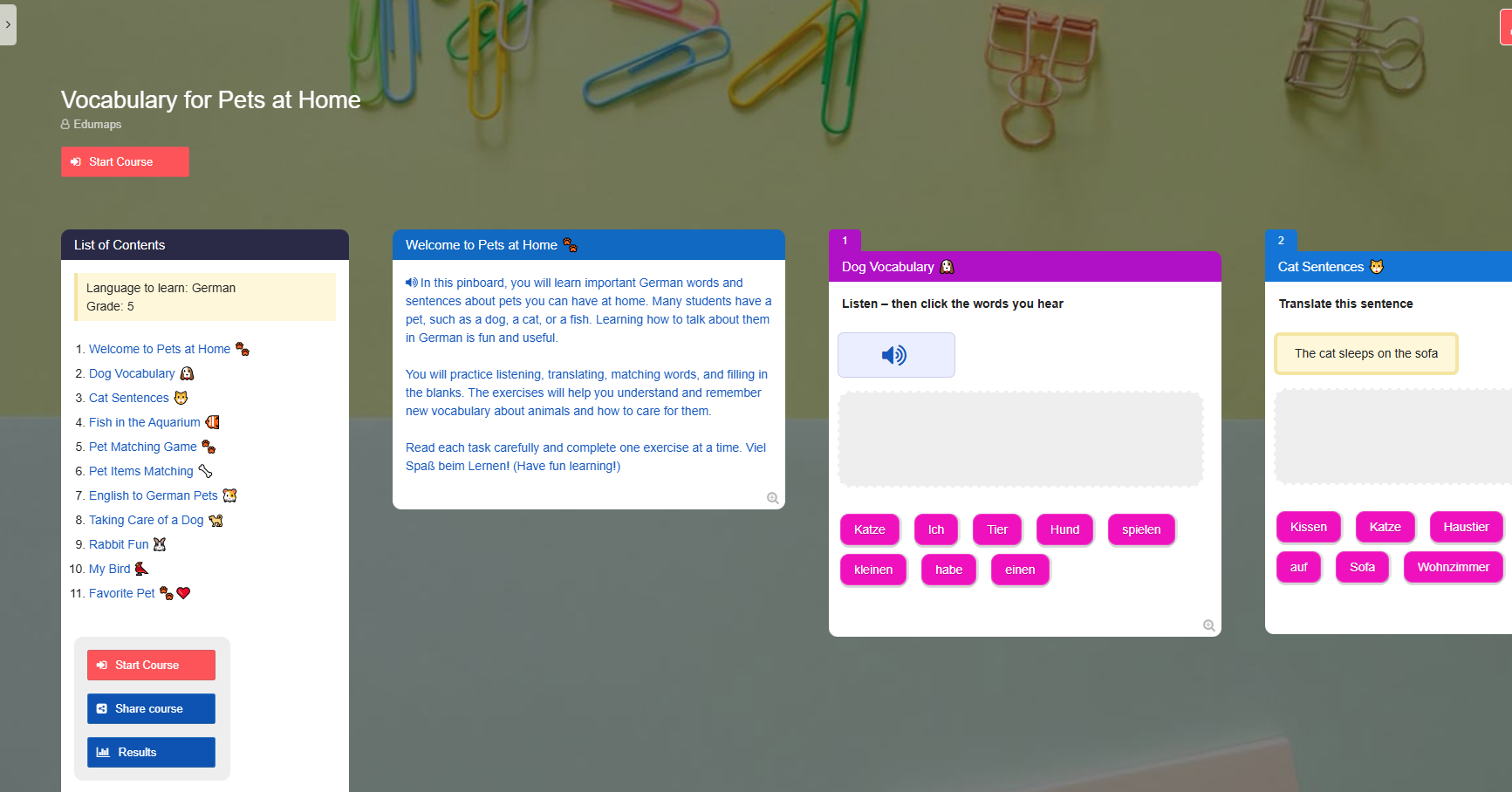
Языковой курс успешно создан
-
Автоматическое создание языкового курса занимает около 30 секунд в зависимости от темы и количества вопросов.
-
Также появится второе диалоговое окно «Генерация аудио. Пожалуйста, подождите …» — после этого вы будете перенаправлены к готовому языковому курсу.
4
Начать языковой курс
-
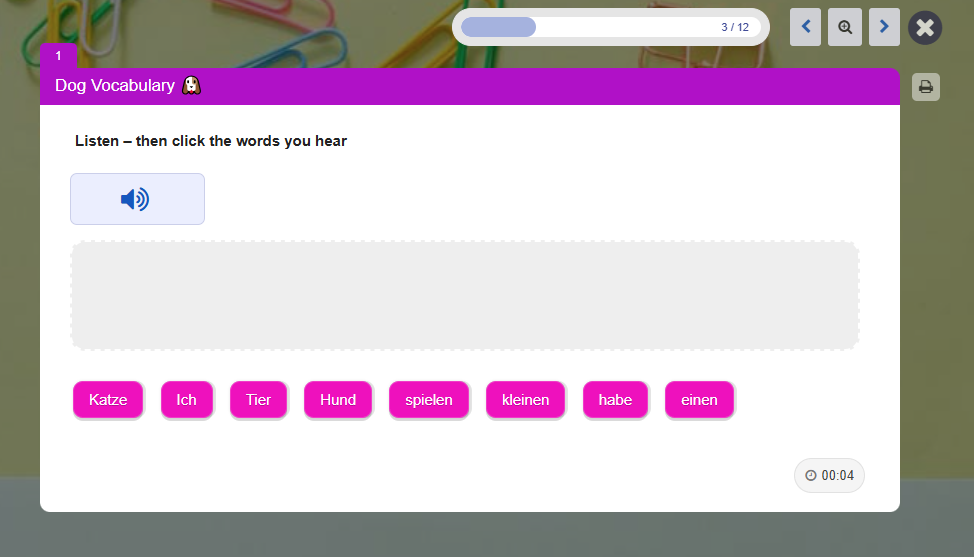
Нажмите «Начать курс», чтобы открыть первый бокс в полном представлении — и курс начнётся.
5
Поделиться курсом
-
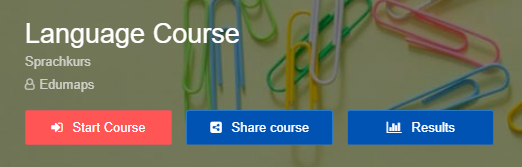
Под заголовком вы найдёте три кнопки (как владелец карты):
-
С помощью этих кнопок вы можете:
-
- начать курс
- поделиться курсом со своими учениками
- просмотреть результаты своих учеников
-
Советы:
-
Нажмите «Поделиться курсом» и предложите своим ученикам отсканировать QR-код. Так они смогут сразу начать курс.
-
Ученики могут участвовать анонимно (без учётной записи Edumaps).
6
Результаты учеников
-
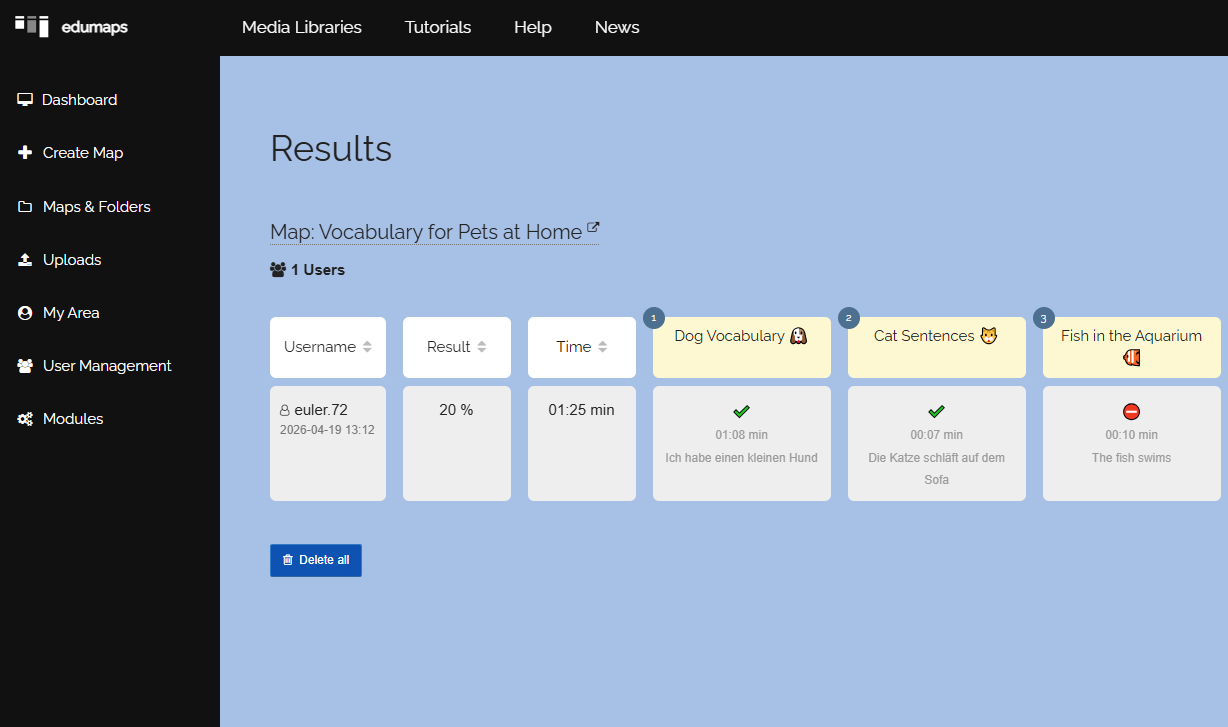
Нажмите «Результаты» в первом боксе, чтобы просмотреть результаты всех ваших учеников.
-
Там вы также можете увидеть, сколько времени понадобилось каждому ученику на каждый вопрос. Вы также увидите лучшего участника, отмеченного короной.
-
Обратите внимание: учитывается только первая отправка. Вторая попытка не будет оцениваться.
7
Редактирование позже
-
Вы можете в любой момент отредактировать автоматически созданный языковой курс.
-
Предупреждение: редактируйте языковой курс только в том случае, если результаты ещё не были отправлены!
-
Если вы хотите существенно изменить языковой курс, по которому уже есть результаты, пожалуйста, скопируйте карту и редактируйте копию. Затем снова распространите новую карту/языковой курс.
-
- Вы можете самостоятельно напрямую изменить содержимое в боксах с помощью редактора бокса.
-
- Обращайте внимание на структуру каждого задания и не меняйте её. Обычно структура такая:
-
Исходное предложение
Перевод на родной язык
Дополнительные слова на выбор -
- Вы можете добавить новые типы заданий. В редакторе бокса нажмите «Модули», а затем «Language Exercise». Затем выберите тип задания и используйте форму ввода.
8
Полезные советы
-
Вы можете открыть каждый вопрос прямо из карты, нажав значок лупы внизу справа.