8.5 Guía para superadmins: Gestión de usuarios
EdumapsIntroducción para superadmins
-
⚠️ Este rol conlleva una responsabilidad especial.
-
✔️ Como Superadmin en Edumaps, tienes amplios derechos administrativos para todas las escuelas conectadas.
-
✔️ Entre otras cosas, puedes:
-
- Editar todas tus escuelas
- Buscar y editar todos los usuarios dentro de tu área de responsabilidad
- Restablecer contraseñas
- Acceder a la gestión de medios
- Compartir mapas con todas las escuelas
📑 Tabla de contenidos
-
- Editar escuelas
- Buscar y editar todos los usuarios
- Cambiar contraseñas para escuelas y usuarios
- Cambiar la afiliación de docentes y estudiantes
- Aumentar el espacio de almacenamiento para usuarios individuales
- Solicitar una nueva cuenta para una escuela o institución
- Acceso a la gestión de medios
- Compartir mapas con todas las escuelas
- Introducir o editar credenciales de Edupool para escuelas
- Bloquear escuelas
- Quitar usuario de la escuela
- Fusionar cuentas de usuario
- Estadísticas para superadmin
1
Editar escuelas
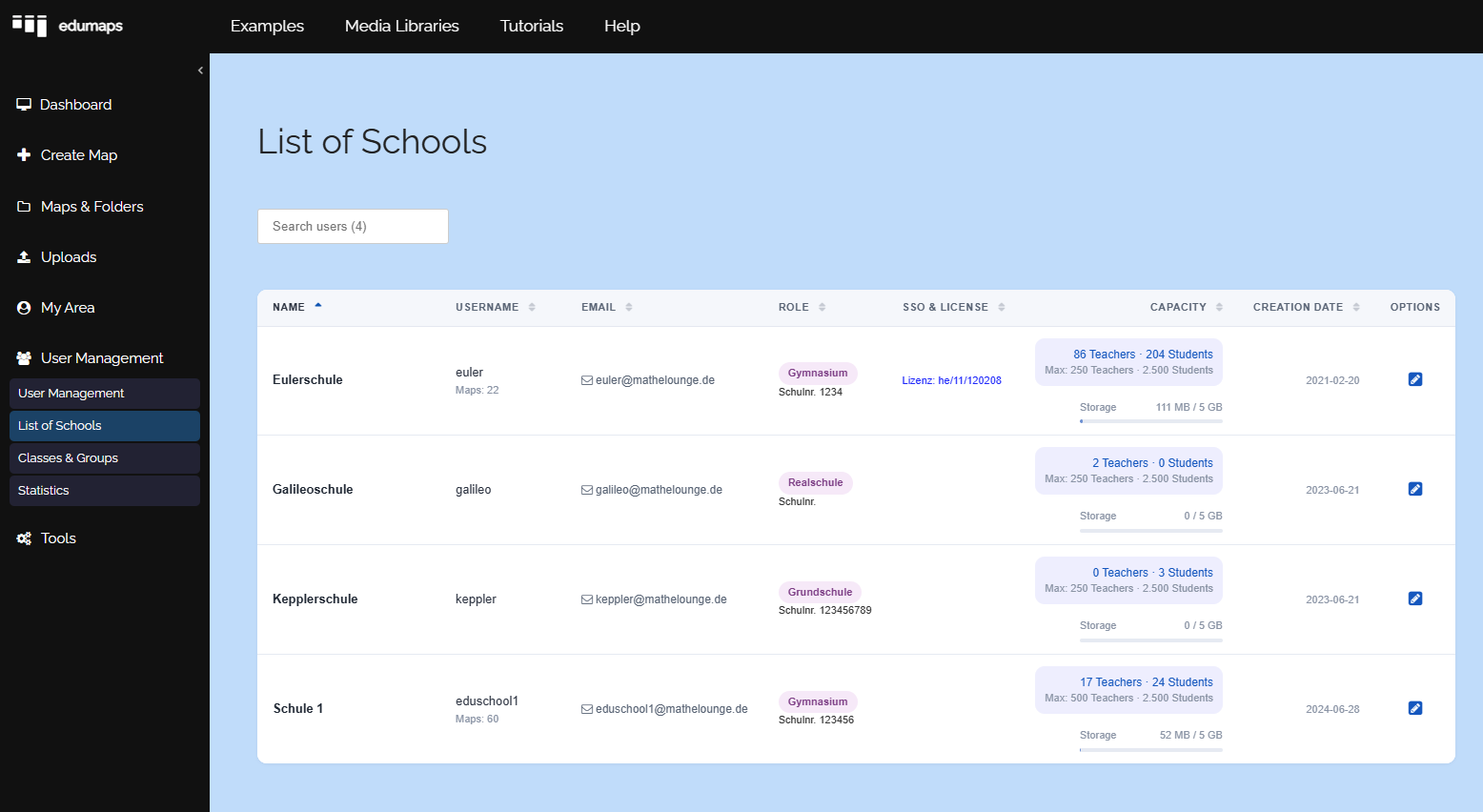
- Como Superadmin, puedes gestionar todas las escuelas registradas en el sistema en la página Lista de todas las escuelas.
-
Tareas típicas:
-
- Ajustar los datos de la escuela (nombre, correo electrónico, número de escuela)
- Cambiar la contraseña
- Definir el tipo de escuela
- Establecer el número máximo de docentes
- Bloquear escuela
-
Los cambios surten efecto inmediatamente para la organización correspondiente.
-
⚙ schools
2
Buscar y editar todos los usuarios
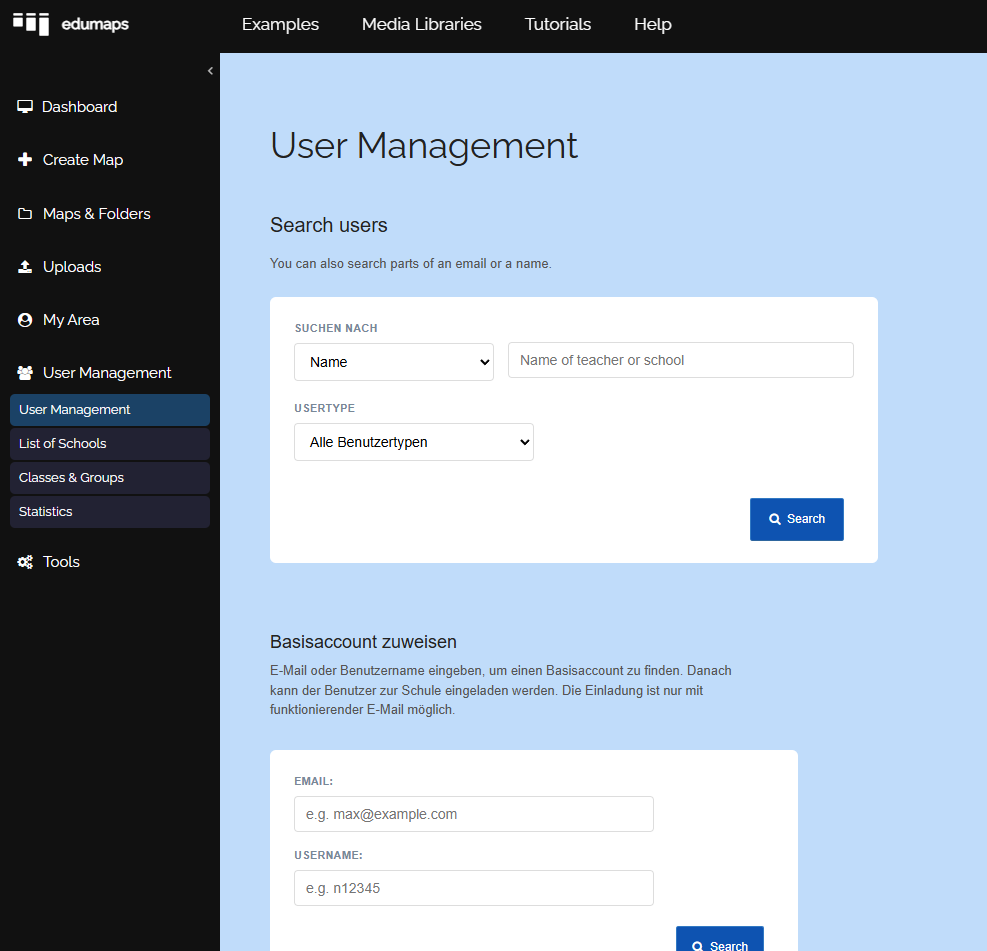
- Con la Gestión de usuarios, tienes acceso a todas las cuentas de usuario de todas las escuelas.
-
Opciones:
-
- Encontrar usuarios mediante la función de búsqueda
- Editar datos del perfil
- Cambiar direcciones de correo electrónico
- Restablecer contraseñas
- Revisar cuentas de distintas escuelas
- Configurar espacio de almacenamiento
- Asignar cuentas a otras escuelas
- Ajustar roles (T/S)
-
Esta función es especialmente útil para solicitudes de soporte o traslados entre escuelas.
-
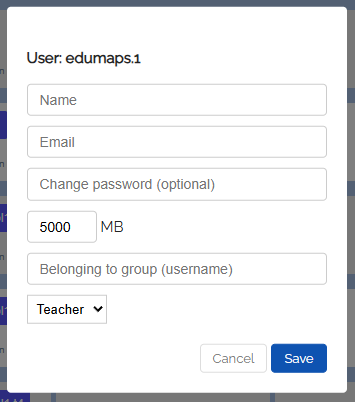
Una vez que hayas encontrado a un usuario, puedes hacer clic en el icono de edición y modificar los datos del usuario.
-
⚙ user
3
Cambiar contraseñas para escuelas y usuarios
-
Si hay problemas de inicio de sesión, puedes restablecer manualmente las contraseñas.
-
Procedimiento:
-
- Buscar usuario
- Abrir edición
- Establecer nueva contraseña
-
Luego informa al usuario sobre las nuevas credenciales de acceso.
-
⚙ password
4
Cambiar la afiliación de docentes y estudiantes
-
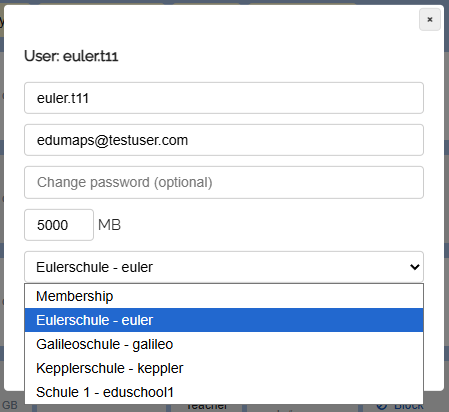
Puedes editar cuentas de docentes y estudiantes y moverlas a otra escuela. Esto puede ser necesario si un docente cambia de escuela.
- Abre la Gestión de usuarios, encuentra al usuario y haz clic en “Editar”.
-
En el cuadro de diálogo que se abre, verás un menú desplegable para cambiar la afiliación.
-
⚙ affiliation
5
Aumentar el espacio de almacenamiento para usuarios individuales
6
Solicitar una nueva cuenta para una escuela o institución
- Como superadmin, puedes solicitar tú mismo el acceso para una nueva escuela o institución en la página “Solicitar cuenta escolar”. Ya no es necesario enviar un correo electrónico a Edumaps.
-
Debes introducir:
-
- Nombre de la escuela
- Número de escuela: se utiliza para crear el nombre de usuario de la cuenta de administrador (abreviatura de tu zona + número de escuela). Instituciones sin número de escuela (p. ej., guarderías): introduce el número de cliente con el que la institución está registrada ante tu autoridad educativa.
- ID de Edupool: opcional, solo si la escuela debe iniciar sesión mediante Edupool, y entonces exactamente como está almacenado allí
- Dirección de correo electrónico de la escuela: los datos de acceso se enviarán a esta dirección
- Tipo de escuela
-
Edumaps revisa la solicitud y activa la cuenta de administrador. Los datos de acceso se envían a la escuela por correo electrónico a la dirección indicada. Puedes ver el estado de tus solicitudes al final de la página, en “Tus solicitudes”.
-
Nota: no introduzcas números de escuela incorrectos. Si no conoces el número de escuela, pregúntale a la escuela o escríbenos.
-
⚙ antrag
7
Acceso a la gestión de medios
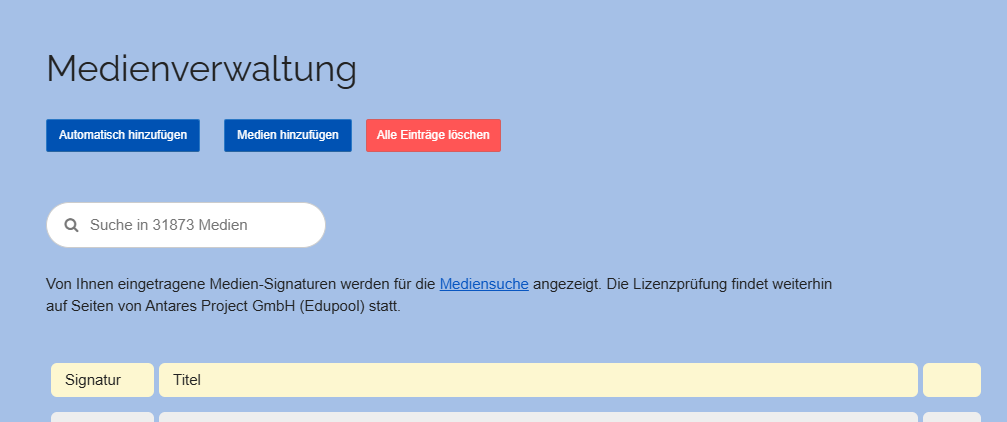
- Como Superadmin, tienes acceso a la gestión central de medios.
-
Allí puedes:
-
- Ver tus medios con licencia
- Revisar contenido
- Quitar medios si es necesario
-
⚙ media
8
Compartir mapas con todas las escuelas
-
Puedes publicar mapas seleccionados para que estén disponibles para todas las escuelas del sistema.
-
Esto es especialmente adecuado para:
-
- Anuncios
- Materiales de todo el estado
- Plantillas centrales
- Contenidos didácticos revisados
-
Después de compartirlos, las escuelas pueden acceder a estos mapas e integrarlos en su trabajo.
-
Activar compartir:
-
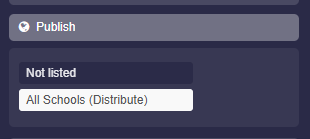
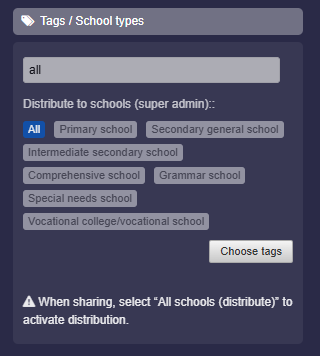
Para compartir un mapa, ve a la configuración del mapa y selecciona “Publicar”; luego activa “Todas las escuelas (lista de distribución)”.
-
-
Compartir por tipo de escuela:
-
También puedes especificar si el mapa debe distribuirse a todos o solo a determinados tipos de escuela. Para ello, haz clic en “Tags / School Types” en la configuración del mapa. Selecciona “Todos” (o “Escuela primaria”, etc.) y guarda el mapa.
- Las escuelas encontrarán entonces el mapa en la página “Centro de medios” (en Mapas y carpetas).
-
⚙ publish
9
Introducir o editar credenciales de Edupool para escuelas
-
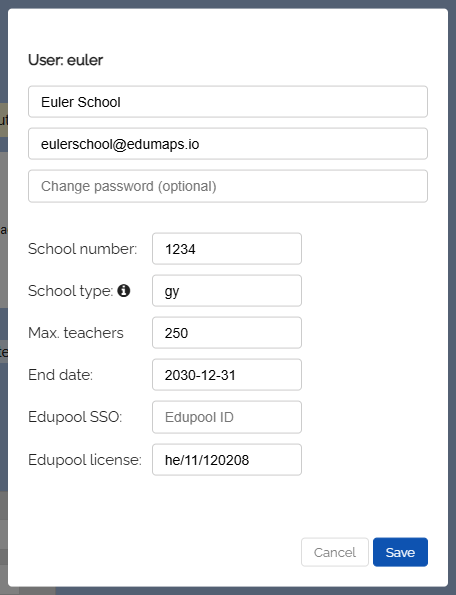
Al editar una escuela como Superadmin, puedes introducir o modificar el ID de Edupool para el inicio de sesión único. Importante: cada ID de Edupool debe ser único y solo puede asignarse una vez por escuela.
- Además, hay un campo de entrada para el ID de licencia de Edupool para la Multimedia licenciada. Un ID de Edupool puede asignarse a varias escuelas.
-
Si no introduces un ID de licencia de Edupool, se aplicará la licencia almacenada en tu cuenta de Superadmin.
-
-
⚙ edupool
10
Bloquear escuelas
11
Quitar usuario de la escuela
-
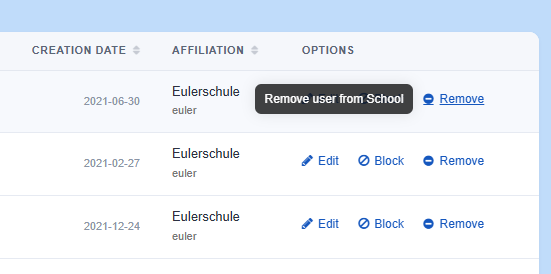
Como Superadmin, puedes quitar cuentas de docentes y estudiantes de la escuela/organización.
-
Haz clic en “Quitar” y confirma.
-
Si quitas a un estudiante o docente de la escuela, la cuenta pasará a ser una cuenta básica. Esto significa que el usuario ya no tendrá acceso a las páginas “Mi escuela” o “Centro de medios”. Además, ya no podrá acceder a medios con licencia.
-
⚙ remove
12
Fusionar cuentas de usuario
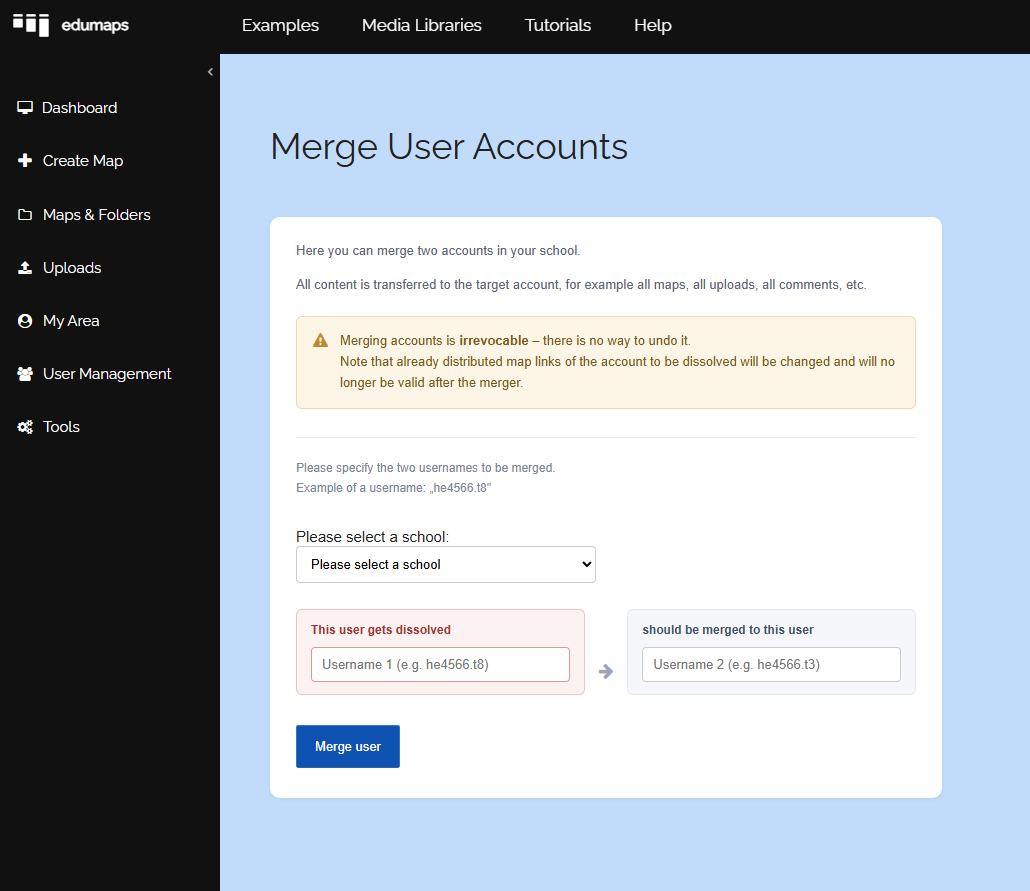
- En la página Gestión de usuarios encontrarás abajo el botón “Merge accounts”.
-
Aquí puedes fusionar dos cuentas entre sí, es decir, combinar los datos.
-
Ambas cuentas deben estar asociadas a tu escuela.
-
-
Ten en cuenta que una fusión de cuentas no se puede deshacer.
-
⚙ merge
13
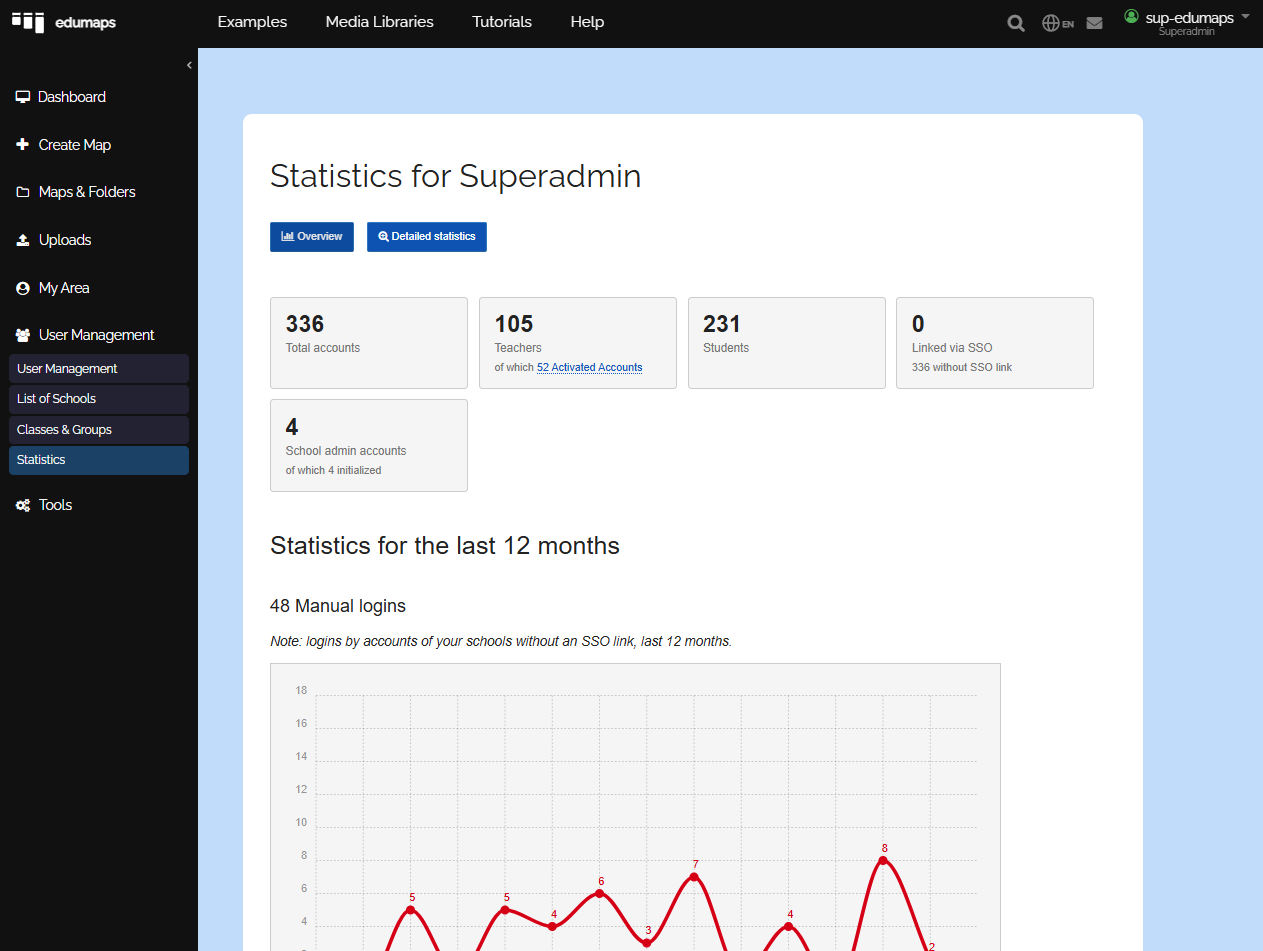
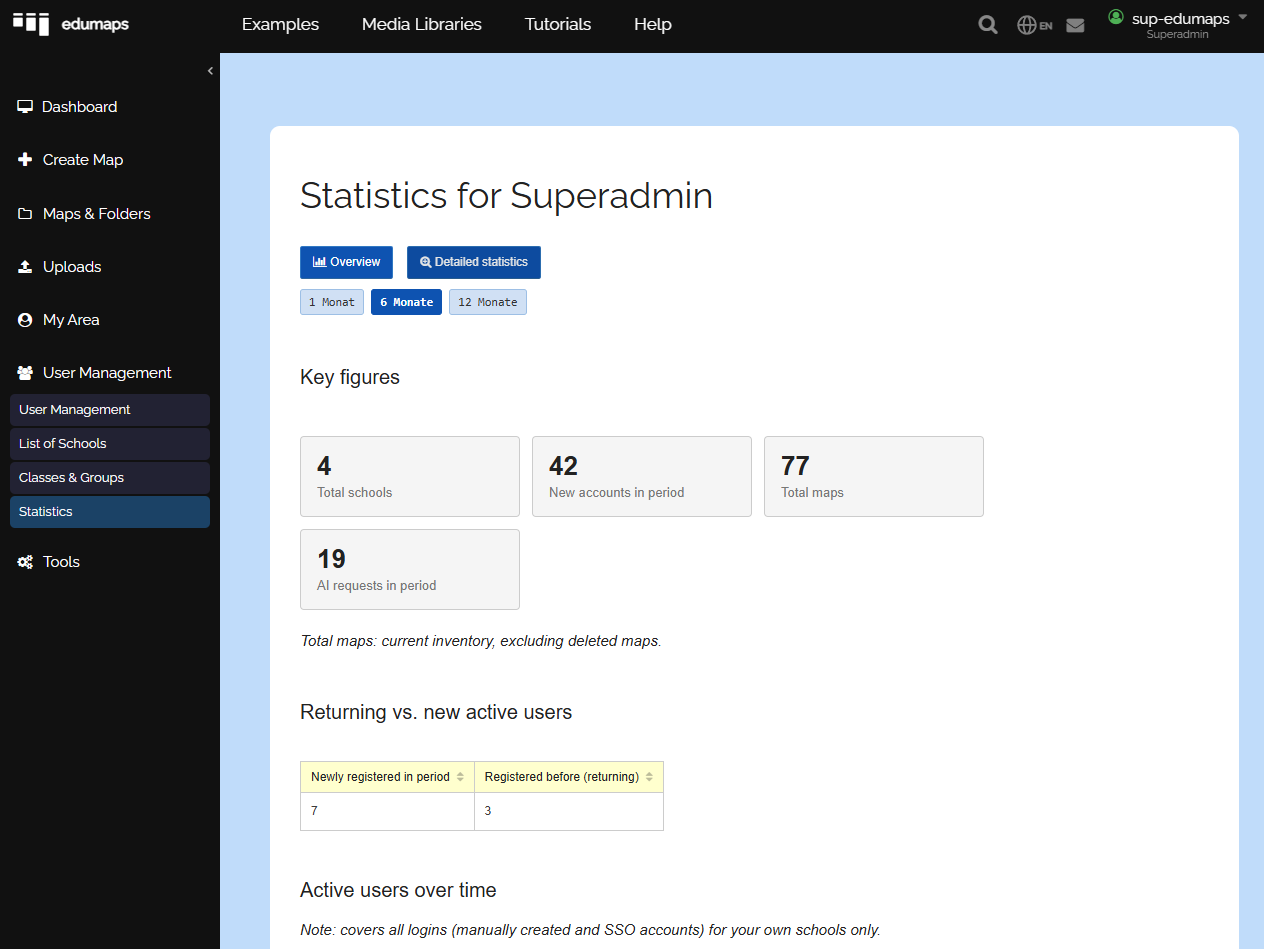
Estadísticas para superadmin
- Como Superadmin, tienes acceso a la página “Estadísticas para superadmin”.
-
Más abajo, una parte de estos datos se muestra a lo largo del tiempo en un gráfico.
- Haz clic en el enlace “… activated accounts” para ir a la página “Cuentas activadas”, que muestra cuántos usuarios ya han activado su cuenta.
-
⚙ statistics