8.5 Guide pour les superadmins : gérer les utilisateurs
EdumapsIntroduction pour les superadmins
-
⚠️ Ce rôle implique une responsabilité particulière.
-
✔️ En tant que superadmin dans Edumaps, vous disposez de droits d’administration complets pour toutes les écoles connectées.
-
✔️ Vous pouvez notamment :
-
- Modifier toutes vos écoles
- Rechercher et modifier tous les utilisateurs dans votre domaine de responsabilité
- Réinitialiser les mots de passe
- Accéder à la gestion des médias
- Partager des cartes avec toutes les écoles
📑 Table des matières
-
- Modifier les écoles
- Rechercher et modifier tous les utilisateurs
- Changer les mots de passe des écoles et des utilisateurs
- Changer l’affiliation des enseignants et des élèves
- Augmenter l’espace de stockage pour des utilisateurs individuels
- Demander un nouveau compte d’école ou d’institution
- Accès à la gestion des médias
- Partager des cartes avec toutes les écoles
- Saisir ou modifier les identifiants Edupool pour les écoles
- Bloquer des écoles
- Retirer un utilisateur de l’école
- Fusionner des comptes utilisateur
- Statistiques pour superadmin
1
Modifier les écoles
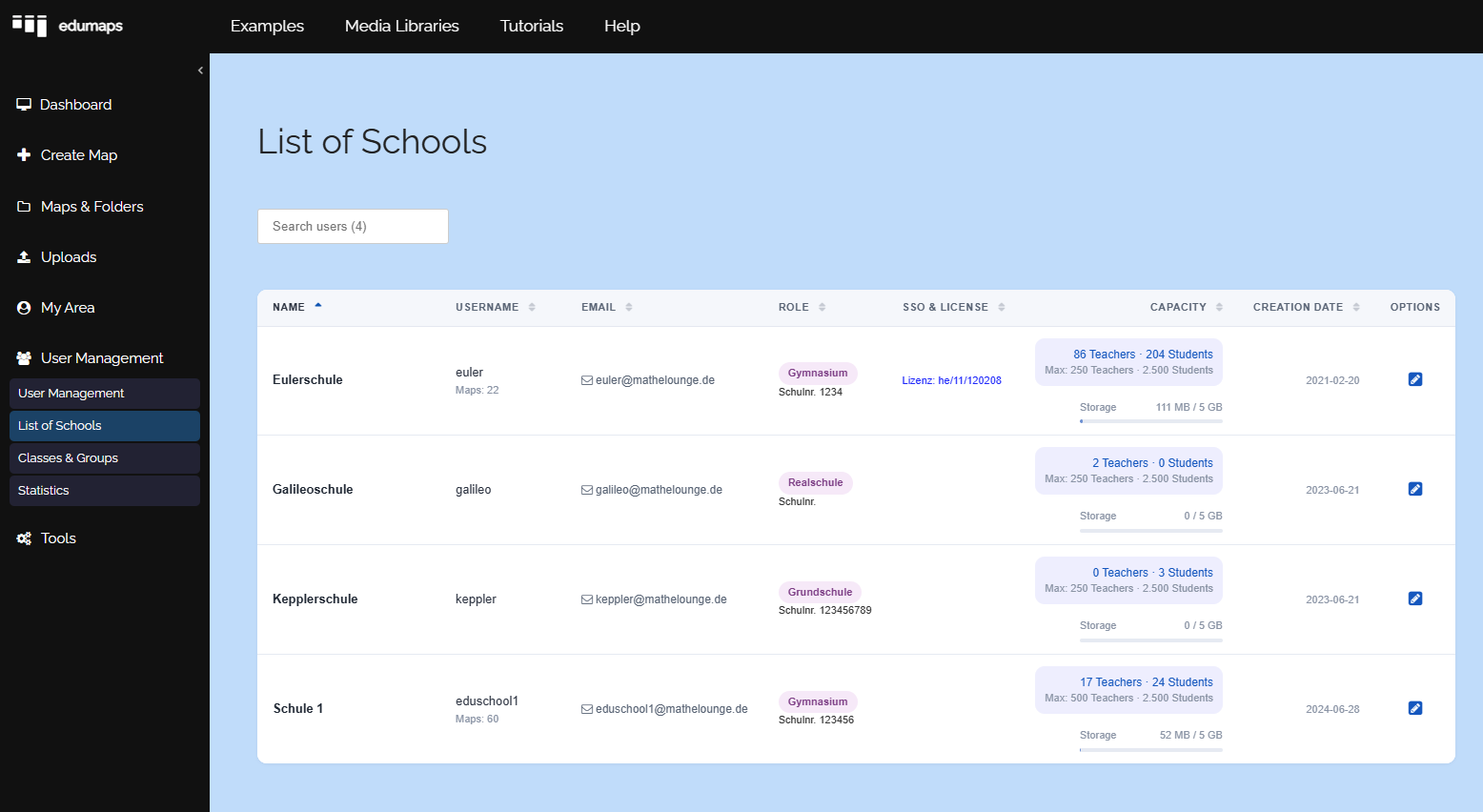
- En tant que superadmin, vous pouvez gérer toutes les écoles enregistrées dans le système sur la page Liste de toutes les écoles.
-
Tâches typiques :
-
- Ajuster les données de l’école (nom, e-mail, numéro d’établissement)
- Changer le mot de passe
- Définir le type d’école
- Définir le nombre maximal d’enseignants
- Bloquer l’école
-
Les modifications prennent effet immédiatement pour l’organisation concernée.
-
⚙ schools
2
Rechercher et modifier tous les utilisateurs
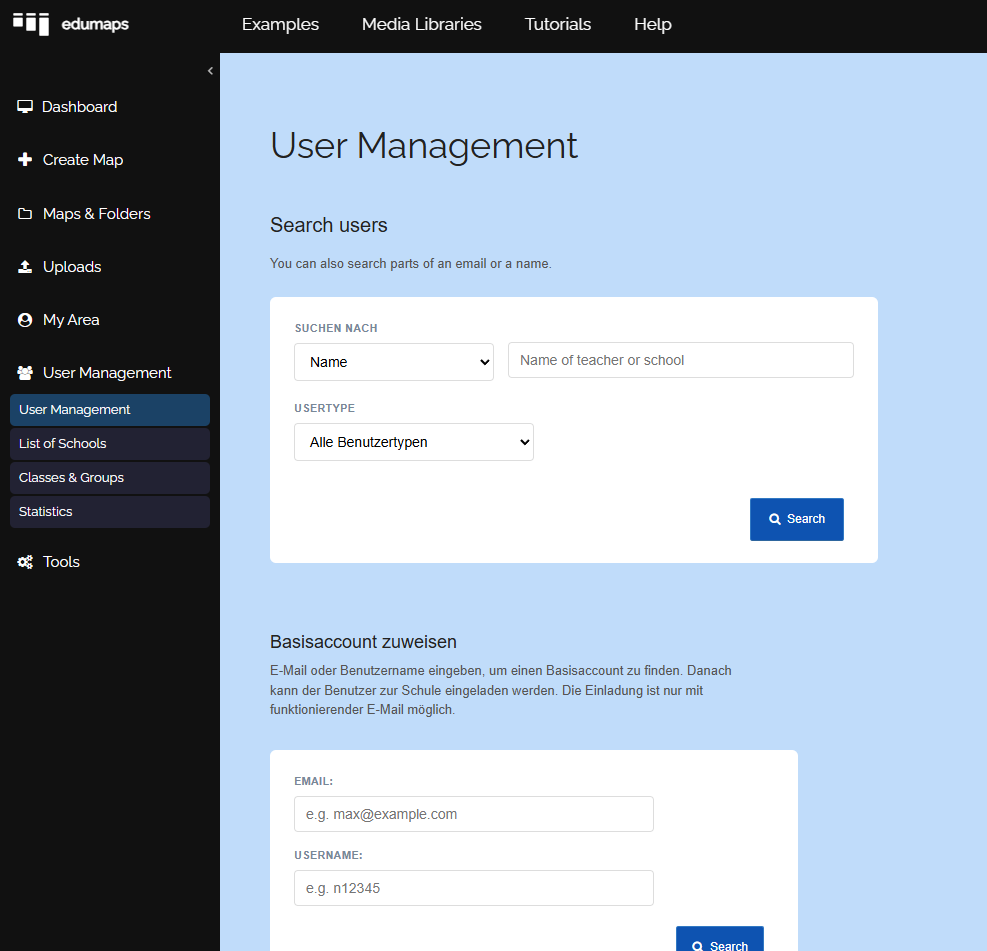
- Avec la Gestion des utilisateurs, vous avez accès à tous les comptes utilisateurs de toutes les écoles.
-
Options :
-
- Trouver des utilisateurs à l’aide de la fonction de recherche
- Modifier les données du profil
- Changer les adresses e-mail
- Réinitialiser les mots de passe
- Consulter les comptes de toutes les écoles
- Configurer l’espace de stockage
- Attribuer des comptes à d’autres écoles
- Ajuster les rôles (T/S)
-
Cette fonction est particulièrement utile pour les demandes d’assistance ou les changements d’école.
-
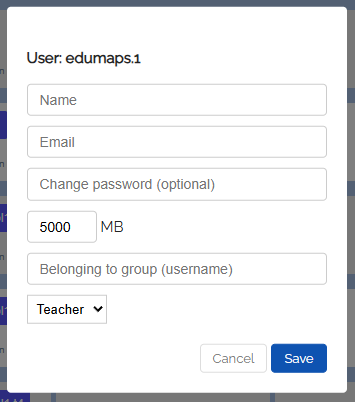
Une fois que vous avez trouvé un utilisateur, vous pouvez cliquer sur l’icône de modification et modifier les données de l’utilisateur.
-
⚙ user
3
Changer les mots de passe des écoles et des utilisateurs
-
En cas de problèmes de connexion, vous pouvez réinitialiser manuellement les mots de passe.
-
Procédure :
-
- Rechercher un utilisateur
- Ouvrir la modification
- Définir un nouveau mot de passe
-
Informez ensuite l’utilisateur de ses nouveaux identifiants de connexion.
-
⚙ password
4
Changer l’affiliation des enseignants et des élèves
-
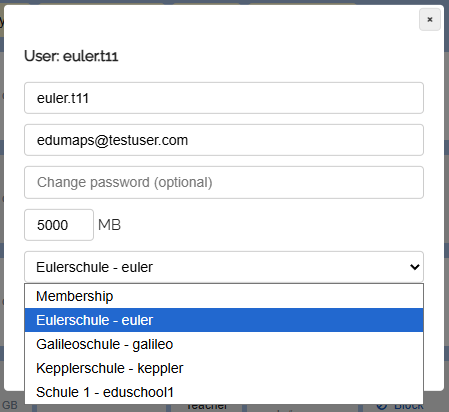
Vous pouvez modifier les comptes des enseignants et des élèves et les déplacer vers une autre école. Cela peut être nécessaire si un enseignant change d’école.
- Ouvrez la Gestion des utilisateurs, trouvez l’utilisateur et cliquez sur « Modifier ».
-
Dans la boîte de dialogue qui s’ouvre, vous verrez un menu déroulant pour changer l’affiliation.
-
⚙ affiliation
5
Augmenter l’espace de stockage pour des utilisateurs individuels
-
Vous pouvez augmenter le quota de stockage pour certains enseignants.
-
C’est utile si :
-
- de nombreux fichiers multimédias sont téléversés
- des projets plus importants sont mis en œuvre
- une capacité supplémentaire a été demandée
-
L’espace de stockage des comptes d’administration de l’école ne peut pas être modifié.
-
⚙ storage
6
Demander un nouveau compte d’école ou d’institution
- En tant que superadmin, vous pouvez demander vous-même l’accès pour une nouvelle école ou institution sur la page « Demander un compte d’école ». Un e-mail à Edumaps n’est plus nécessaire.
-
Vous saisissez :
-
- Nom de l’école
- Numéro de l’école – il est utilisé pour créer le nom d’utilisateur du compte admin (abréviation de votre zone + numéro de l’école). Institutions sans numéro d’école (p. ex. garderies) : saisissez le numéro client sous lequel l’institution est enregistrée auprès de votre autorité éducative.
- ID Edupool – facultatif, uniquement si l’école doit se connecter via Edupool, et dans ce cas exactement tel qu’il y est enregistré
- Adresse e-mail de l’école – les données de connexion seront envoyées à cette adresse
- Type d’école
-
Edumaps examine la demande et active le compte admin. Les données de connexion sont envoyées à l’école par e-mail à l’adresse indiquée. Vous pouvez voir le statut de vos demandes en bas de la page sous « Vos demandes ».
-
Remarque : n’indiquez pas de numéros d’école incorrects. Si vous ne connaissez pas le numéro de l’école, demandez-le à l’école ou écrivez-nous.
-
⚙ antrag
7
Accès à la gestion des médias
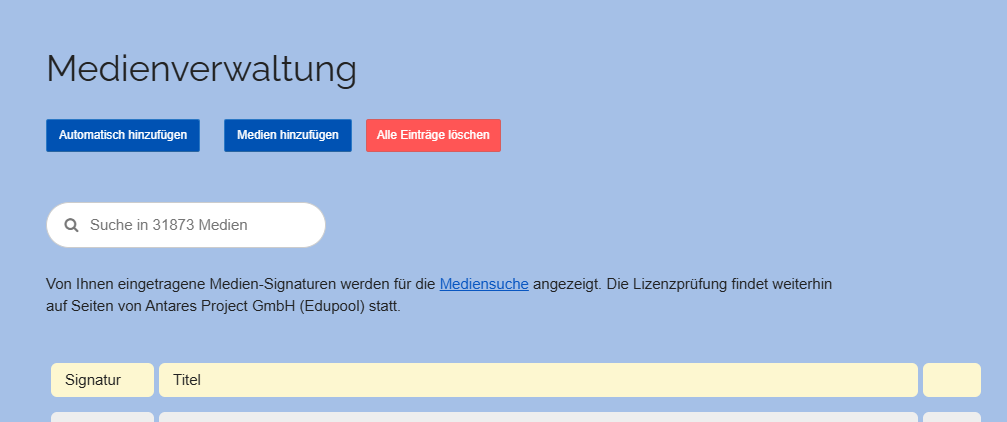
- En tant que superadmin, vous avez accès à la gestion centrale des médias.
-
Vous pouvez y :
-
- Voir vos médias sous licence
- Vérifier les contenus
- Supprimer des médias si nécessaire
-
⚙ media
8
Partager des cartes avec toutes les écoles
-
Vous pouvez publier certaines cartes afin qu’elles soient disponibles pour toutes les écoles du système.
-
Cela convient particulièrement pour :
-
- Les annonces
- Les contenus à l’échelle de l’État
- Les modèles centraux
- Les contenus pédagogiques vérifiés
-
Après le partage, les écoles peuvent accéder à ces cartes et les intégrer dans leur travail.
-
Activer le partage :
-
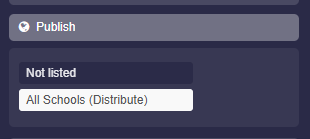
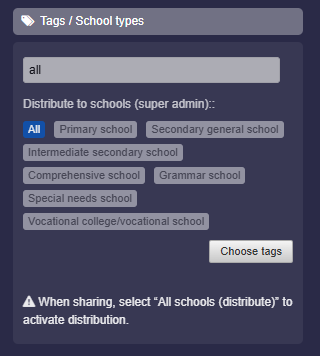
Pour partager une carte, allez dans les paramètres de la carte et sélectionnez « Publier », puis activez « Toutes les écoles (liste de distribution) ».
-
-
Partage par type d’école :
-
Vous pouvez également définir si la carte doit être distribuée à toutes les écoles ou seulement à certains types d’école. Pour cela, cliquez sur « Tags / types d’école » dans les paramètres de la carte. Sélectionnez « Tous » (ou « École primaire », etc.) et enregistrez la carte.
- Les écoles trouveront ensuite la carte sur la page « Centre de médias » (sous Cartes et dossiers).
-
⚙ publish
9
Saisir ou modifier les identifiants Edupool pour les écoles
-
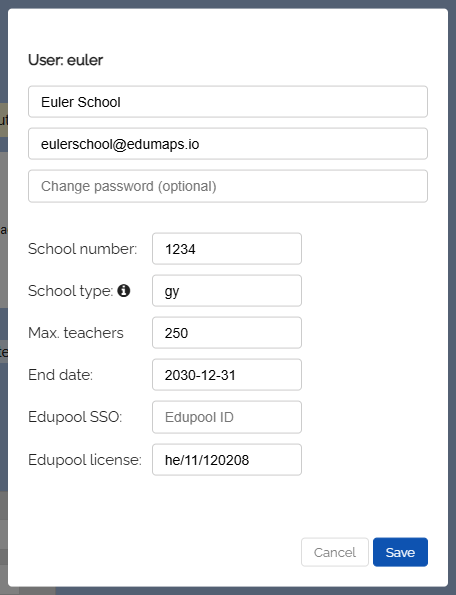
Lorsque vous modifiez une école en tant que superadmin, vous pouvez saisir ou modifier l’identifiant Edupool pour l’authentification unique. Important : chaque identifiant Edupool doit être unique et ne peut être attribué qu’une seule fois par école.
- En outre, il existe un champ de saisie pour l’identifiant de licence Edupool de la Médiathèque sous Licence. Un identifiant Edupool peut être attribué à plusieurs écoles.
-
Si vous ne saisissez pas d’identifiant de licence Edupool, la licence enregistrée dans votre compte superadmin s’appliquera.
-
-
⚙ edupool
10
Bloquer des écoles
-
Vous pouvez bloquer directement certaines écoles.
-
Cela peut être nécessaire, par exemple, dans les cas suivants :
-
- aucune licence pour les médias
- violation due à la diffusion de médias sous licence
- aucun paiement n’a été effectué pour l’utilisation
-
Cliquez sur Modifier puis sélectionnez « Bloquer ».
-
⚙ block
11
Retirer un utilisateur de l’école
-
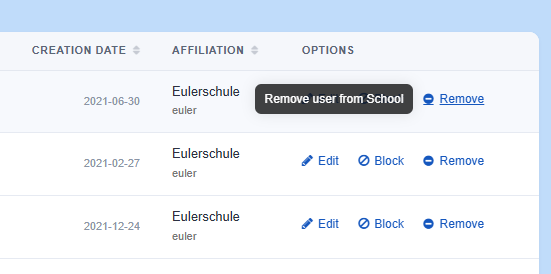
En tant que superadmin, vous pouvez supprimer des comptes d’enseignants et d’élèves de l’école / de l’organisation.
-
Cliquez sur « Supprimer » et confirmez.
-
Si vous supprimez un élève ou un enseignant de l’école, le compte sera rétrogradé en compte de base. Cela signifie que l’utilisateur n’aura plus accès aux pages « Mon école » ou « Centre de médias ». De plus, il ne pourra plus accéder aux médias sous licence.
-
⚙ remove
12
Fusionner des comptes utilisateur
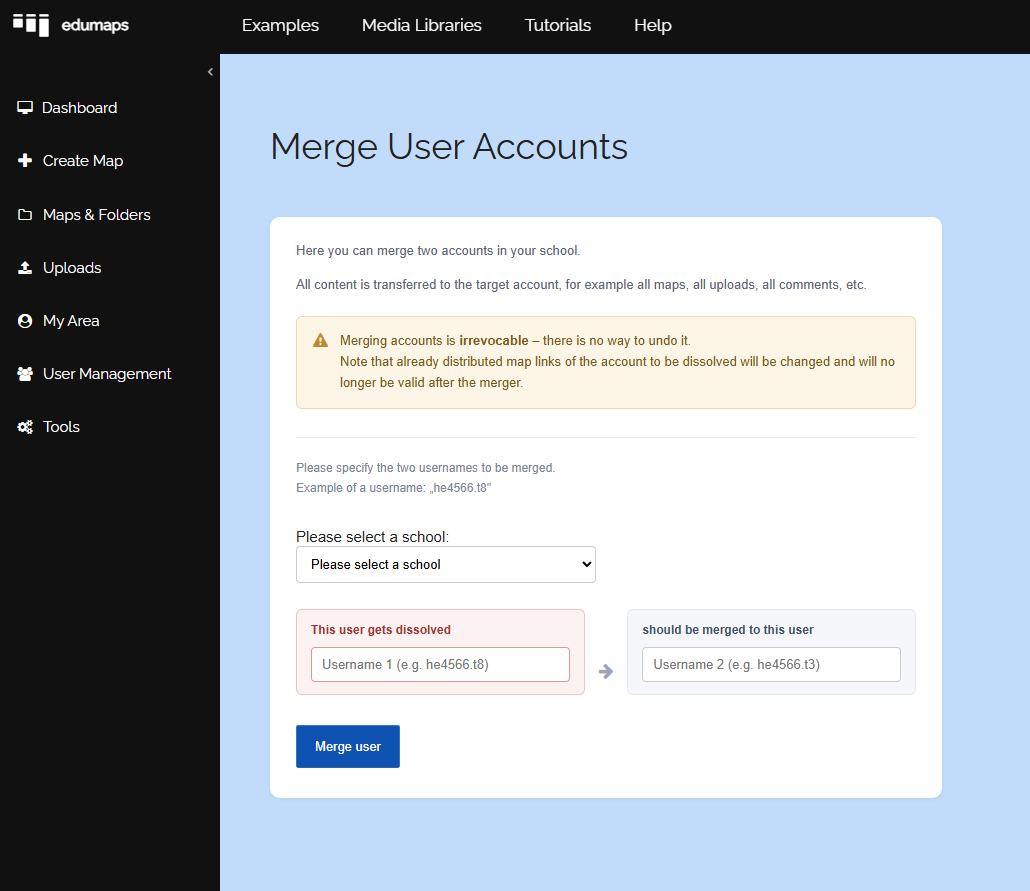
- Sur la page Gestion des utilisateurs, vous trouverez en bas le bouton « Fusionner les comptes ».
-
Ici, vous pouvez fusionner deux comptes entre eux, c’est-à-dire combiner les données.
-
Les deux comptes doivent être associés à votre école.
-
-
Veuillez noter qu’une fusion de comptes ne peut pas être annulée.
-
⚙ merge
13
Statistiques pour superadmin
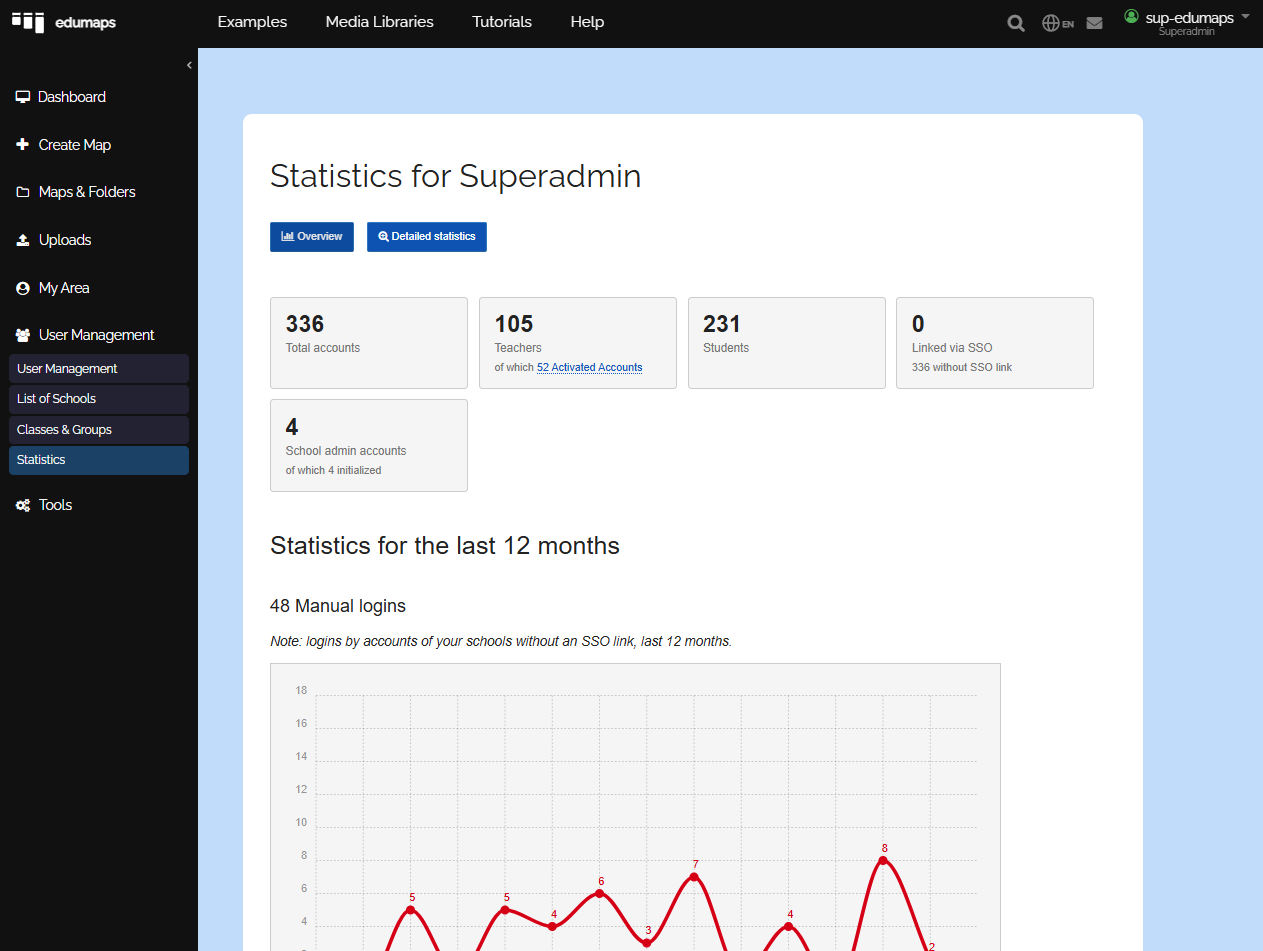
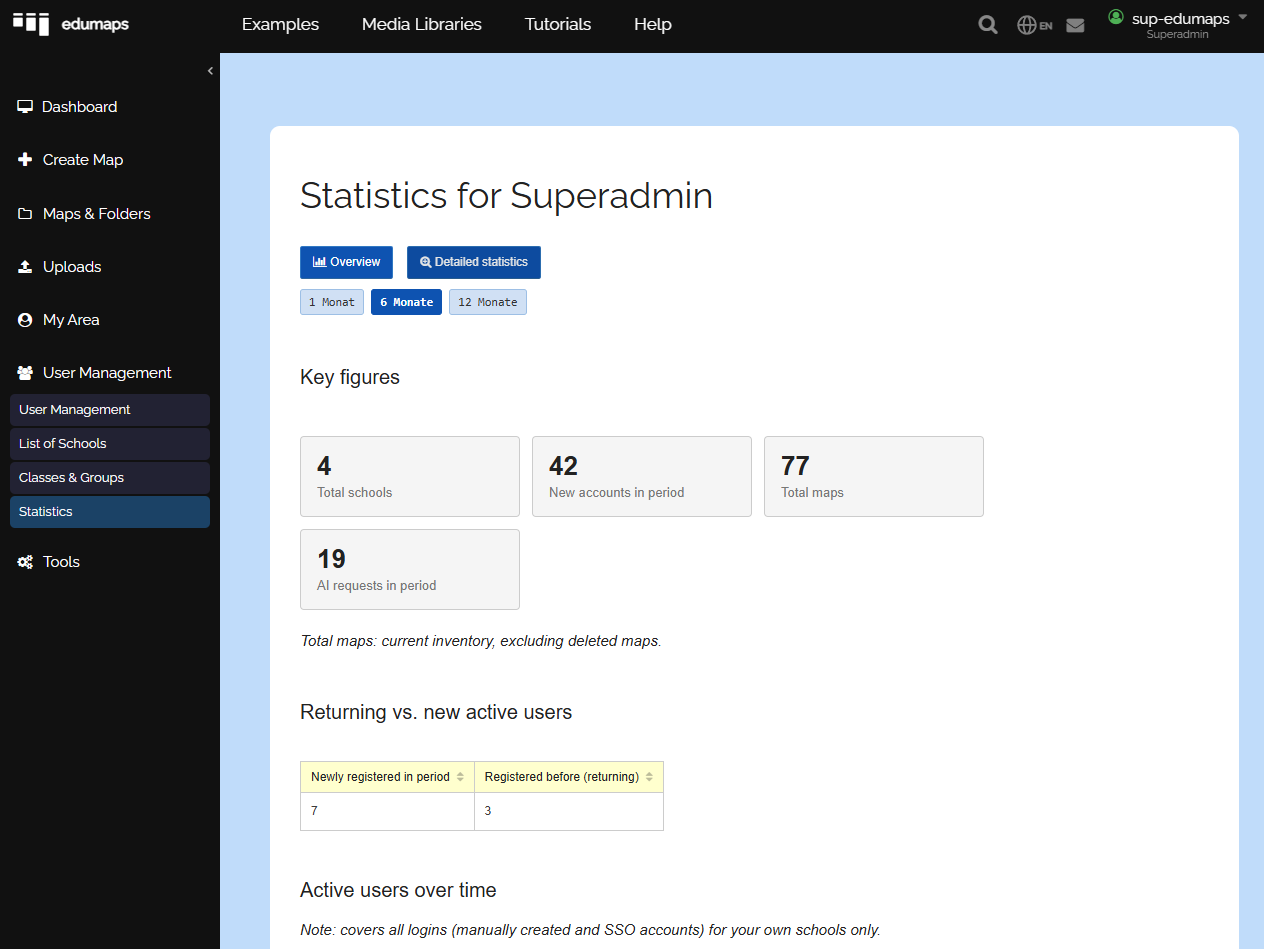
- En tant que superadmin, vous avez accès à la page « Statistiques pour superadmin ».
-
Plus bas, une partie de ces données est affichée dans le temps sous forme de graphique.
- Cliquez sur le lien « … comptes activés » pour accéder à la page « comptes activés », qui indique combien d’utilisateurs ont déjà activé leur compte.
-
⚙ statistics