8.5 Guida per i superadmin: Gestione degli utenti
EdumapsIntroduzione per i superadmin
-
⚠️ Questo ruolo comporta una responsabilità speciale.
-
✔️ Come Superadmin in Edumaps, hai diritti amministrativi completi per tutte le scuole collegate.
-
✔️ Tra le altre cose, puoi:
-
- Modificare tutte le tue scuole
- Cercare e modificare tutti gli utenti all'interno della tua area di responsabilità
- Reimpostare le password
- Accedere alla gestione dei media
- Condividere mappe con tutte le scuole
📑 Indice
-
- Modificare le scuole
- Cercare e modificare tutti gli utenti
- Cambiare le password per scuole e utenti
- Cambiare l'affiliazione di insegnanti e studenti
- Aumentare lo spazio di archiviazione per singoli utenti
- Richiedi un nuovo account scuola o istituto
- Accesso alla gestione dei media
- Condividere mappe con tutte le scuole
- Inserire o modificare le credenziali Edupool per le scuole
- Bloccare le scuole
- Rimuovere un utente dalla scuola
- Unire account utente
- Statistiche per superadmin
1
Modificare le scuole
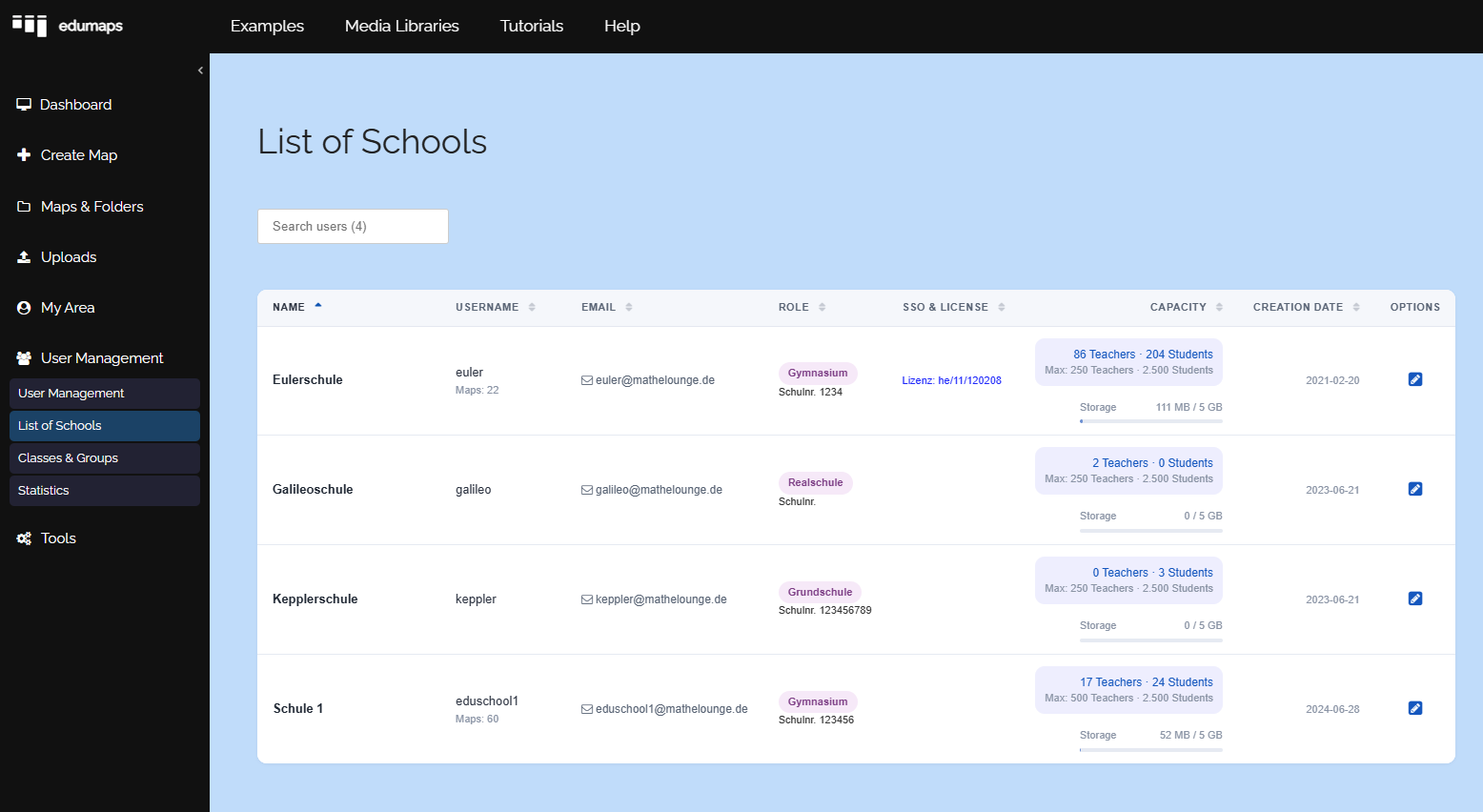
- Come Superadmin, puoi gestire tutte le scuole registrate nel sistema nella pagina Elenco di tutte le scuole.
-
Attività tipiche:
-
- Adattare i dati della scuola (nome, email, numero della scuola)
- Cambiare password
- Definire il tipo di scuola
- Impostare il numero massimo di insegnanti
- Bloccare la scuola
-
Le modifiche hanno effetto immediato per la rispettiva organizzazione.
-
⚙ schools
2
Cercare e modificare tutti gli utenti
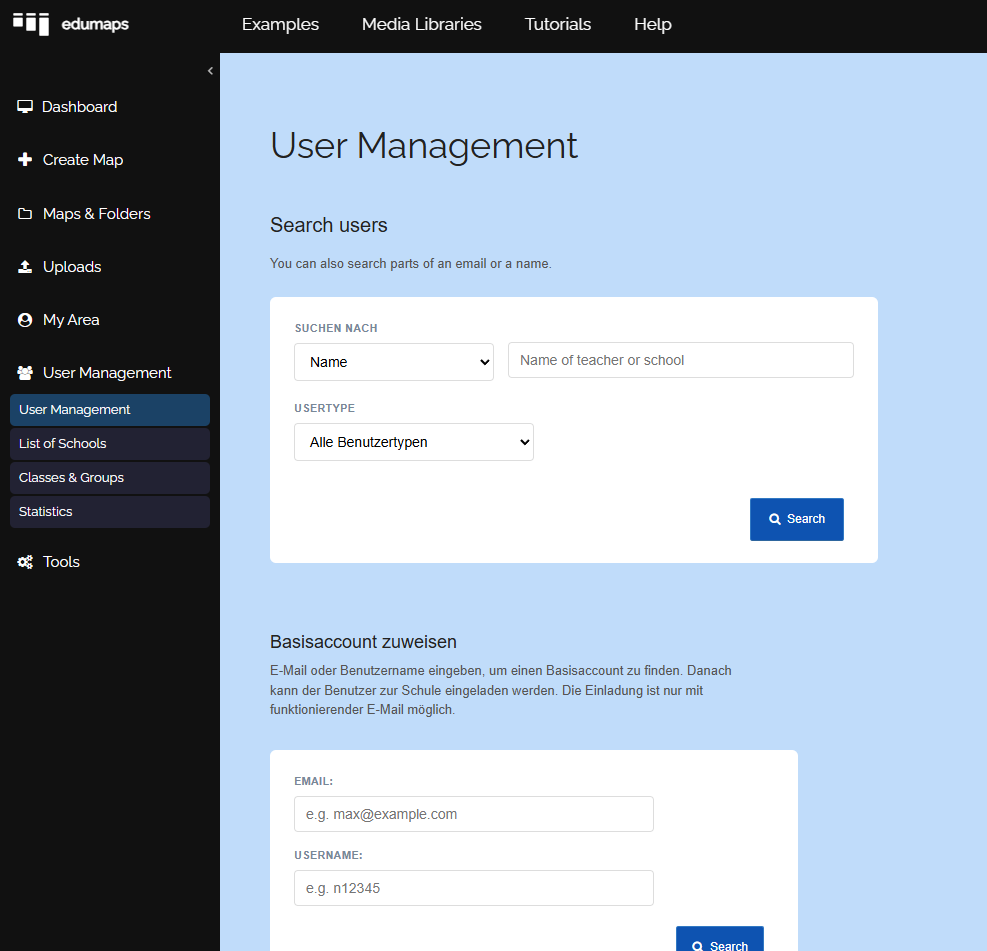
- Con Gestione utenti, hai accesso a tutti gli account utente di tutte le scuole.
-
Opzioni:
-
- Trovare utenti usando la funzione di ricerca
- Modificare i dati del profilo
- Cambiare gli indirizzi email
- Reimpostare le password
- Controllare gli account di diverse scuole
- Configurare lo spazio di archiviazione
- Assegnare account ad altre scuole
- Adattare i ruoli (T/S)
-
Questa funzione è particolarmente utile per le richieste di supporto o i trasferimenti scolastici.
-
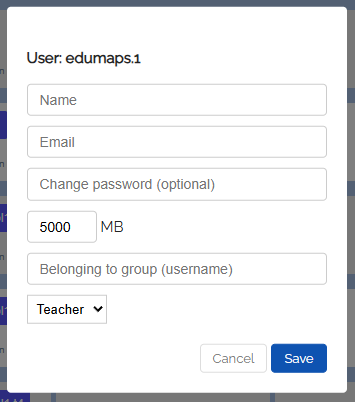
Una volta trovato un utente, puoi fare clic sull'icona di modifica e modificare i dati dell'utente.
-
⚙ user
3
Cambiare le password per scuole e utenti
-
Se ci sono problemi di accesso, puoi reimpostare manualmente le password.
-
Procedura:
-
- Cerca utente
- Apri modifica
- Imposta una nuova password
-
Poi informa l'utente sulle nuove credenziali di accesso.
-
⚙ password
4
Cambiare l'affiliazione di insegnanti e studenti
-
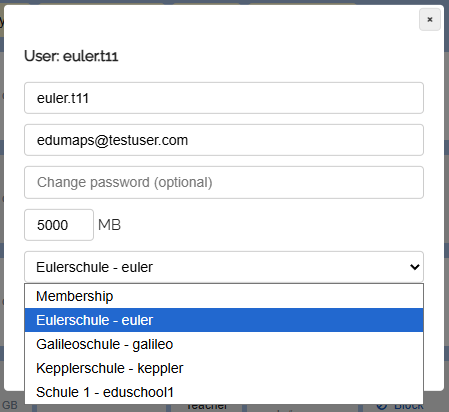
Puoi modificare gli account di insegnanti e studenti e spostarli in un'altra scuola. Questo può essere necessario se un insegnante cambia scuola.
- Apri Gestione utenti, trova l'utente e fai clic su “Modifica”.
-
Nella finestra di dialogo che si apre, vedrai un menu a discesa per cambiare l'affiliazione.
-
⚙ affiliation
5
Aumentare lo spazio di archiviazione per singoli utenti
6
Richiedi un nuovo account scuola o istituto
- Come superadmin, puoi richiedere tu stesso l'accesso per una nuova scuola o istituto nella pagina “Richiedi account scuola”. Non è più necessaria un'email a Edumaps.
-
Inserisci:
-
- Nome della scuola
- Numero della scuola – viene usato per creare il nome utente dell'account admin (abbreviazione della tua area + numero della scuola). Istituti senza numero di scuola (ad es. asili nido): inserisci il numero cliente con cui l'istituto è registrato presso la tua autorità scolastica.
- ID Edupool – facoltativo, solo se la scuola deve accedere tramite Edupool, e in tal caso esattamente come è memorizzato lì
- Indirizzo email della scuola – i dati di accesso verranno inviati a questo indirizzo
- Tipo di scuola
-
Edumaps controlla la richiesta e attiva l'account admin. I dati di accesso vengono inviati alla scuola via email all'indirizzo specificato. Puoi vedere lo stato delle tue richieste in fondo alla pagina sotto “Le tue richieste”.
-
Nota: non inserire numeri di scuola errati. Se non conosci il numero della scuola, chiedilo alla scuola oppure scrivici.
-
⚙ antrag
7
Accesso alla gestione dei media
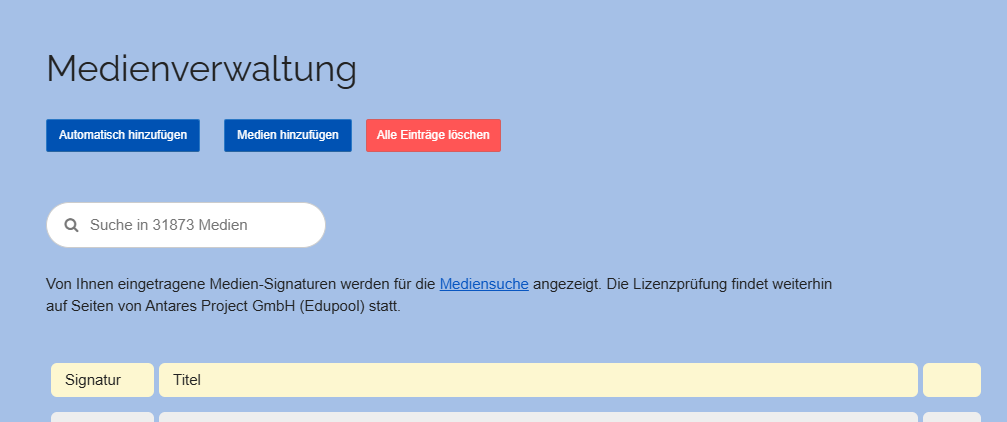
- Come Superadmin, hai accesso alla gestione centrale dei media.
-
Lì puoi:
-
- Visualizzare i tuoi media con licenza
- Controllare i contenuti
- Rimuovere i media se necessario
-
⚙ media
8
Condividere mappe con tutte le scuole
-
Puoi pubblicare mappe selezionate in modo che siano disponibili per tutte le scuole nel sistema.
-
Questo è particolarmente adatto per:
-
- Annunci
- Materiali a livello statale
- Modelli centrali
- Contenuti didattici verificati
-
Dopo la condivisione, le scuole possono accedere a queste mappe e integrarle nel loro lavoro.
-
Attiva la condivisione:
-
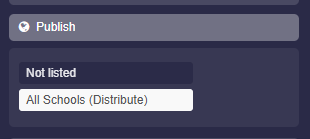
Per condividere una mappa, vai nelle impostazioni della mappa e seleziona “Pubblica”, poi attiva “All Schools (Distribution List)”.
-
-
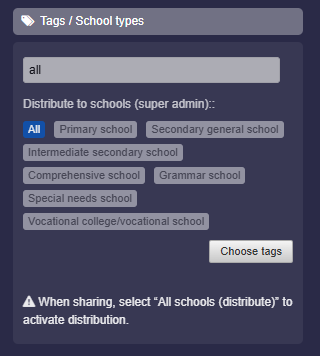
Condivisione per tipo di scuola:
-
Puoi anche specificare se la mappa deve essere distribuita a tutti o solo a determinati tipi di scuola. Per farlo, fai clic su “Tags / School Types” nelle impostazioni della mappa. Seleziona “Tutti” (oppure “Scuola primaria”, ecc.) e salva la mappa.
- Le scuole troveranno poi la mappa nella pagina “Centro media” (in Mappe e cartelle).
-
⚙ publish
9
Inserire o modificare le credenziali Edupool per le scuole
-
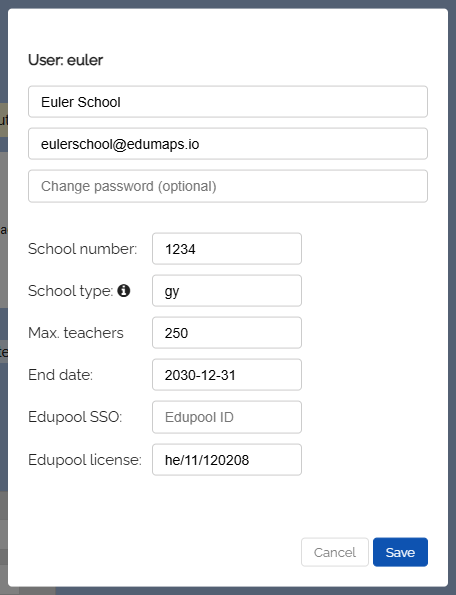
Quando modifichi una scuola come Superadmin, puoi inserire o modificare l'ID Edupool per il single sign-on. Importante: ogni ID Edupool deve essere univoco e può essere assegnato una sola volta per scuola.
- Inoltre, c'è un campo di inserimento per l'ID della licenza Edupool per la Mediateca con licenza. Un ID Edupool può essere assegnato a più scuole.
-
Se non inserisci un ID di licenza Edupool, si applicherà la licenza memorizzata nel tuo account Superadmin.
-
-
⚙ edupool
10
Bloccare le scuole
-
Le singole scuole possono essere bloccate direttamente da te.
-
Questo può essere necessario, per esempio, nei seguenti casi:
-
- nessuna licenza per i media
- violazione dovuta alla distribuzione di media con licenza
- non è stato effettuato alcun pagamento per l'utilizzo
-
Fai clic su Modifica e poi seleziona “Blocca”.
-
⚙ block
11
Rimuovere un utente dalla scuola
-
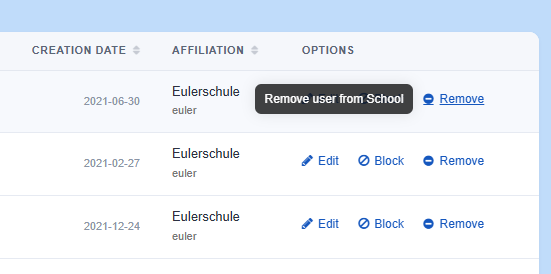
Come Superadmin puoi rimuovere gli account di insegnanti e studenti dalla scuola/organizzazione.
-
Fai clic su “Rimuovere” e conferma.
-
Se rimuovi uno studente o un insegnante dalla scuola, l'account verrà declassato a un account base. Questo significa che l'utente non avrà più accesso alle pagine “La mia scuola” o “Centro media”. Inoltre, non potrà più accedere ai media con licenza.
-
⚙ remove
12
Unire account utente
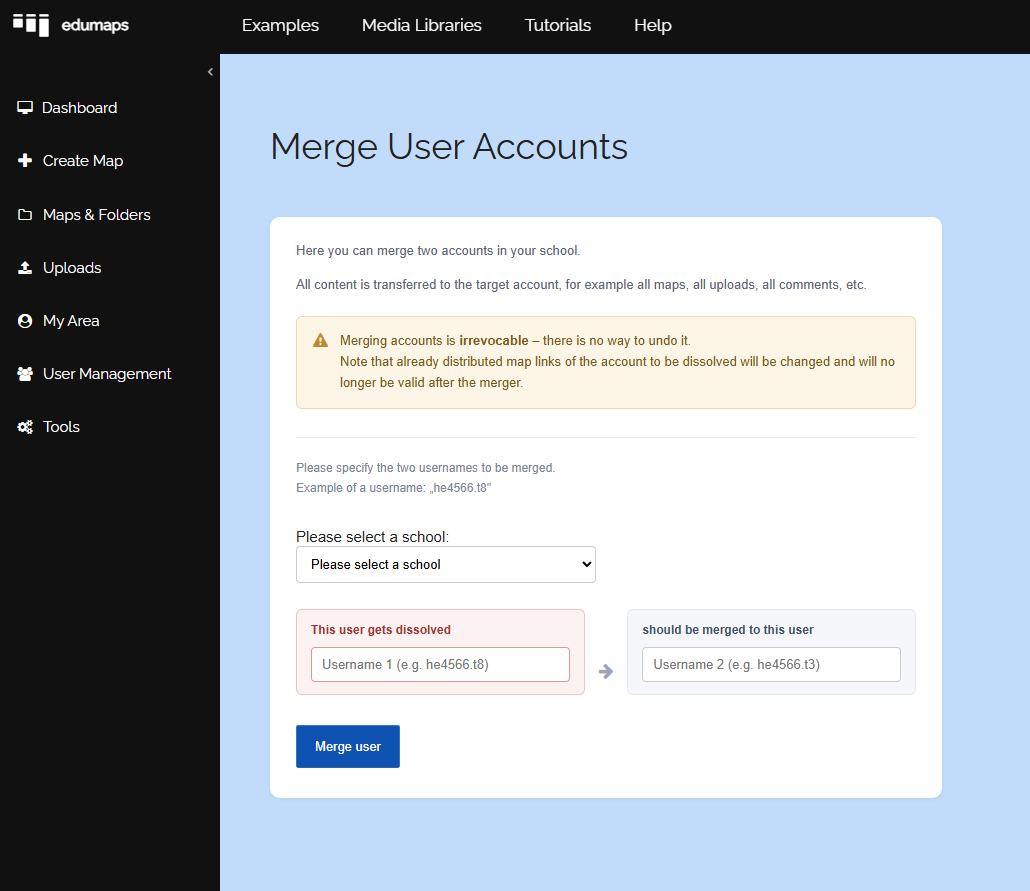
- Nella pagina Gestione utenti troverai in basso il pulsante “Merge accounts”.
-
Qui puoi unire due account tra loro, cioè combinare i dati.
-
Entrambi gli account devono essere associati alla tua scuola.
-
-
Tieni presente che l'unione degli account non può essere annullata.
-
⚙ merge
13
Statistiche per superadmin
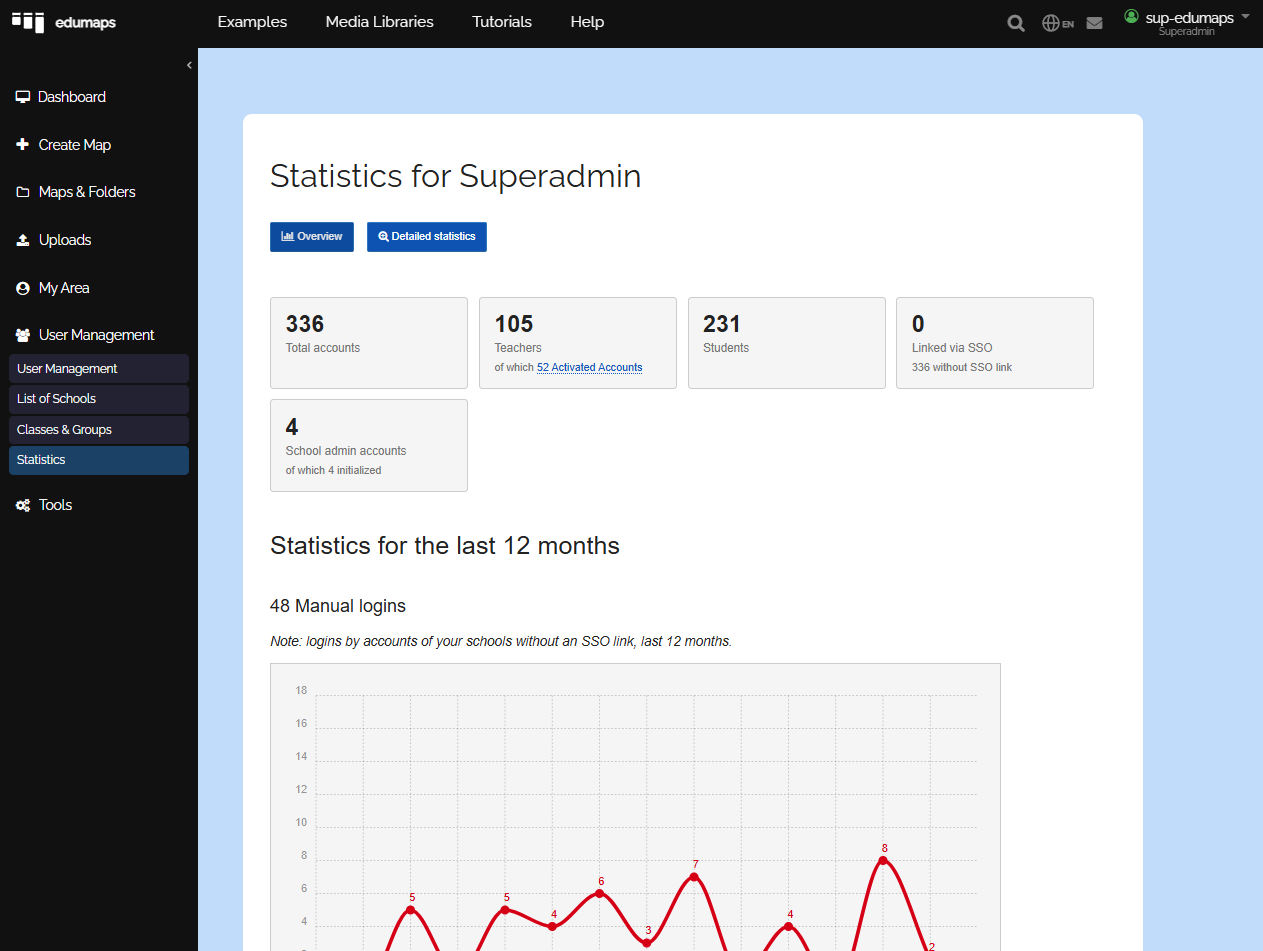
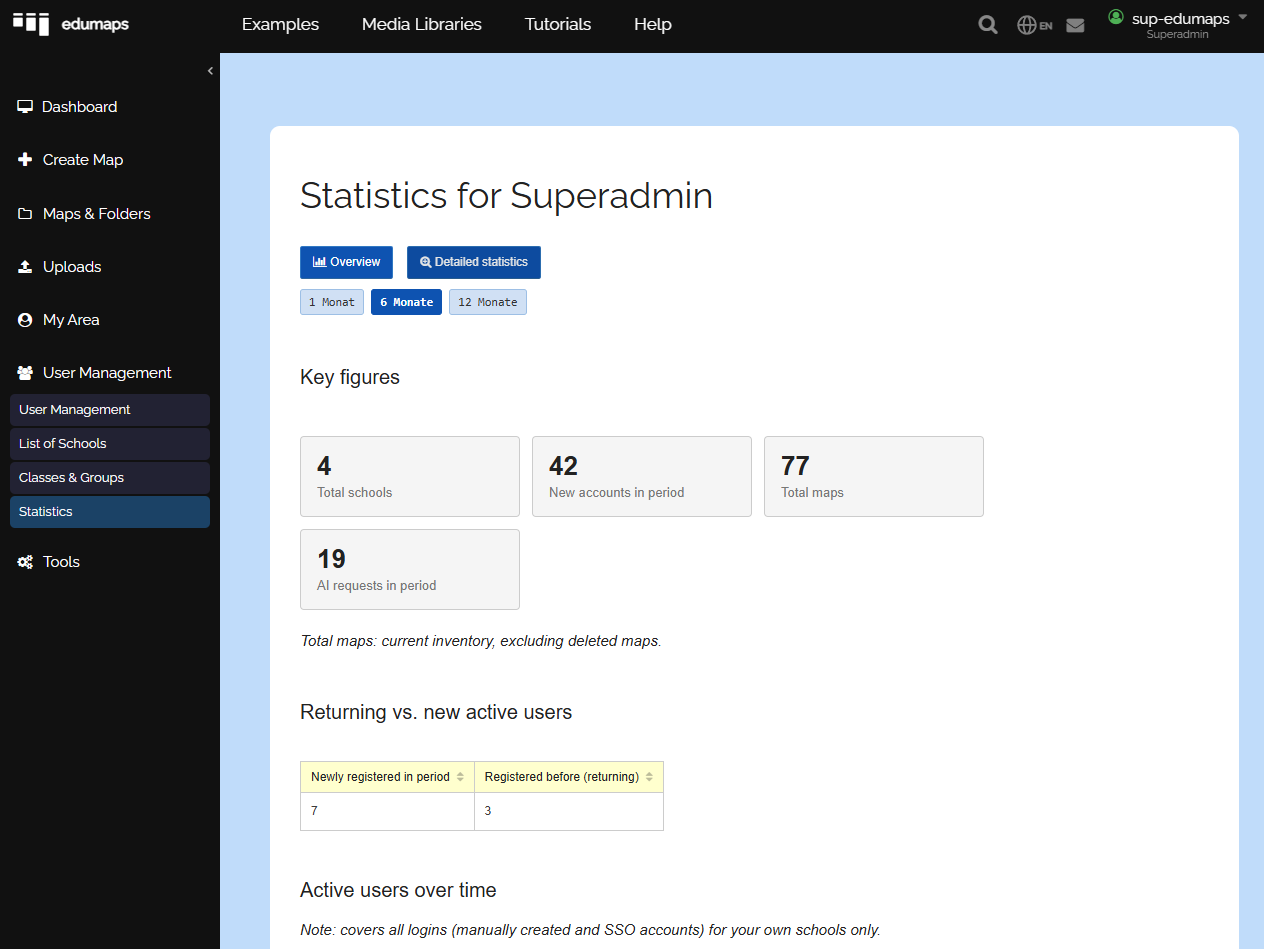
- Come Superadmin, hai accesso alla pagina “Statistiche per superadmin”.
-
Più in basso, una parte di questi dati viene mostrata nel tempo in un grafico.
- Fai clic sul link “… account attivati” per andare alla pagina “account attivati”, che mostra quanti utenti hanno già attivato il proprio account.
-
⚙ statistics