8.5 Руководство для суперадминов: управление пользователями
EdumapsВведение для суперадминов
-
⚠️ Эта роль связана с особой ответственностью.
-
✔️ Как Superadmin в Edumaps, вы имеете широкие административные права для всех подключённых школ.
-
✔️ Помимо прочего, вы можете:
-
- Редактировать все ваши школы
- Искать и редактировать всех пользователей в вашей зоне ответственности
- Сбрасывать пароли
- Получать доступ к управлению медиа
- Делиться картами со всеми школами
📑 Оглавление
-
- Редактирование школ
- Поиск и редактирование всех пользователей
- Изменение паролей для школ и пользователей
- Изменение привязки учителя и ученика
- Увеличение места в хранилище для отдельных пользователей
- Запросить новый аккаунт школы или учреждения
- Доступ к управлению медиа
- Публикация карт для всех школ
- Ввод или редактирование учётных данных Edupool для школ
- Блокировка школ
- Удаление пользователя из школы
- Объединение аккаунтов пользователей
- Статистика для суперадмина
1
Редактирование школ
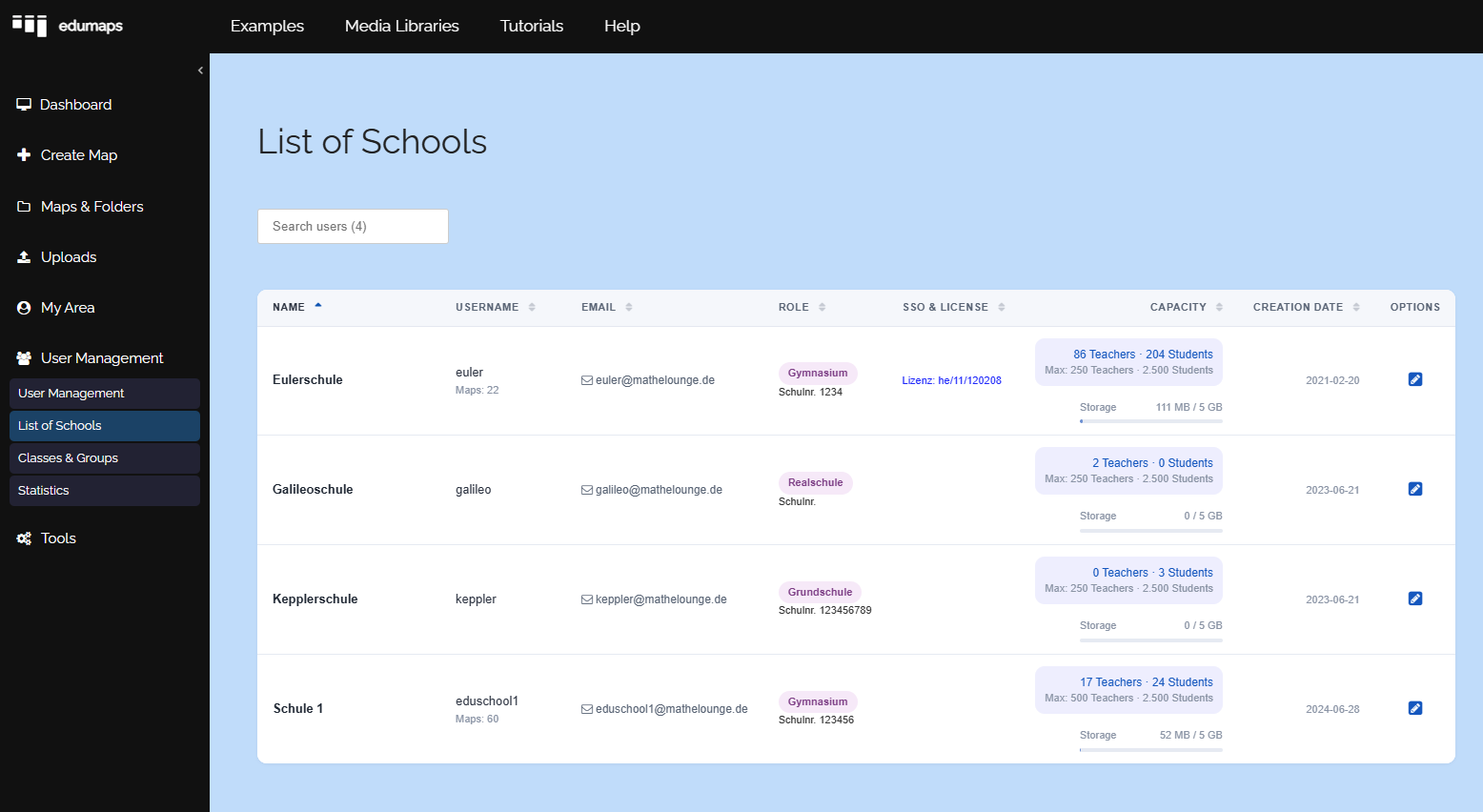
- Как Superadmin, вы можете управлять всеми зарегистрированными школами в системе на странице List of all schools.
-
Типичные задачи:
-
- Корректировать данные школы (название, email, номер школы)
- Изменять пароль
- Определять тип школы
- Устанавливать максимальное количество учителей
- Блокировать школу
-
Изменения немедленно вступают в силу для соответствующей организации.
-
⚙ schools
2
Поиск и редактирование всех пользователей
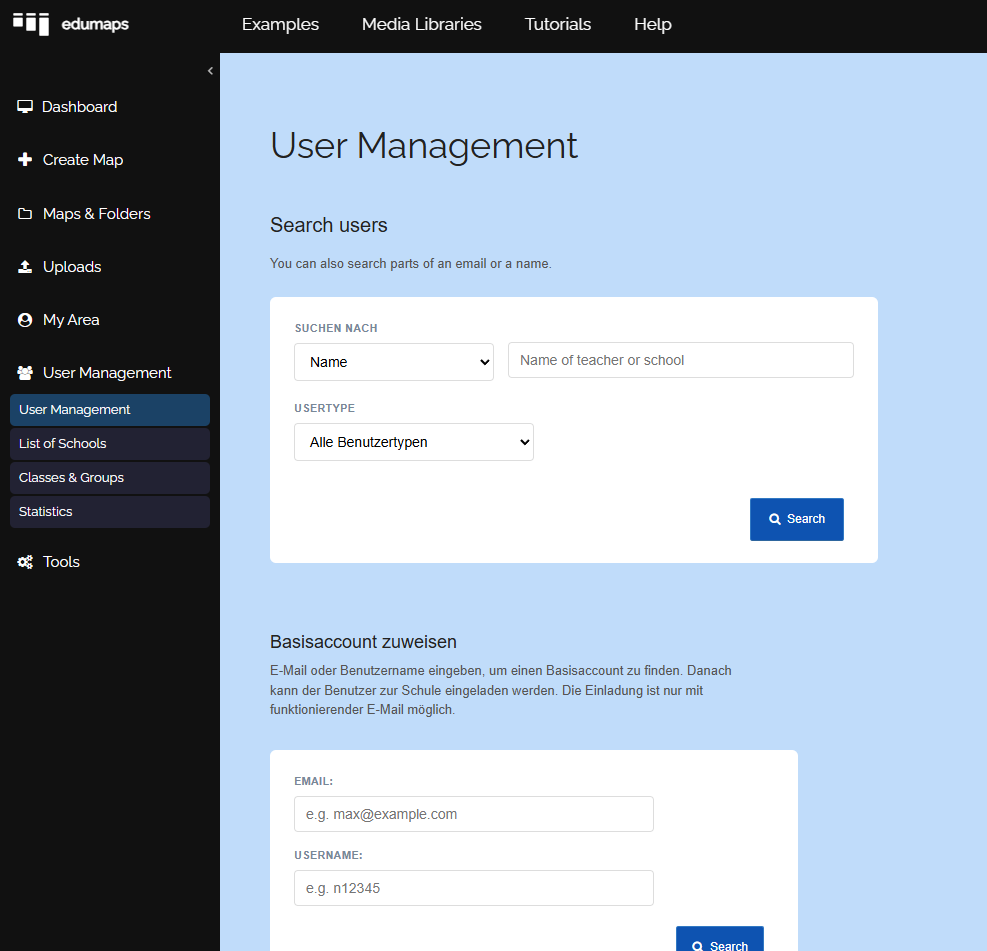
- С помощью Пользователи у вас есть доступ ко всем аккаунтам пользователей во всех школах.
-
Возможности:
-
- Находить пользователей с помощью функции поиска
- Редактировать данные профиля
- Изменять email-адреса
- Сбрасывать пароли
- Просматривать аккаунты разных школ
- Настраивать объём хранилища
- Назначать аккаунты другим школам
- Корректировать роли (T/S)
-
Эта функция особенно полезна при обращениях в поддержку или переводе в другую школу.
-
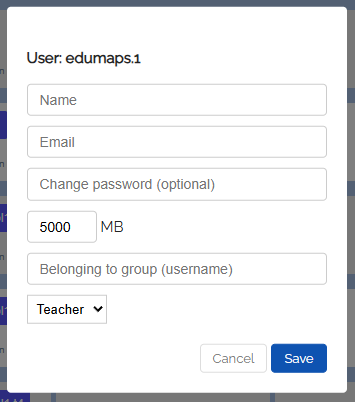
После того как вы нашли пользователя, вы можете нажать на значок редактирования и изменить данные пользователя.
-
⚙ user
3
Изменение паролей для школ и пользователей
-
Если возникают проблемы со входом, вы можете вручную сбросить пароли.
-
Порядок действий:
-
- Найти пользователя
- Открыть редактирование
- Установить новый пароль
-
Затем сообщите пользователю новые данные для входа.
-
⚙ password
4
Изменение привязки учителя и ученика
-
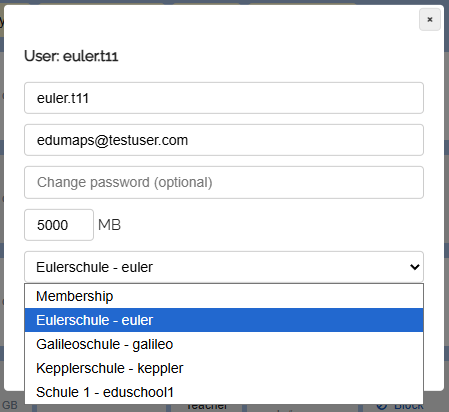
Вы можете редактировать аккаунты учителей и учеников и переносить их в другую школу. Это может понадобиться, если учитель меняет школу.
- Откройте Пользователи, найдите пользователя и нажмите «Редактировать».
-
В открывшемся диалоговом окне вы увидите выпадающее меню для изменения привязки.
-
⚙ affiliation
5
Увеличение места в хранилище для отдельных пользователей
6
Запросить новый аккаунт школы или учреждения
- Как суперадминистратор, вы можете самостоятельно запросить доступ для новой школы или учреждения на странице «Запросить аккаунт школы». Отправлять электронное письмо в Edumaps больше не требуется.
-
Вы вводите:
-
- Название школы
- Номер школы — он используется для создания имени пользователя аккаунта администратора (сокращение вашего региона + номер школы). Учреждения без номера школы (например, детские сады): введите номер клиента, под которым учреждение зарегистрировано в вашем органе образования.
- ID Edupool — необязательно, только если школа должна входить через Edupool, и в точности так, как он там сохранён
- Электронный адрес школы — данные для входа будут отправлены на этот адрес
- Тип школы
-
Edumaps проверяет запрос и активирует аккаунт администратора. Данные для входа отправляются школе по электронной почте на указанный адрес. Вы можете видеть статус своих запросов внизу страницы в разделе «Ваши запросы».
-
Примечание: не вводите неверные номера школ. Если вы не знаете номер школы, спросите в школе или напишите нам.
-
⚙ antrag
7
Доступ к управлению медиа
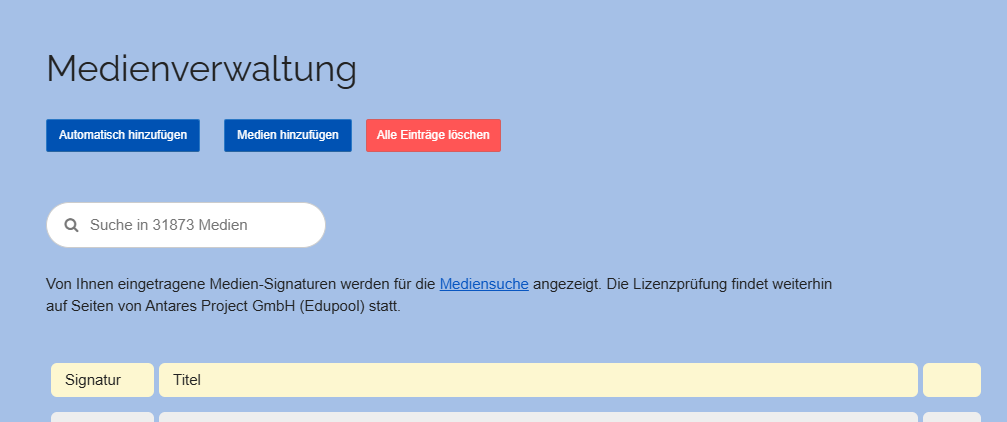
- Как Superadmin, вы имеете доступ к central media management.
-
Там вы можете:
-
- Просматривать ваши лицензированные медиа
- Проверять содержимое
- Удалять медиа при необходимости
-
⚙ media
8
Публикация карт для всех школ
-
Вы можете публиковать выбранные карты так, чтобы они были доступны всем школам в системе.
-
Это особенно подходит для:
-
- Объявлений
- Материалов уровня региона
- Центральных шаблонов
- Проверенного учебного контента
-
После публикации школы смогут получать доступ к этим картам и интегрировать их в свою работу.
-
Активация публикации:
-
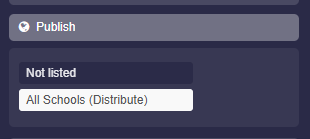
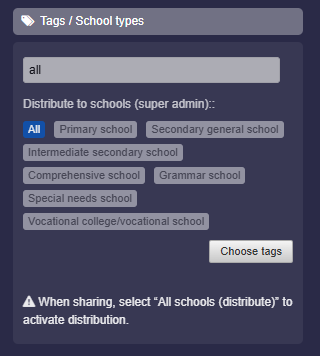
Чтобы поделиться картой, перейдите в настройки карты и выберите «Опубликовать», затем активируйте «All Schools (Distribution List)».
-
-
Публикация по типу школы:
-
Вы также можете указать, должна ли карта распространяться на все или только на определённые типы школ. Для этого нажмите «Tags / School Types» в настройках карты. Выберите «Все» (или «Начальная школа» и т. д.) и сохраните карту.
- После этого школы найдут карту на странице «Медиацентр» (в разделе «Карты и папки»).
-
⚙ publish
9
Ввод или редактирование учётных данных Edupool для школ
-
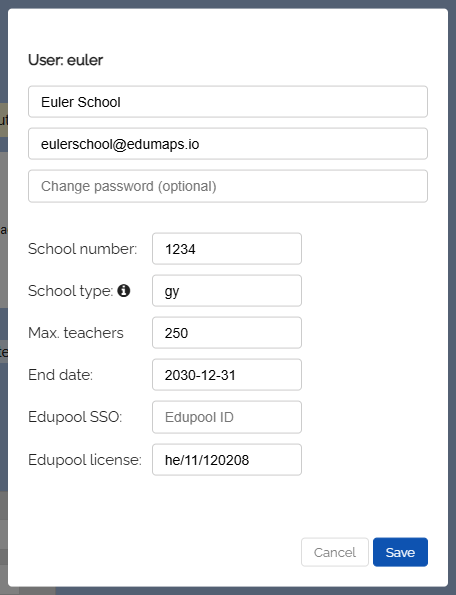
При редактировании школы в роли Superadmin вы можете ввести или изменить Edupool ID для единого входа. Важно: каждый Edupool ID должен быть уникальным и может быть назначен только один раз для каждой школы.
- Кроме того, есть поле ввода для Edupool license ID для licensed media library. Один Edupool ID может быть назначен нескольким школам.
-
Если вы не введёте Edupool license ID, будет применяться лицензия, сохранённая в вашем аккаунте Superadmin.
-
-
⚙ edupool
10
Блокировка школ
11
Удаление пользователя из школы
-
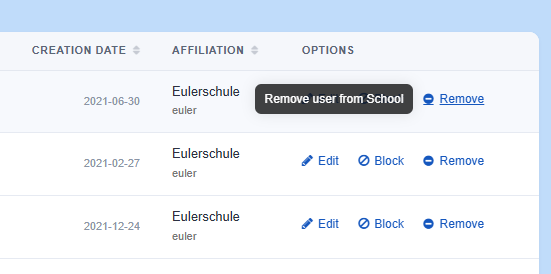
Как Superadmin вы можете удалять аккаунты учителей и учеников из школы/организации.
-
Нажмите «Удалить» и подтвердите действие.
-
Если вы удалите ученика или учителя из школы, аккаунт будет понижен до базового аккаунта. Это означает, что пользователь больше не будет иметь доступа к страницам «Моя школа» или «Медиацентр». Кроме того, он больше не сможет получать доступ к лицензированным медиа.
-
⚙ remove
12
Объединение аккаунтов пользователей
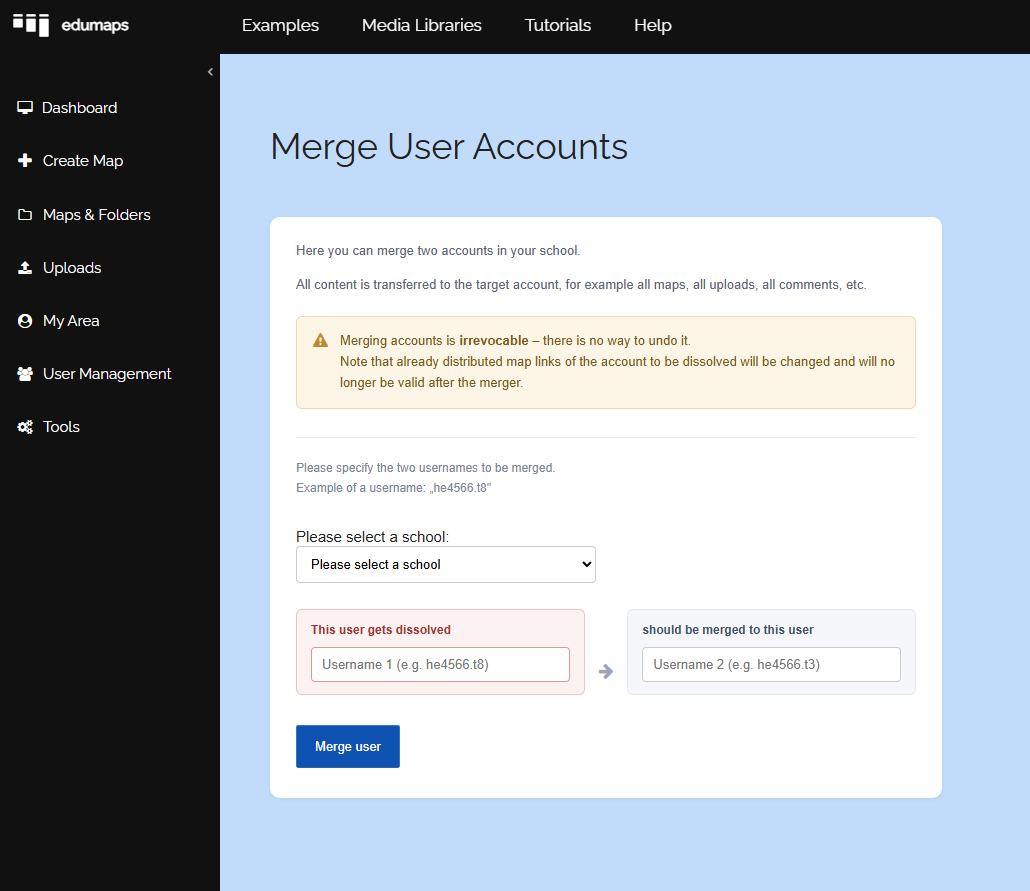
- На странице Пользователи ниже вы найдёте кнопку «Merge accounts».
-
Здесь вы можете объединить два аккаунта, то есть объединить данные.
-
Оба аккаунта должны быть связаны с вашей школой.
-
-
Обратите внимание, что объединение аккаунтов нельзя отменить.
-
⚙ merge
13
Статистика для суперадмина
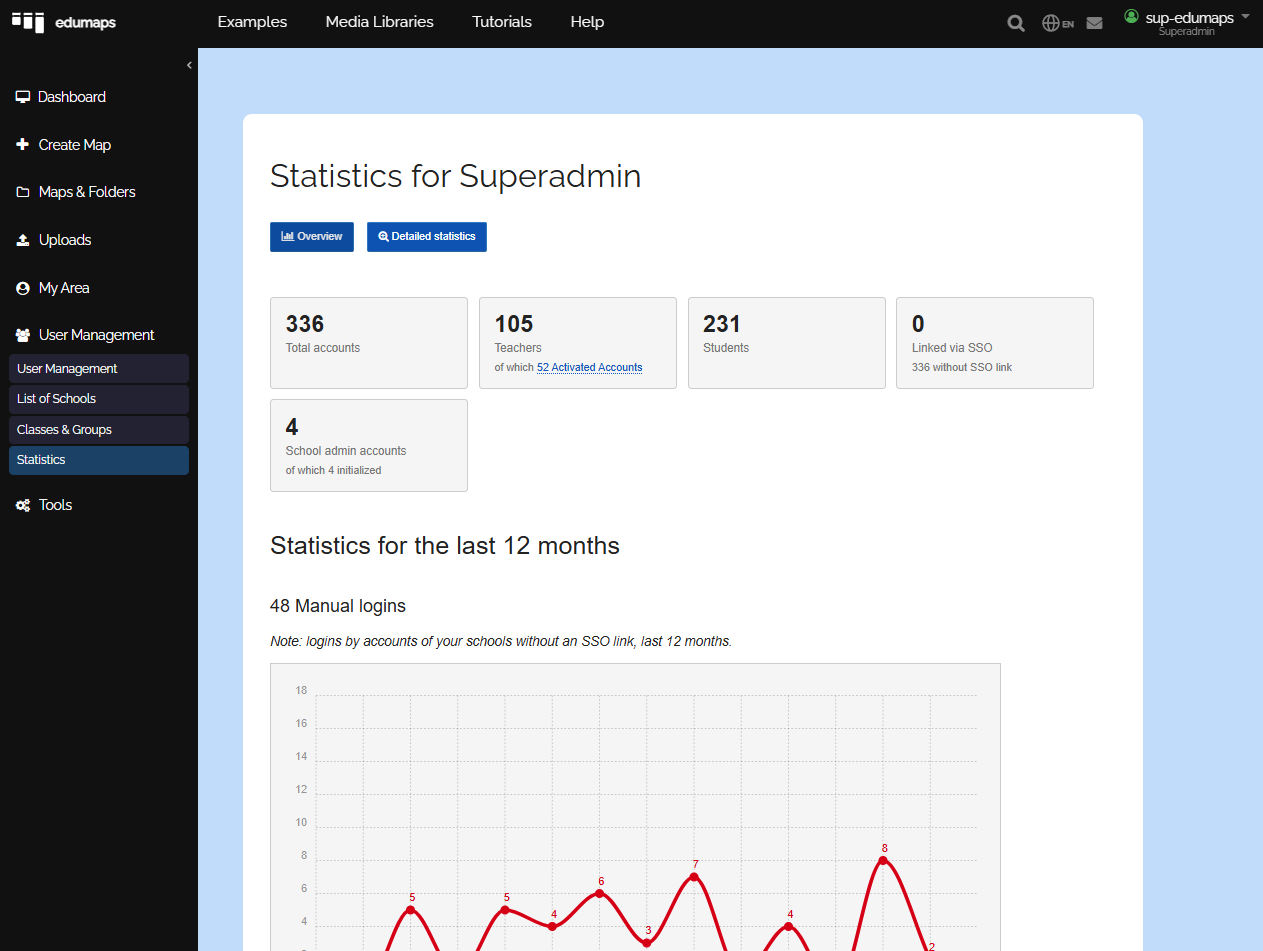
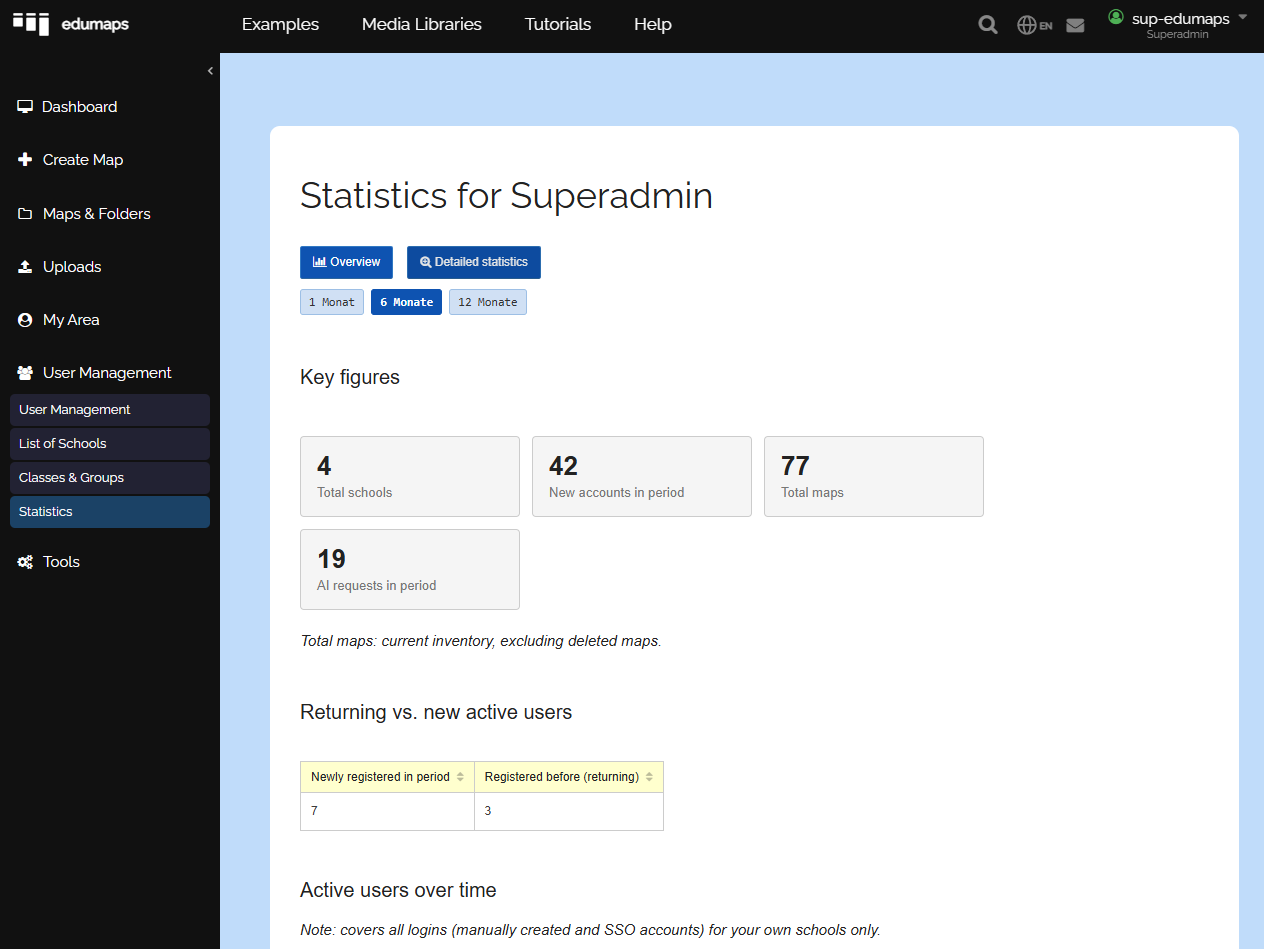
- Как Superadmin, вы имеете доступ к странице «Статистика для суперадмина».
-
Ниже часть этих данных отображается на диаграмме во времени.
- Нажмите на ссылку «… активированные аккаунты», чтобы перейти на страницу «активированные аккаунты», где показано, сколько пользователей уже активировали свой аккаунт.
-
⚙ statistics