

2.2 Hacer que los mapas estén disponibles dentro de la escuela
EdumapsIntroducción
-
✔️ Con Edumaps, puedes hacer que tus mapas estén disponibles fácilmente para todos los docentes y estudiantes de tu escuela.
-
✔️ También puedes compartir mapas específicamente solo con grupos y usuarios seleccionados.
-
-
Notas
-
- "Publicar" determina dónde se ofrece visiblemente un mapa.
- "Proteger" limita quién tiene permitido abrir un mapa.
- "Compartir" concede acceso específico a clases y usuarios.
1
Publicar para toda la escuela
-
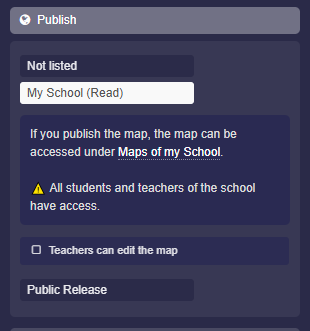
Puedes publicar un mapa para que se muestre a todos los miembros de tu escuela en la página "Mi escuela".
-
Para hacerlo, usa la categoría "Publicar" en la configuración del mapa.
-
Puedes abrir la configuración del mapa de la siguiente manera:
-
- Haz clic en el icono rojo de edición en la parte superior derecha del mapa.
- Haz clic en el título del mapa.
- La configuración del mapa se abrirá en la barra lateral.
- Haz clic en "Publicar"
- Activa "Mi escuela (lectura)" y guarda.
-
Esto da como resultado lo siguiente:
-
- El mapa aparece en la página "Mi escuela".
- Todos los docentes y estudiantes tienen acceso a la página y, por lo tanto, a tu mapa.
-
⚙ school
2
Publicar para toda la escuela: los estudiantes pueden leer, los docentes pueden editar
-
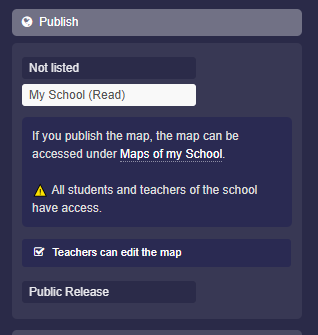
Si compartes un mapa con la escuela, también puedes especificar en la configuración del mapa, en "Publicar", que los docentes pueden editar el mapa.
-
Esto significa que los docentes encontrarán el mapa enlazado para editarlo en la página "Mi escuela". Sin embargo, los estudiantes seguirán teniendo solo acceso de lectura.
-
⚙ schooledit
3
Acceso solo para miembros de mi escuela
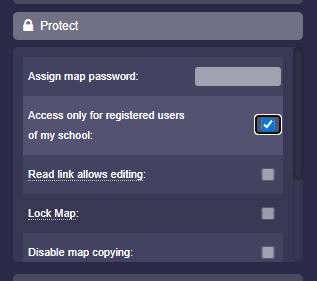
- Puedes configurar que solo los usuarios que pertenecen a tu escuela (visibles en la "List of all accounts") puedan abrir tu mapa. Otros usuarios no tendrán acceso.
-
Para hacerlo, activa la opción "Acceso solo para usuarios registrados de mi escuela" en la configuración del mapa, en "Proteger".
-
⚙ protect
4
Proteger mapa con contraseña
-
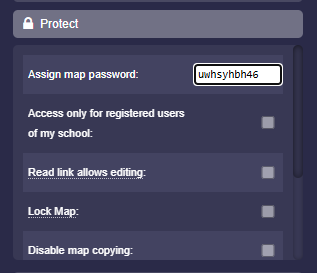
Puedes asignar una contraseña a tu mapa. Entonces el mapa solo se mostrará a los usuarios que introduzcan la contraseña correcta.
-
Para hacerlo, encontrarás un campo de entrada para la contraseña del mapa en la configuración del mapa, en "Proteger".
-
⚙ password
5
Compartir individualmente el mapa
-
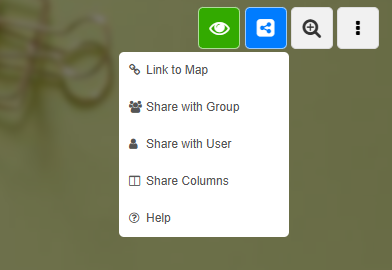
Puedes compartir tu mapa individualmente mediante el menú desplegable de uso compartido del mapa.
-
En el menú desplegable de uso compartido del mapa, encontrarás las siguientes opciones:
-
- Enlace al mapa
- Compartir con grupo
- Compartir con usuario
- Compartir columnas
-
Estas opciones se explican aquí: Tutorial: Compartir mapas con enlaces
-
⚙ individual
6
Adicional: publicación pública de un mapa
-
Esta opción no está pensada para compartir internamente en la escuela, pero sigue siendo una forma de publicar un mapa.
-
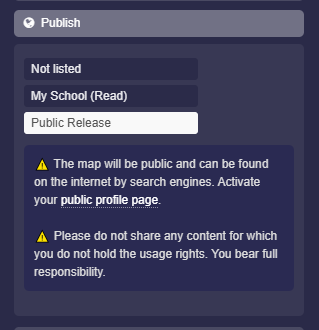
En "Publicar", puedes hacer que el mapa sea visible para todo internet.
-
Selecciona "Publicación pública" y guarda el mapa para hacerlo públicamente accesible.
- Además, debes activar tu página de perfil público para que los mapas puedan encontrarse.
-
-
⚠️ El mapa será público y podrá ser encontrado en internet por los motores de búsqueda.
-
⚠️ No compartas ningún contenido para el que no tengas derechos de uso. Tú asumes toda la responsabilidad.
-
⚙ publish
