

2.2 Rendre les cartes disponibles au sein de l’école
EdumapsIntroduction
-
✔️ Avec Edumaps, vous pouvez facilement rendre vos cartes disponibles à tous les enseignants et élèves de votre école.
-
✔️ Vous pouvez aussi partager des cartes uniquement avec des groupes et des utilisateurs sélectionnés.
-
-
Remarques
-
- "Publier" détermine où une carte est proposée de manière visible.
- "Protéger" limite les personnes autorisées à ouvrir une carte.
- "Partager" accorde un accès spécifique à des classes et à des utilisateurs.
1
Publier pour toute l’école
-
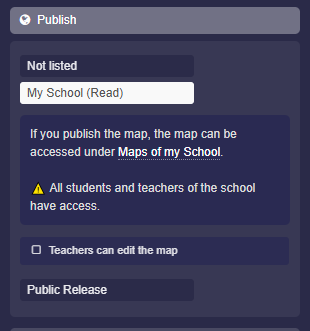
Vous pouvez publier une carte afin qu’elle soit affichée à tous les membres de votre école sur la page "Mon école".
-
Pour cela, utilisez la catégorie "Publier" dans les paramètres de la carte.
-
Vous pouvez ouvrir les paramètres de la carte comme suit :
-
- Cliquez sur l’icône rouge de modification en haut à droite de la carte.
- Cliquez sur le titre de la carte.
- Les paramètres de la carte s’ouvrent dans la barre latérale.
- Cliquez sur "Publier"
- Activez "Mon école (lecture)" et enregistrez.
-
Cela entraîne ce qui suit :
-
- La carte apparaît sur la page "Mon école".
- Tous les enseignants et élèves ont accès à la page et donc à votre carte.
-
⚙ school
2
Publier pour toute l’école - les élèves peuvent lire, les enseignants peuvent modifier
-
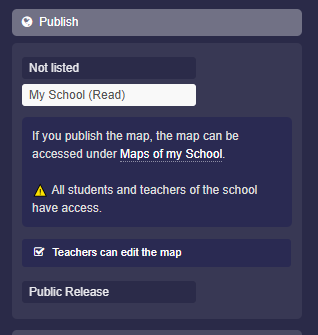
Si vous partagez une carte avec l’école, vous pouvez aussi préciser dans les paramètres de la carte, sous "Publier", que les enseignants sont autorisés à modifier la carte.
-
Cela signifie que les enseignants trouveront sur la page "Mon école" un lien vers la carte en mode modification. Les élèves, en revanche, n’auront toujours qu’un accès en lecture.
-
⚙ schooledit
3
Accès réservé aux membres de mon école
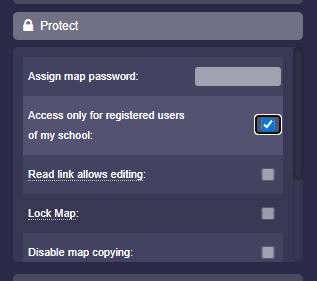
- Vous pouvez définir que seuls les utilisateurs appartenant à votre école (visibles dans la "List of all accounts") sont autorisés à ouvrir votre carte. Les autres utilisateurs n’auront pas accès.
-
Pour cela, activez l’option "Accès réservé aux utilisateurs de mon école" dans les paramètres de la carte sous "Protéger".
-
⚙ protect
4
Protéger la carte avec un mot de passe
-
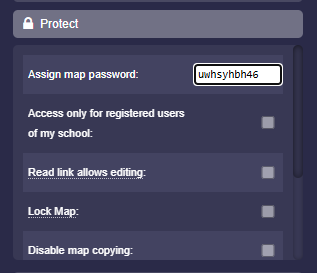
Vous pouvez attribuer un mot de passe à votre carte. La carte ne sera alors affichée qu’aux utilisateurs qui saisissent le bon mot de passe.
-
Pour cela, vous trouverez un champ de saisie pour le mot de passe de la carte dans les paramètres de la carte sous "Protéger".
-
⚙ password
5
Partage individuel de la carte
-
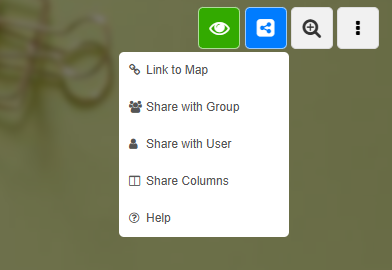
Vous pouvez partager votre carte individuellement via le menu déroulant de partage de la carte.
-
Dans le menu déroulant de partage de la carte, vous trouverez les options suivantes :
-
- Lien vers la carte
- Partager avec un groupe
- Partager avec un utilisateur
- Partager des colonnes
-
Ces options sont expliquées ici : Tutoriel : partager des cartes avec des liens
-
⚙ individual
6
Supplément : publication publique d’une carte
-
Cette option n’est pas prévue pour le partage interne à l’école, mais elle reste une manière de publier une carte.
-
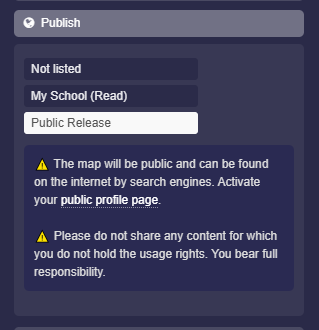
Sous "Publier", vous pouvez rendre la carte visible pour l’ensemble d’internet.
-
Sélectionnez "Publication publique" et enregistrez la carte pour la rendre accessible publiquement.
- En outre, vous devez activer votre page de profil public afin que les cartes puissent être trouvées.
-
-
⚠️ La carte sera publique et pourra être trouvée sur internet par les moteurs de recherche.
-
⚠️ Ne partagez aucun contenu pour lequel vous ne disposez pas de droits d’utilisation. Vous en portez l’entière responsabilité.
-
⚙ publish
