

2.2 Rendi le mappe disponibili all'interno della scuola
EdumapsIntroduzione
-
✔️ Con Edumaps, puoi rendere facilmente le tue mappe disponibili a tutti gli insegnanti e gli studenti della tua scuola.
-
✔️ Puoi anche condividere le mappe in modo mirato solo con gruppi e utenti selezionati.
-
-
Note
-
- "Pubblica" determina dove una mappa viene resa visibilmente disponibile.
- "Proteggi" limita chi è autorizzato ad aprire una mappa.
- "Condividi" concede un accesso specifico a classi e utenti.
1
Pubblica per l'intera scuola
-
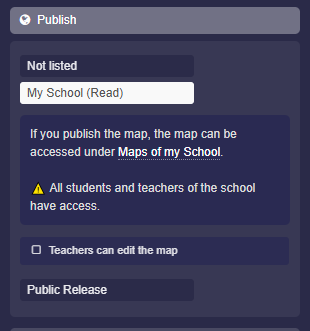
Puoi pubblicare una mappa in modo che venga mostrata a tutti i membri della tua scuola nella pagina "La mia scuola".
-
Per farlo, usa la categoria "Pubblica" nelle impostazioni della mappa.
-
Puoi aprire le impostazioni della mappa come segue:
-
- Fai clic sull'icona rossa di modifica in alto a destra nella mappa.
- Fai clic sul titolo della mappa.
- Le impostazioni della mappa si apriranno nella barra laterale.
- Fai clic su "Pubblica"
- Attiva "La mia scuola (leggi)" e salva.
-
Questo comporta quanto segue:
-
- La mappa appare nella pagina "La mia scuola".
- Tutti gli insegnanti e gli studenti hanno accesso alla pagina e quindi alla tua mappa.
-
⚙ school
2
Pubblica per l'intera scuola - gli studenti possono leggere, gli insegnanti possono modificare
-
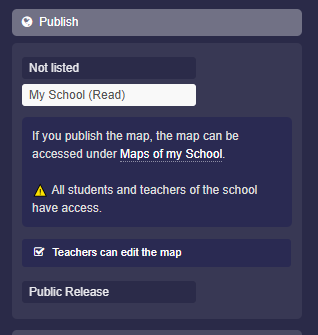
Se condividi una mappa con la scuola, nelle impostazioni della mappa sotto "Pubblica" puoi anche specificare che gli insegnanti sono autorizzati a modificare la mappa.
-
Questo significa che gli insegnanti troveranno la mappa collegata per la modifica nella pagina "La mia scuola". Gli studenti, invece, avranno comunque solo accesso in lettura.
-
⚙ schooledit
3
Accesso solo per i membri della mia scuola
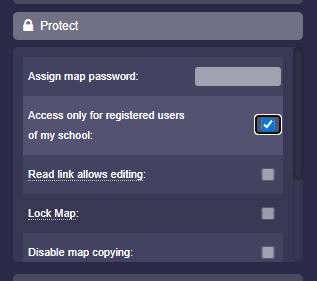
- Puoi impostare che solo gli utenti che appartengono alla tua scuola (visibili nell'"List of all accounts") siano autorizzati ad aprire la tua mappa. Gli altri utenti non avranno accesso.
-
Per farlo, attiva l'opzione "Accesso riservato agli utenti della mia scuola" nelle impostazioni della mappa sotto "Proteggi".
-
⚙ protect
4
Proteggi la mappa con password
-
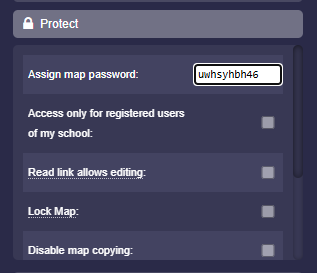
Puoi assegnare una password alla tua mappa. La mappa verrà quindi mostrata solo agli utenti che inseriscono la password corretta.
-
Per farlo, troverai un campo di inserimento per la password della mappa nelle impostazioni della mappa sotto "Proteggi".
-
⚙ password
5
Condivisione individuale della mappa
-
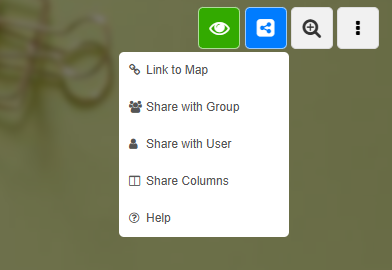
Puoi condividere la tua mappa individualmente tramite il menu a discesa di condivisione della mappa.
-
Nel menu a discesa di condivisione della mappa troverai le seguenti opzioni:
-
- Link alla mappa
- Condividi con gruppo
- Condividi con utente
- Condividi colonne
-
Queste opzioni sono spiegate qui: Tutorial: condividere mappe con link
-
⚙ individual
6
Inoltre: Pubblicazione pubblica di una mappa
-
Questa opzione non è pensata per la condivisione interna alla scuola, ma è comunque un modo per pubblicare una mappa.
-
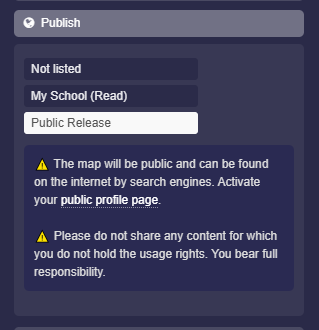
Sotto "Pubblica", puoi rendere la mappa individuabile da tutto internet.
-
Seleziona "Pubblicazione pubblica" e salva la mappa per renderla disponibile pubblicamente.
- Inoltre, devi attivare la tua pagina del profilo pubblico affinché le mappe possano essere trovate.
-
-
⚠️ La mappa sarà pubblica e potrà essere trovata su internet dai motori di ricerca.
-
⚠️ Non condividere contenuti per i quali non hai diritti di utilizzo. Ti assumi la piena responsabilità.
-
⚙ publish
