

2.2 Сделать карты доступными внутри школы
EdumapsВведение
-
✔️ С помощью Edumaps вы можете легко сделать свои карты доступными всем учителям и ученикам вашей школы.
-
✔️ Вы также можете поделиться картами только с выбранными группами и пользователями.
-
-
Примечания
-
- "Опубликовать" определяет, где карта будет видимо предлагаться.
- "Защитить" ограничивает, кому разрешено открывать карту.
- "Поделиться" предоставляет определённый доступ классам и пользователям.
1
Опубликовать для всей школы
-
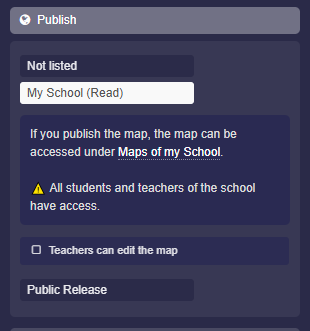
Вы можете опубликовать карту так, чтобы она отображалась для всех участников вашей школы на странице "Моя школа".
-
Для этого используйте категорию "Опубликовать" в настройках карты.
-
Вы можете открыть настройки карты следующим образом:
-
- Нажмите на красный значок редактирования в правом верхнем углу карты.
- Нажмите на название карты.
- Настройки карты откроются на боковой панели.
- Нажмите на "Опубликовать"
- Активируйте "Моя школа (чтение)" и сохраните.
-
Это приводит к следующему:
-
- Карта появляется на странице "Моя школа".
- Все учителя и ученики имеют доступ к этой странице и, следовательно, к вашей карте.
-
⚙ school
2
Опубликовать для всей школы — ученики могут читать, учителя могут редактировать
-
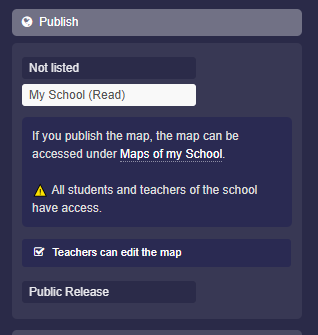
Если вы делитесь картой со школой, вы также можете указать в настройках карты в разделе "Опубликовать", что учителям разрешено редактировать карту.
-
Это означает, что учителя найдут на странице "Моя школа" ссылку на карту для редактирования. Ученики, однако, по-прежнему будут иметь только доступ для чтения.
-
⚙ schooledit
3
Доступ только для участников моей школы
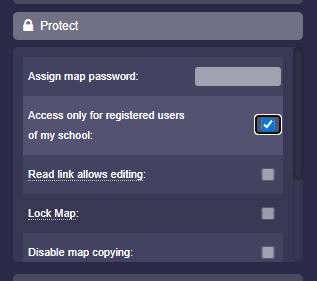
- Вы можете настроить так, чтобы только пользователи, которые принадлежат вашей школе (видны в "List of all accounts"), могли открывать вашу карту. Другие пользователи не получат доступа.
-
Для этого активируйте опцию "Доступ только для зарегистрированных пользователей моей школы" в настройках карты в разделе "Защитить".
-
⚙ protect
4
Защитить карту паролем
-
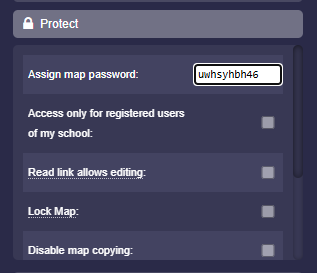
Вы можете назначить пароль для своей карты. Тогда карта будет показываться только пользователям, которые введут правильный пароль.
-
Для этого вы найдёте поле ввода пароля карты в настройках карты в разделе "Защитить".
-
⚙ password
5
Индивидуальный доступ к карте
-
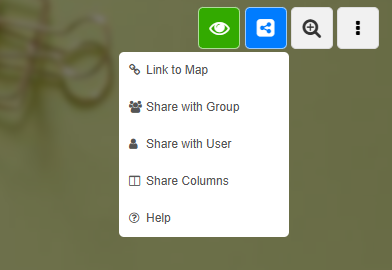
Вы можете поделиться своей картой индивидуально через выпадающее меню доступа к карте.
-
В выпадающем меню доступа к карте вы найдёте следующие опции:
-
- Ссылка на карту
- Поделиться с группой
- Поделиться с пользователем
- Поделиться столбцами
-
Эти опции объясняются здесь: Руководство: как делиться картами с помощью ссылок
-
⚙ individual
6
Дополнительно: публичный доступ к карте
-
Эта опция не предназначена для внутреннего обмена в школе, но всё же это способ опубликовать карту.
-
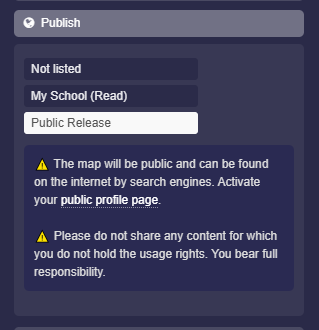
В разделе "Опубликовать" вы можете сделать карту доступной для всего интернета.
-
Выберите "Публичный доступ" и сохраните карту, чтобы сделать её общедоступной.
- Кроме того, вы должны активировать свою страницу публичного профиля, чтобы карты можно было найти.
-
-
⚠️ Карта будет публичной, и поисковые системы смогут найти её в интернете.
-
⚠️ Не публикуйте материалы, на использование которых у вас нет прав. Вы несёте полную ответственность.
-
⚙ publish
