

2.8 Поделиться папками внутри школы
Руководство по Edumaps EdumapsВведение
-
✔️ С помощью Edumaps вы можете легко сделать свои папки доступными для всех учителей и учеников вашей школы.
-
✔️ Вы также можете поделиться папками специально с выбранными группами и пользователями.
-
-
Примечания
-
- “Опубликовать” определяет, где папка будет видимо предлагаться.
- “Защитить” ограничивает, кому разрешено открывать папку.
- “Поделиться” предоставляет определённый доступ классам и пользователям.
1
Опубликовать для всей школы
-
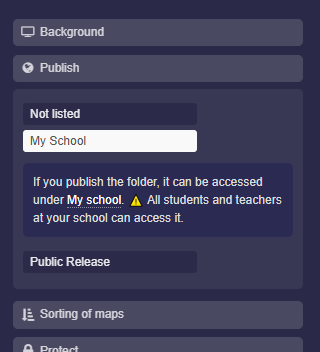
Вы можете опубликовать папку так, чтобы она отображалась для всех участников вашей школы на странице “Моя школа”.
-
Для этого используйте категорию “Опубликовать” в настройках папки.
-
Вы можете открыть настройки папки следующим образом:
-
- Нажмите на красный значок редактирования в правом верхнем углу папки.
- Нажмите на название папки.
- Настройки папки откроются на боковой панели.
- Нажмите на “Опубликовать”.
- Активируйте “Моя школа” и сохраните.
-
Это приведёт к следующему:
-
- Папка появится на странице “Моя школа”.
- Все учителя и ученики получат доступ к странице и, следовательно, к вашей папке.
-
⚙ school
2
Доступ только для участников моей школы
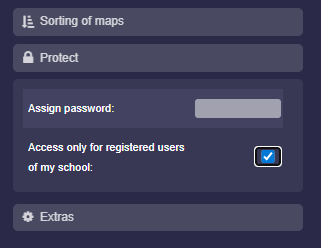
- Вы можете настроить так, чтобы открывать вашу папку могли только пользователи, которые относятся к вашей школе (видны в “Списке всех аккаунтов”). Другие пользователи не получат доступа.
-
Для этого активируйте опцию “Доступ только для зарегистрированных пользователей моей школы” в разделе “Защитить” в настройках папки.
-
⚙ protect
3
Защитить папку паролем
-
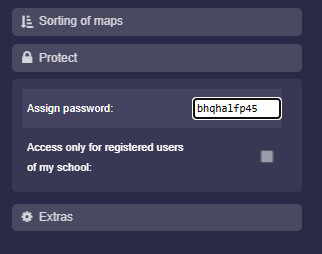
Вы можете назначить пароль для своей папки. Таким образом, другие пользователи смогут получить доступ к папке, только если введут правильный пароль.
-
Для этого в настройках папки в разделе “Защитить” вы найдёте поле ввода пароля.
-
⚙ password
4
Индивидуальный доступ к папке
-
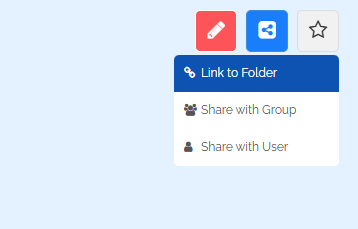
С помощью выпадающего меню доступа к папке вы можете поделиться своей папкой индивидуально.
-
В выпадающем меню доступа вы найдёте следующие варианты:
-
- Ссылка на папку
- Поделиться с группой
- Поделиться с пользователем
-
Эти варианты объясняются здесь: Поделиться папкой по ссылке
-
⚙ individual
5
Дополнительно: Публичный доступ к папке
-
Эта опция не предназначена для внутреннего обмена внутри школы, но всё же является способом публикации.
-
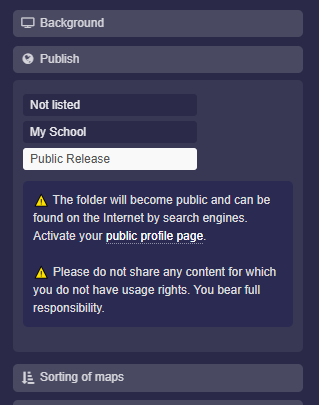
В разделе “Опубликовать” вы можете сделать папку доступной для всего интернета.
-
Выберите “Публичный доступ” и сохраните папку, чтобы сделать её общедоступной.
- Кроме того, вы должны активировать свою общедоступную страницу профиля, чтобы папку можно было найти.
-
-
⚠️ Папка (и все включённые карты) будет общедоступной, и её смогут находить в интернете поисковые системы.
-
⚠️ Не публикуйте контент, на использование которого у вас нет прав. Вы несёте полную ответственность.
-
⚙ publish
