

6.1 Listas de verificación
Tutorial de Edumaps Edumaps
1
Ejemplos de listas de verificación
-
Aquí tienes algunos ejemplos de aplicaciones de las listas de verificación:
-
- Marcar los deberes y las tareas del plan semanal
- Lista de equipaje para la excursión escolar
- Lista de materiales para las clases
- Seguir paso a paso las fases de un experimento
- Preparación de un informe o una presentación
- Lista de verificación de entrega para trabajos de proyecto
- Autoevaluación de los objetivos de aprendizaje (listas de competencias)
- Aprendizaje por estaciones: marcar las estaciones completadas
- Organizar las tareas del aula
- Confirmar las normas de seguridad en el laboratorio
- Lista de verificación para planificar eventos escolares
- Lista de verificación de matriculación escolar para padres
- Lista de tareas pendientes antes de los exámenes
- Lista de verificación para devolver libros escolares
- Incorporación de nuevos compañeros
2
Configurar una lista de verificación
-
Puedes insertar una lista de verificación en una caja muy fácilmente.
-
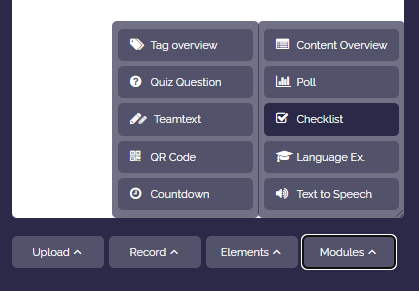
Para ello, abre el editor de la caja y haz clic en "Módulos". En el menú desplegable, selecciona "Casillas".
-
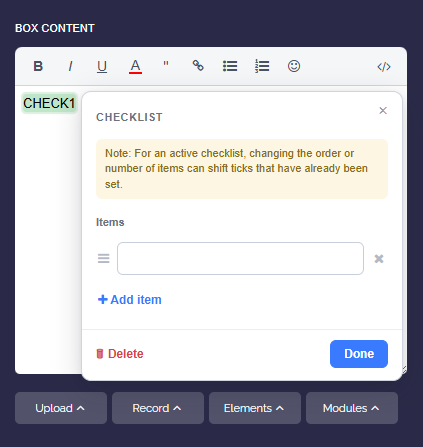
Introduce los elementos de la lista de verificación. Usa "Añadir elemento" para agregar más entradas. Puedes cambiar el orden agarrando un elemento con el asa de la izquierda y moviéndolo.
-
Haz clic en "Hecho" para aplicar la lista de verificación. En el contenido de la caja aparece el marcador de posición
CHECK1, que representa la lista de verificación.
4
Cada persona marca sus propias casillas
-
Las marcas son individuales para cada persona. Si el estudiante A marca un elemento, el estudiante B no ve esa marca. Cada usuario solo ve sus propias marcas en el mapa.
-
Esto permite que toda la clase trabaje con la misma lista de verificación sin marcar elementos unos por otros. Como propietario del mapa, puedes usar el contador de marcas para ver quién ha marcado qué elemento (consulta la sección “Mostrar la lista de todas las marcas”).
-
Marcar – ¿Quién y cómo?
-
- Tanto los usuarios registrados como los visitantes anónimos pueden marcar elementos.
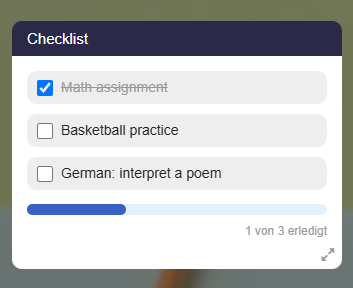
- Los elementos se marcan haciendo clic en la casilla de verificación de la entrada correspondiente.
- Si vuelves a hacer clic en una casilla activa, la marca se elimina.
- ⚠️ Las marcas anónimas están vinculadas al dispositivo correspondiente. Se necesita una cuenta de usuario para marcar elementos en distintos dispositivos.
5
Mostrar la lista de todas las marcas
-
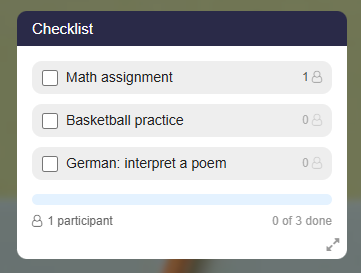
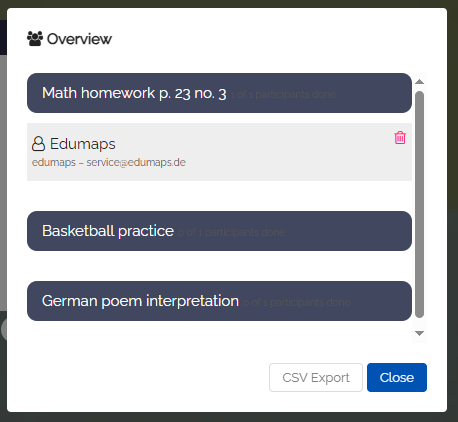
Como propietario del mapa, puedes ver todas las marcas que se han hecho haciendo clic en uno de los contadores de marcas:
-
Las cuentas de docente y de administrador también tienen acceso a la lista de marcas. Las cuentas de estudiante no.
-
La lista de todas las marcas tiene este aspecto, por ejemplo:
6
Eliminar marcas
-
Puedes eliminar marcas en cualquier momento haciendo clic en uno de los contadores de marcas. Entonces aparecerá una lista de todas las marcas de la entrada.
-
Para el usuario correspondiente, hay un icono para eliminar a la derecha:
7
Vista general "Mis listas de verificación"
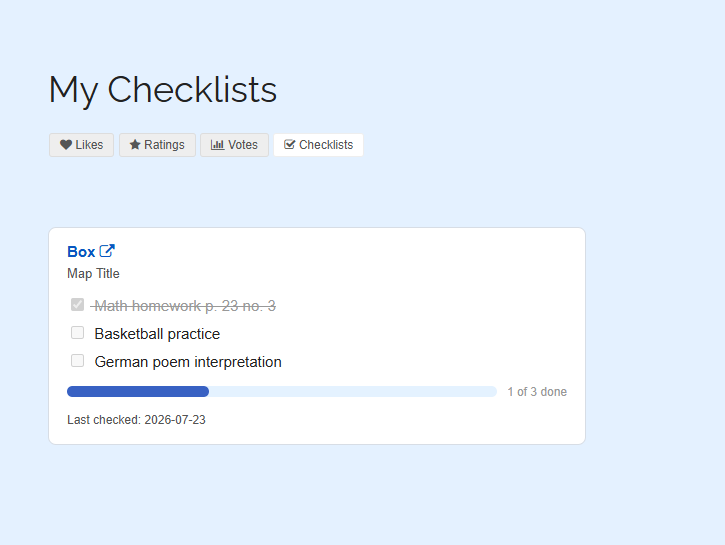
- En la página "Mis listas de verificación", cada usuario puede ver en qué listas de verificación ha participado y qué entradas ha marcado.
-
Allí puedes volver a abrir las listas de verificación.
8
Pruébalo
-
Marca las entradas fácilmente; solo tú puedes ver tus marcas:
-
-
Consejo: Después abre la página “Mis listas de verificación”; allí volverás a encontrar tus marcas.
9
Modo Sí-No
-
Además de simplemente marcar elementos, existe un modo Sí/No. Entonces cada elemento se puede responder con ✓ (sí), ✗ (no), o dejarse sin responder.
-
Cómo activar este modo:
-
- Crea una lista de verificación en el editor de la caja usando el diálogo de lista de verificación, o edita una ya existente
- Selecciona Sí/No en el diálogo
- Guarda; los elementos ahora muestran los recuentos de ✓ y ✗ junto a la casilla de verificación
-
Los resultados muestran cuántos participantes respondieron sí, respondieron no o todavía no han respondido cada elemento. Ideal para listas de competencias y autoevaluaciones, porque una casilla sin marcar ya no significa automáticamente "No".
-
¿Sí o no?
-
Un clic selecciona sí, un segundo selecciona no y un tercero borra la respuesta.
-