

6.1 Listes de contrôle
Tutoriel Edumaps Edumaps
1
Exemples de listes de contrôle
-
Voici quelques exemples d’utilisation des listes de contrôle :
-
- Cocher les devoirs et les tâches du plan de la semaine
- Liste de choses à emporter pour la sortie scolaire
- Liste de matériel pour les cours
- Suivre les étapes d’une expérience pas à pas
- Préparation d’un exposé ou d’une présentation
- Liste de contrôle de remise pour un travail de projet
- Auto-vérification des objectifs d’apprentissage (listes de compétences)
- Apprentissage en ateliers : marquer les ateliers terminés
- Organiser les tâches dans la classe
- Confirmer les règles de sécurité au laboratoire
- Liste de contrôle pour planifier des événements scolaires
- Liste de contrôle d’inscription scolaire pour les parents
- Liste de choses à faire avant les examens
- Liste de contrôle pour le retour des livres scolaires
- Intégration de nouveaux collègues
2
Configurer une liste de contrôle
-
Vous pouvez insérer très facilement une liste de contrôle dans une boîte.
-
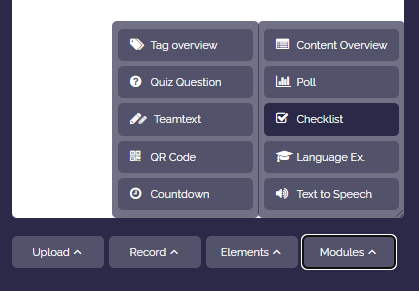
Pour cela, ouvrez l’éditeur de boîte et cliquez sur "Modules". Dans le menu déroulant, sélectionnez "Liste de contrôle".
-
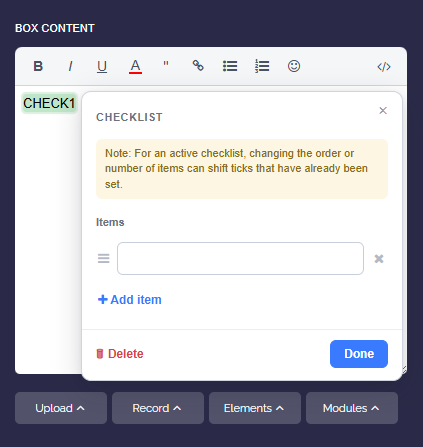
Saisissez les éléments de la liste de contrôle. Utilisez "Ajouter un élément" pour ajouter d’autres entrées. Vous pouvez modifier l’ordre en saisissant un élément à l’aide de la poignée à gauche et en le déplaçant.
-
Cliquez sur "Terminé" pour appliquer la liste de contrôle. Dans le contenu de la boîte, l’espace réservé
CHECK1apparaît, représentant la liste de contrôle.
4
Chacun coche ses propres coches
-
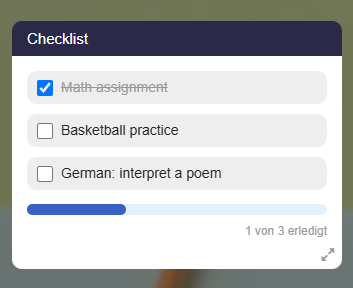
Les coches sont individuelles pour chaque personne. Si l’élève A coche un élément, l’élève B ne voit pas cette coche. Chaque utilisateur ne voit que ses propres coches sur la carte.
-
Cela permet à toute la classe de travailler avec la même liste de contrôle sans cocher des éléments les uns pour les autres. En tant que propriétaire de la carte, vous pouvez utiliser le compteur de coches pour voir qui a coché quel élément (voir la section « Afficher la liste de toutes les coches »).
-
Cocher – Qui et comment ?
-
- Les utilisateurs enregistrés ainsi que les visiteurs anonymes peuvent cocher des éléments.
- Les éléments sont cochés en cliquant sur la case à cocher de l’entrée correspondante.
- Si vous cliquez à nouveau sur une case à cocher active, la coche est supprimée.
- ⚠️ Les coches anonymes sont liées à l’appareil concerné. Un compte utilisateur est nécessaire pour cocher des éléments sur plusieurs appareils.
5
Afficher la liste de toutes les coches
-
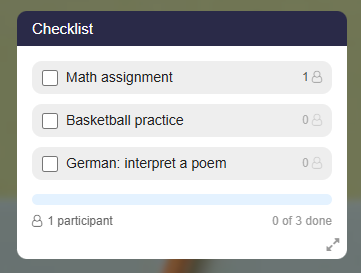
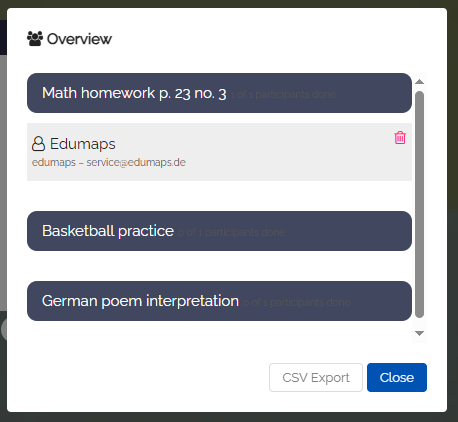
En tant que propriétaire de la carte, vous pouvez voir toutes les coches qui ont été enregistrées en cliquant sur l’un des compteurs de coches :
-
Les comptes enseignant et admin ont également accès à la liste des coches. Les comptes élève n’y ont pas accès.
-
La liste de toutes les coches ressemble par exemple à ceci :
6
Supprimer des coches
-
Vous pouvez supprimer des coches à tout moment en cliquant sur l’un des compteurs de coches. Une liste de toutes les coches pour l’entrée apparaîtra alors.
-
Pour l’utilisateur concerné, une icône de suppression se trouve à droite :
7
Aperçu "Mes listes de contrôle"
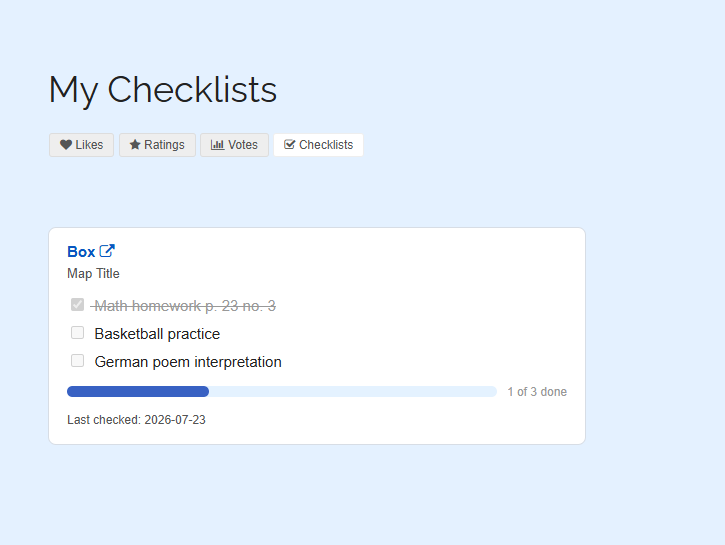
- Sur la page "Mes listes de contrôle", chaque utilisateur peut voir à quelles listes de contrôle il a participé et quelles entrées il a cochées.
-
Là, vous pouvez rouvrir les listes de contrôle.
8
Essayez
-
Cochez facilement les entrées - vous seul pouvez voir vos coches :
-
-
Conseil : ouvrez ensuite la page “Mes listes de contrôle” - vous y retrouverez vos coches.
9
Mode Oui-Non
-
En plus du simple fait de cocher des éléments, il existe un mode Oui/Non. Chaque élément peut alors recevoir la réponse ✓ (oui), ✗ (non), ou rester sans réponse.
-
Comment activer ce mode :
-
- Créez une liste de contrôle dans l’éditeur de boîte à l’aide de la boîte de dialogue de liste de contrôle, ou modifiez-en une existante
- Sélectionnez Oui/Non dans la boîte de dialogue
- Enregistrez ; les éléments affichent maintenant les nombres pour ✓ et ✗ à côté de la case à cocher
-
Les résultats indiquent combien de participants ont répondu oui, ont répondu non, ou n’ont pas encore répondu à chaque élément. Idéal pour les listes de contrôle de compétences et les auto-évaluations, car une case non cochée ne signifie plus automatiquement "non".
-
Oui ou non ?
-
Un clic sélectionne oui, un deuxième sélectionne non, et un troisième efface la réponse.
-