

6.1 Liste di controllo
Tutorial di Edumaps Edumaps
1
Esempi di liste di controllo
-
Ecco alcuni esempi di utilizzo delle liste di controllo:
-
- Spuntare i compiti a casa e le attività del piano settimanale
- Lista da preparare per la gita scolastica
- Elenco dei materiali per le lezioni
- Svolgere passo dopo passo le fasi di un esperimento
- Preparazione di una relazione o presentazione
- Lista di controllo per la consegna di un lavoro di progetto
- Autoverifica degli obiettivi di apprendimento (liste can-do)
- Apprendimento a stazioni: segnare le stazioni completate
- Organizzare gli incarichi in classe
- Confermare le regole di sicurezza in laboratorio
- Lista di controllo per pianificare eventi scolastici
- Lista di controllo per l'iscrizione scolastica per i genitori
- Lista delle cose da fare prima degli esami
- Lista di controllo per la restituzione dei libri scolastici
- Inserimento di nuovi colleghi
2
Configurare una lista di controllo
-
Puoi inserire una lista di controllo in un riquadro molto facilmente.
-
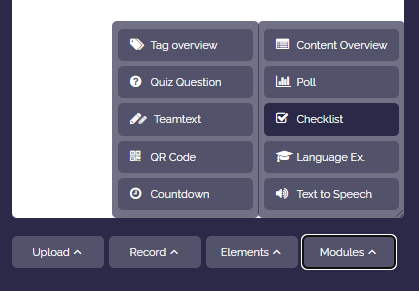
Per farlo, apri l'editor del riquadro e fai clic su "Moduli". Nel menu a discesa, seleziona "Lista di controllo".
-
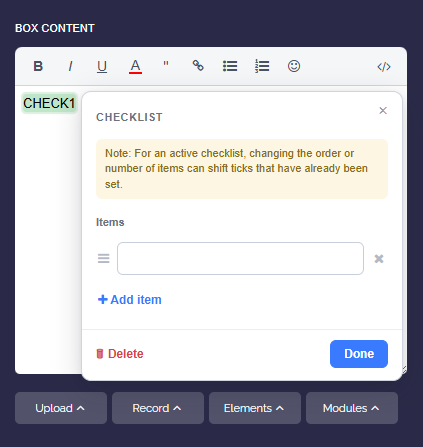
Inserisci le voci della lista di controllo. Usa "Aggiungi voce" per aggiungere altre voci. Puoi cambiare l'ordine afferrando una voce tramite la maniglia a sinistra e spostandola.
-
Fai clic su "Fatto" per applicare la lista di controllo. Nel contenuto del riquadro appare il segnaposto
CHECK1, che rappresenta la lista di controllo.
4
Ognuno spunta i propri segni di spunta
-
I segni di spunta sono individuali per ogni persona. Se lo studente A spunta una voce, lo studente B non vede quel segno di spunta. Ogni utente vede sulla mappa solo i propri segni di spunta.
-
Questo permette a tutta la classe di lavorare con la stessa lista di controllo senza spuntare le voci gli uni per gli altri. Come proprietario della mappa, puoi usare il contatore dei segni di spunta per vedere chi ha spuntato quale voce (vedi la sezione “Visualizzare l'elenco di tutti i segni di spunta”).
-
Spuntare – Chi e come?
-
- Sia gli utenti registrati sia i visitatori anonimi possono spuntare le voci.
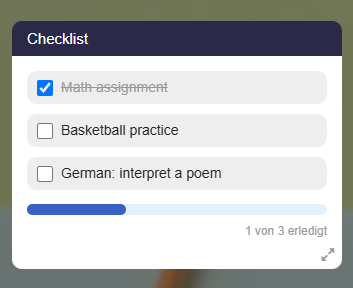
- Le voci vengono spuntate facendo clic sulla casella di controllo della voce corrispondente.
- Se fai di nuovo clic su una casella di controllo attiva, il segno di spunta viene rimosso.
- ⚠️ I segni di spunta anonimi sono legati al rispettivo dispositivo. Per spuntare le voci su più dispositivi è necessario un account utente.
5
Visualizzare l'elenco di tutti i segni di spunta
-
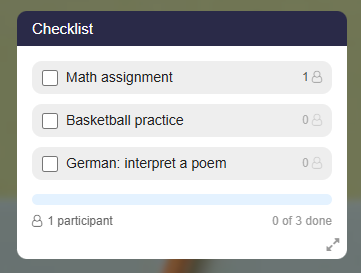
Come proprietario della mappa, puoi visualizzare tutti i segni di spunta impostati facendo clic su uno dei contatori dei segni di spunta:
-
Anche gli account insegnante e admin hanno accesso all'elenco dei segni di spunta. Gli account studente no.
-
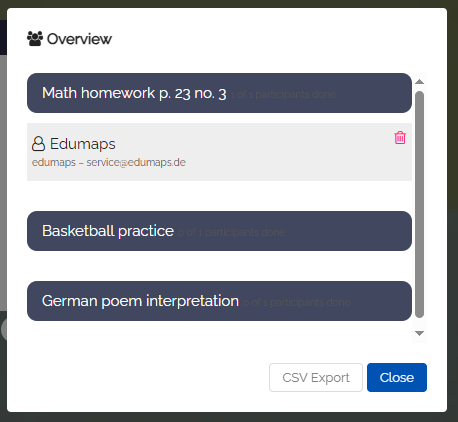
L'elenco di tutti i segni di spunta ha questo aspetto, per esempio:
6
Rimuovere i segni di spunta
-
Puoi rimuovere i segni di spunta in qualsiasi momento facendo clic su uno dei contatori dei segni di spunta. Apparirà quindi un elenco di tutti i segni di spunta per la voce.
-
Per il rispettivo utente, sulla destra c'è un'icona di rimozione:
7
Panoramica "Le mie liste di controllo"
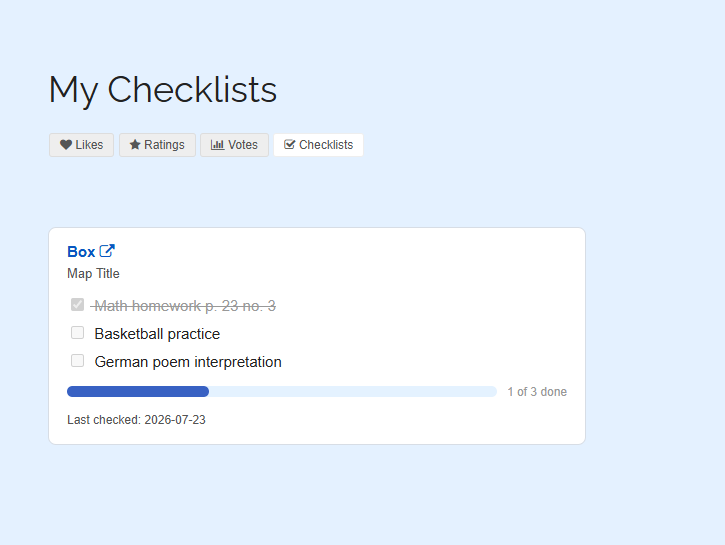
- Nella pagina "Le mie liste di controllo", ogni utente può vedere a quali liste di controllo ha partecipato e quali voci ha spuntato.
-
Lì puoi aprire di nuovo le liste di controllo.
8
Provalo
-
Spunta facilmente le voci - solo tu puoi vedere i tuoi segni di spunta:
-
-
Suggerimento: poi apri la pagina “Le mie liste di controllo” - lì ritroverai i tuoi segni di spunta.
9
Modalità Sì-No
-
Oltre a spuntare semplicemente le voci, esiste una modalità Sì/No. Ogni voce può quindi ricevere come risposta ✓ (sì), ✗ (no), oppure restare senza risposta.
-
Come attivare questa modalità:
-
- Crea una lista di controllo nell'editor del riquadro usando la finestra di dialogo della lista di controllo, oppure modificane una esistente
- Seleziona Sì/No nella finestra di dialogo
- Salva; le voci ora mostrano i conteggi di ✓ e ✗ accanto alla casella di controllo
-
I risultati mostrano quanti partecipanti hanno risposto sì, quanti hanno risposto no o non hanno ancora risposto a ciascuna voce. Ideale per liste di controllo can-do e autovalutazioni, perché una casella non selezionata non significa più automaticamente "no".
-
Sì o No?
-
Un clic seleziona sì, un secondo seleziona no e un terzo cancella la risposta.
-