

6.1 Чек-листы
Руководство по Edumaps Edumaps
1
Примеры чек-листов
-
Вот несколько примеров использования чек-листов:
-
- Отмечать домашние задания и задания недельного плана
- Список вещей для школьной поездки
- Список материалов для уроков
- Пошагово выполнять этапы эксперимента
- Подготовка к докладу или презентации
- Чек-лист сдачи проектной работы
- Самопроверка учебных целей (can-do lists)
- Обучение по станциям: отмечать выполненные станции
- Организация обязанностей в классе
- Подтверждение правил безопасности в лаборатории
- Чек-лист для планирования школьных мероприятий
- Чек-лист поступления в школу для родителей
- Список дел перед экзаменами
- Чек-лист возврата школьных учебников
- Адаптация новых коллег
2
Настройка чек-листа
-
Вы можете очень легко вставить чек-лист в бокс.
-
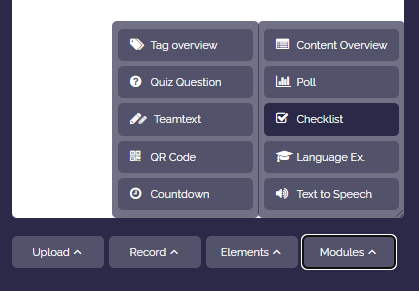
Для этого откройте редактор бокса и нажмите "Модули". В выпадающем списке выберите "Контрольный список".
-
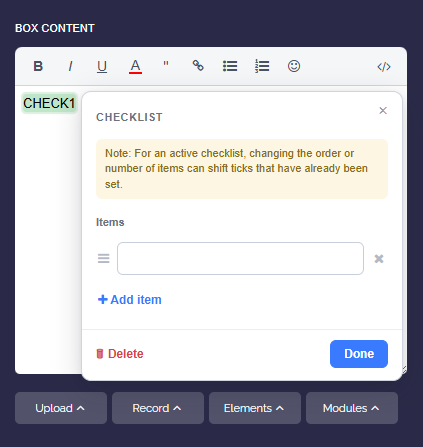
Введите пункты чек-листа. Используйте "Добавить пункт", чтобы добавить новые записи. Вы можете изменить порядок, захватив пункт с помощью маркера слева и переместив его.
-
Нажмите "Готово", чтобы применить чек-лист. В содержимом бокса появится заполнитель
CHECK1, обозначающий чек-лист.
4
Каждый отмечает свои собственные пункты
-
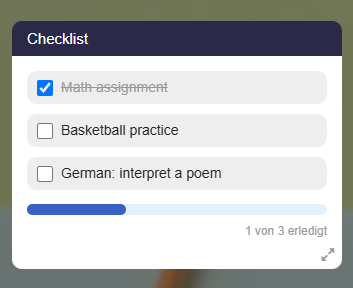
Отметки индивидуальны для каждого человека. Если ученик A отмечает пункт, ученик B не видит эту отметку. Каждый пользователь видит на карте только свои собственные отметки.
-
Это позволяет всему классу работать с одним и тем же чек-листом, не отмечая пункты друг за друга. Как владелец карты, вы можете с помощью счётчика отметок увидеть, кто какой пункт отметил (см. раздел «Показать список всех отметок»).
-
Отмечание — кто и как?
-
- Отмечать пункты могут как зарегистрированные пользователи, так и анонимные посетители.
- Пункты отмечаются нажатием на флажок соответствующей записи.
- Если вы снова нажмёте на активный флажок, отметка будет удалена.
- ⚠️ Анонимные отметки привязаны к соответствующему устройству. Для отмечания пунктов на разных устройствах требуется учётная запись пользователя.
5
Показать список всех отметок
-
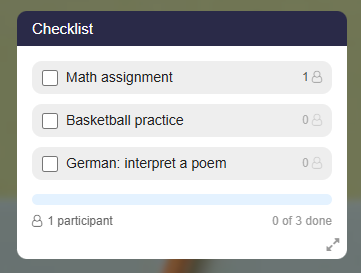
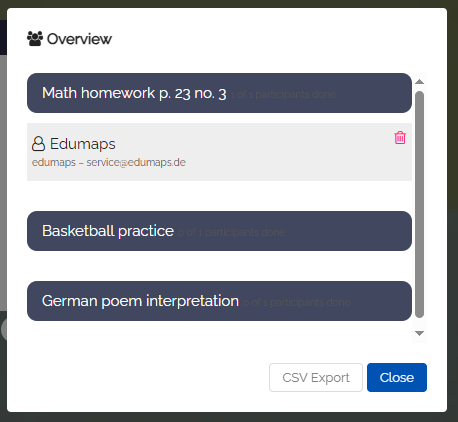
Как владелец карты, вы можете просмотреть все установленные отметки, нажав на один из счётчиков отметок:
-
Учётные записи учителей и администраторов также имеют доступ к списку отметок. Учётные записи учеников — нет.
-
Например, список всех отметок выглядит так:
6
Удаление отметок
-
Вы можете удалить отметки в любое время, нажав на один из счётчиков отметок. Затем появится список всех отметок для этой записи.
-
Для соответствующего пользователя справа есть значок удаления:
7
Обзор "Мои чек-листы"
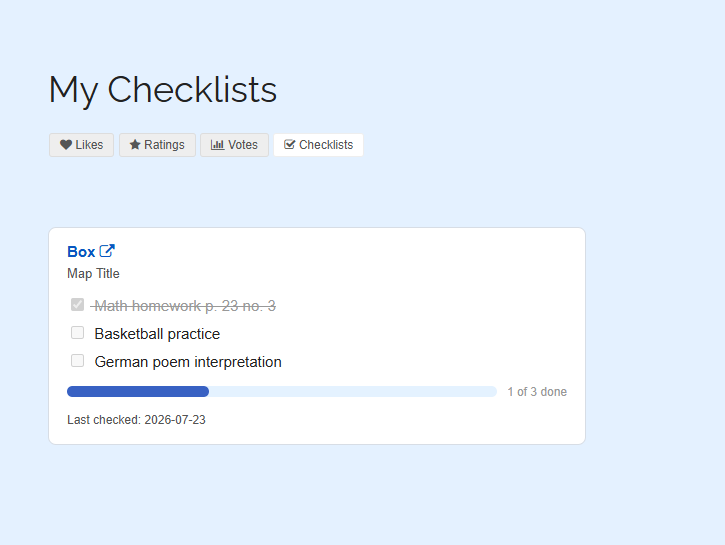
- На странице "Мои чек-листы" каждый пользователь может увидеть, в каких чек-листах он участвовал и какие записи он отметил.
-
Там вы можете снова открыть чек-листы.
8
Попробуйте
-
Легко отмечайте записи — только вы можете видеть свои отметки:
-
-
Совет: затем откройте страницу “Мои чек-листы” — там вы снова найдёте свои отметки.
9
Режим «Да-Нет»
-
Помимо простого отмечания пунктов, есть режим Да/Нет. Тогда на каждый пункт можно ответить ✓ (да), ✗ (нет) или оставить его без ответа.
-
Как включить этот режим:
-
- Создайте чек-лист в редакторе бокса с помощью диалога чек-листа или отредактируйте существующий
- Выберите Да/Нет в диалоге
- Сохраните; теперь рядом с флажком у пунктов отображаются количества для ✓ и ✗
-
Результаты показывают, сколько участников ответили да, сколько ответили нет и сколько ещё не ответили на каждый пункт. Идеально подходит для can-do checklists и самооценок, потому что неотмеченный флажок больше не означает автоматически "Нет".
-
Да или нет?
-
Один щелчок выбирает да, второй — нет, а третий очищает ответ.
-