

8.9 Guía para administradores: Conectar Microsoft 365 con Edumaps
Tutorial de Edumaps EdumapsIntroducción
-
✔️ Los docentes inician sesión en Edumaps con la cuenta de Microsoft 365 de su escuela, sin una contraseña separada de Edumaps. Si la escuela lo desea, los estudiantes pueden hacer lo mismo.
-
✔️ La escuela se conecta una sola vez. Los docentes envían una solicitud de acceso, que el administrador escolar acepta.
-
✔️ Si los estudiantes también deben iniciar sesión, introduce los dominios de inicio de sesión. Entonces los estudiantes obtienen su cuenta en su primer inicio de sesión.
-
✔️ Edumaps solo recibe el nombre, la dirección de inicio de sesión y el ID de usuario de la cuenta.
📑 Tabla de contenidos
-
- Requisitos
- Resumen: ¿quién hace qué?
- Administración de la escuela: conectar la escuela con Microsoft 365
- Administrador de Microsoft: aprobar Edumaps
- Administrador escolar: introducir los dominios de inicio de sesión
- Opcional: restringir el inicio de sesión en Microsoft Entra
- Docente: solicitar acceso
- Administración de la escuela: aceptar solicitudes
- Administración de la escuela: fusionar con una cuenta existente
- Docente: iniciar sesión con Microsoft
- Estudiante: iniciar sesión con Microsoft
- Notas
1
Requisitos
-
Para la configuración necesitas:
-
- una licencia escolar activa con plazas libres para docentes
- la cuenta de administrador escolar de tu escuela en Edumaps
- un administrador de tu tenant de Microsoft 365 (Microsoft Entra ID)
-
Si los estudiantes también deben iniciar sesión con Microsoft, además necesitas:
-
- plazas libres para cuentas de estudiantes en la licencia escolar de tu escuela
- los dominios que docentes y estudiantes usan para iniciar sesión en Microsoft 365 (por ejemplo school.ch y stud.school.ch)
-
El inicio de sesión con Microsoft 365 está disponible en los servidores www.edumaps.de y www.edumaps.ch.
-
El administrador escolar sigue iniciando sesión con nombre de usuario y contraseña.
2
Resumen: ¿quién hace qué?
-
En la configuración intervienen varios roles. En muchas escuelas, una sola persona asume varios de ellos.
-
Rol Tarea Administrador escolar Conecta la escuela con Microsoft 365, introduce los dominios de inicio de sesión si hace falta y acepta las solicitudes de los docentes Administrador de Microsoft Aprueba la aplicación “Edumaps” una vez para la escuela Docente Inicia sesión con Microsoft y solicita acceso Estudiante Inicia sesión con Microsoft y obtiene una cuenta al instante, si la escuela ha introducido un dominio para estudiantes -
La secuencia:
-
- El administrador escolar y el administrador de Microsoft conectan la escuela con Microsoft 365 (una sola vez).
- Opcional: El administrador escolar introduce los dominios de inicio de sesión. Esto es necesario para el inicio de sesión de los estudiantes.
- El docente inicia sesión con Microsoft y envía una solicitud. El administrador escolar la acepta.
- Los estudiantes inician sesión con Microsoft y obtienen su cuenta en su primer inicio de sesión.
- A partir de entonces, todos inician sesión con Microsoft.
3
Administración de la escuela: conectar la escuela con Microsoft 365
-
La administración de la escuela realiza este paso una sola vez. Lo ideal es que el administrador de Microsoft de la escuela esté presente, porque el inicio de sesión de Microsoft se hace con su cuenta.
-
- Inicia sesión en Edumaps con la cuenta de administración de la escuela (nombre de usuario y contraseña).
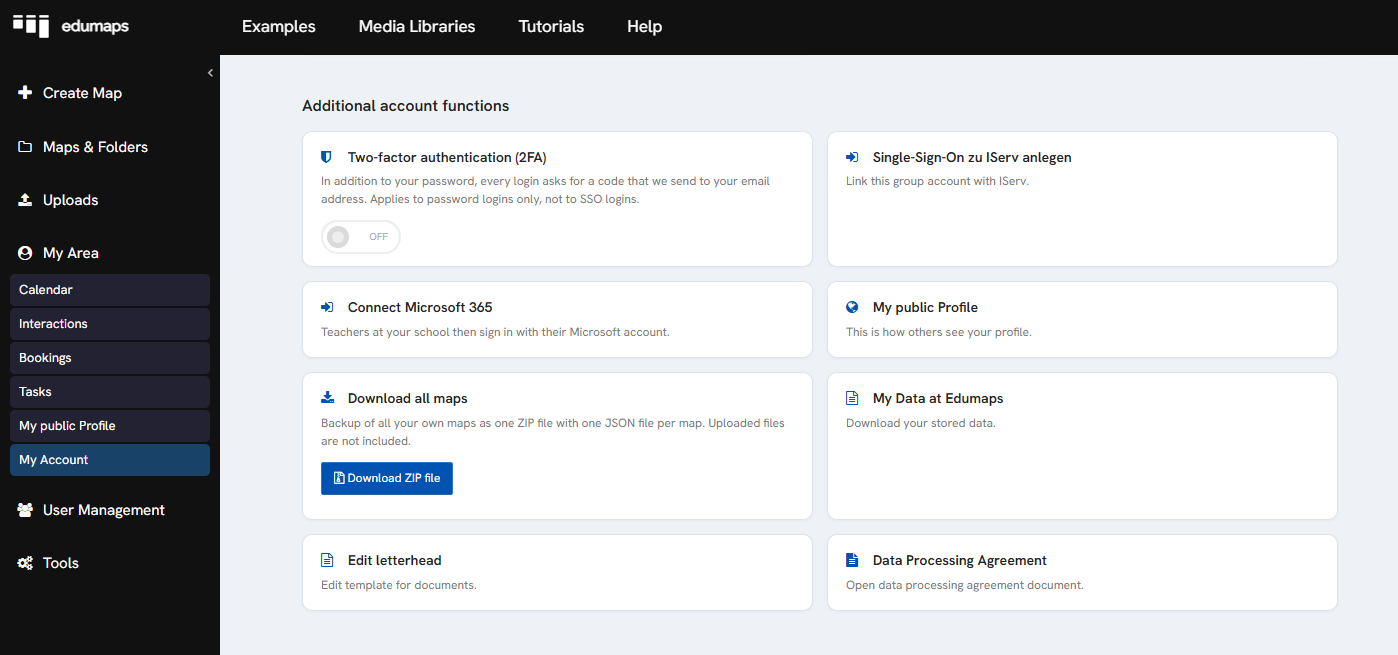
- Abre “Mi cuenta” y haz clic en la tarjeta “Conectar Microsoft 365”.
- Haz clic en “Conectar con la cuenta de Microsoft de la escuela”.
- En la página de Microsoft, inicia sesión con la cuenta del administrador de Microsoft de tu escuela.
- Confirma la aprobación de la aplicación “Edumaps” (consulta el siguiente paso).
- Vuelves a Edumaps y ves el mensaje “Microsoft 365 ya está conectado con tu escuela”.
-
El inicio de sesión de Microsoft en este paso solo demuestra que el tenant de Microsoft pertenece a tu escuela. Edumaps no guarda nada más que el ID del tenant. No se crea ninguna cuenta de Edumaps para la cuenta de Microsoft utilizada aquí.
-
Un tenant de Microsoft puede conectarse con exactamente una escuela en Edumaps.
4
Administrador de Microsoft: aprobar Edumaps
-
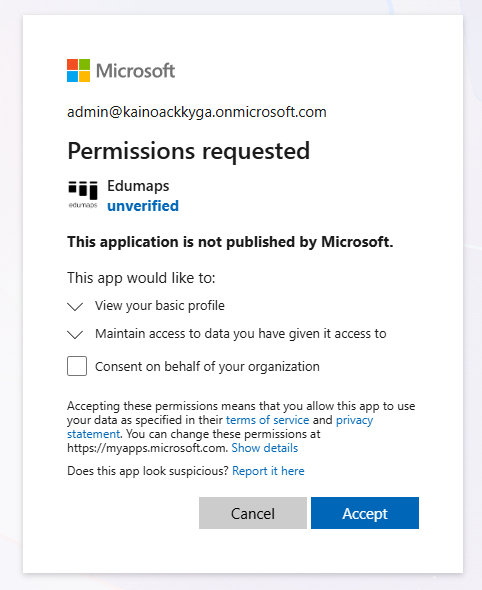
En el primer inicio de sesión, Microsoft muestra una página con los permisos que solicita la aplicación “Edumaps”.
-
- Inicia sesión con una cuenta de administrador de tu tenant de Microsoft.
- Marca la casilla “Consent on behalf of your organization”.
- Haz clic en “Aceptar”.
-
Edumaps queda ahora aprobado para las cuentas de tu escuela. A docentes y estudiantes no se les pedirán permisos cuando inicien sesión.
-
¿Qué datos recibe Edumaps?
-
- Nombre
- Dirección de correo electrónico y nombre de inicio de sesión de la cuenta de Microsoft
- ID de usuario de la cuenta de Microsoft
-
Edumaps no accede a correos electrónicos, archivos, calendarios ni a ningún otro dato de Microsoft.
-
Microsoft marca al editor de la aplicación como “unverified”. El inicio de sesión funciona igualmente.
-
Si aparece un aviso en lugar de la página de permisos, indicando que se requiere la aprobación de un administrador, se ha usado una cuenta sin derechos de administrador. Repite la conexión con la cuenta del administrador de Microsoft.
-
La aprobación también puede concederse más tarde: en el centro de administración de Microsoft Entra, en “Enterprise applications”, en la aplicación “Edumaps”, en la sección “Permissions”.
5
Administrador escolar: introducir los dominios de inicio de sesión
-
Este paso es opcional. Los dominios de inicio de sesión definen quién cuenta como docente y quién como estudiante. Es necesario para el inicio de sesión de los estudiantes.
-
Lo que cuenta es el dominio del nombre de inicio de sesión de Microsoft, es decir, la parte después de la @ de la dirección que una persona usa para iniciar sesión en Microsoft 365. Puede ser diferente de la dirección de correo electrónico.
-
Tu entrada Resultado Ambos campos vacíos Cada inicio de sesión cuenta como una solicitud de docente. Los estudiantes no obtienen una cuenta. Solo dominio de docentes Los docentes envían una solicitud. Todas las demás cuentas se rechazan. Dominio de docentes y dominio de estudiantes Los docentes envían una solicitud. Los estudiantes obtienen su cuenta en su primer inicio de sesión. Todas las demás cuentas se rechazan. -
- Como administrador escolar, abre la página “Conectar Microsoft 365”.
- En la sección “Dominios de inicio de sesión”, introduce el dominio de los docentes, por ejemplo school.ch.
- Si los estudiantes también deben iniciar sesión, introduce el dominio de los estudiantes, por ejemplo stud.school.ch.
- Haz clic en “Guardar dominios”.
-
Separa varios dominios con una coma. Un dominio solo puede estar en uno de los dos campos.
-
No introduzcas solo el dominio de los estudiantes. Entonces los docentes no podrían iniciar sesión con Microsoft.
-
Introduce los dominios antes de anunciar el inicio de sesión en tu escuela.
6
Opcional: restringir el inicio de sesión en Microsoft Entra
-
Con los dominios de inicio de sesión introducidos, Edumaps solo admite cuentas de esos dominios. Entonces normalmente no hace falta una restricción adicional en Microsoft Entra.
-
Es útil si no introduces dominios de inicio de sesión o si quieres admitir solo una parte de las cuentas. Entonces el administrador de Microsoft especifica qué cuentas pueden usar el inicio de sesión en Edumaps.
-
- Abre el centro de administración de Microsoft Entra y selecciona “Enterprise applications”.
- Abre la aplicación “Edumaps”.
- En “Properties”, establece la opción “Assignment required?” en “Sí” y guarda.
- En “Users and groups”, añade las cuentas que quieras, individualmente o como grupo.
-
La asignación de grupos completos requiere la licencia de Microsoft Microsoft Entra ID P1 o P2. Las cuentas individuales pueden asignarse sin esta licencia.
-
Si los estudiantes también deben iniciar sesión, asigna docentes y estudiantes a la aplicación.
-
Sin dominios de inicio de sesión y sin esta restricción, los estudiantes también pueden enviar una solicitud como docentes. Esto no los convierte en miembros de la escuela, porque el administrador escolar tiene que aceptar cada solicitud.
7
Docente: solicitar acceso
-
Cada docente solicita acceso una vez, por su cuenta.
-
- Abre la página de inicio de sesión de tu servidor de Edumaps y haz clic en “Iniciar sesión con Microsoft”.
- Inicia sesión con la cuenta de Microsoft de tu escuela.
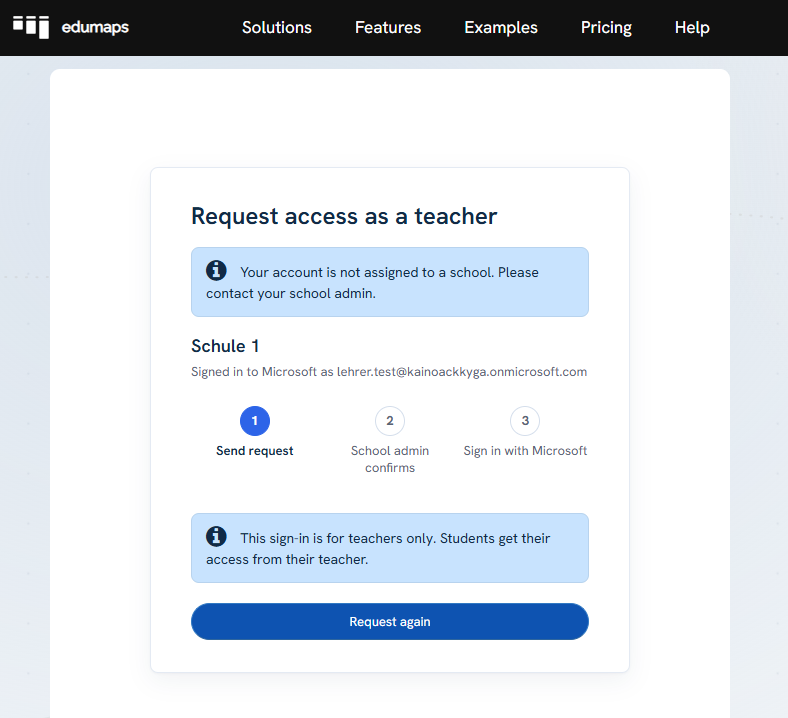
- La página “Solicitar acceso como docente” muestra tu escuela y tu cuenta de Microsoft. Haz clic en “Solicitar acceso”.
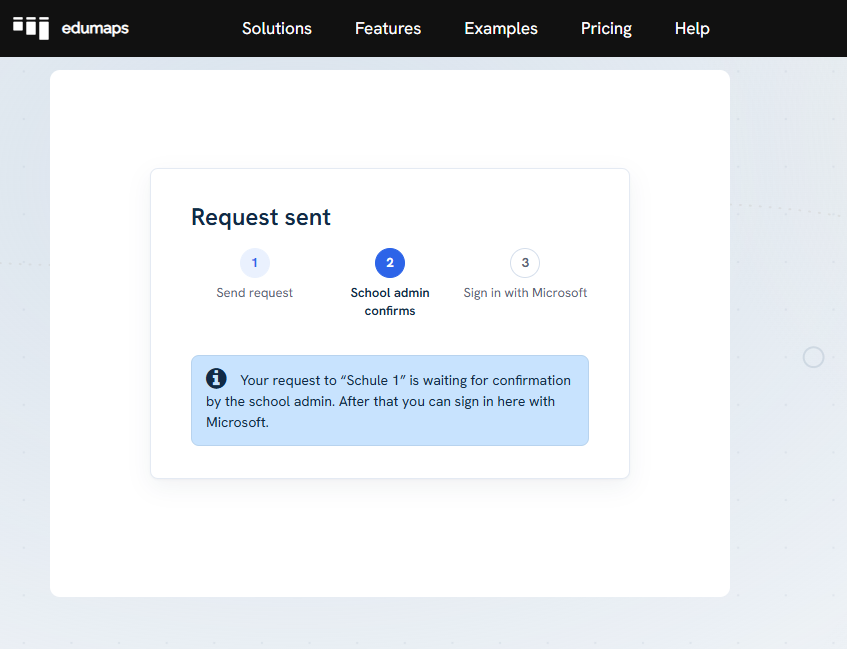
- Aparece la página “Solicitud enviada”. Tu administrador escolar recibe ahora tu solicitud.
-
¿Ya tienes una cuenta de docente en tu escuela? Envía la solicitud igualmente. Tu administrador escolar fusiona ambas cuentas y tus mapas se conservan.
-
Si tu solicitud fue rechazada, puedes enviar una nueva mediante “Solicitar de nuevo” una vez dentro de 24 horas.
-
Si el modo de acceso a la escuela está configurado en “al instante” y se ha introducido un dominio para docentes, los docentes se convierten directamente en miembros, sin solicitud.
8
Administración de la escuela: aceptar solicitudes
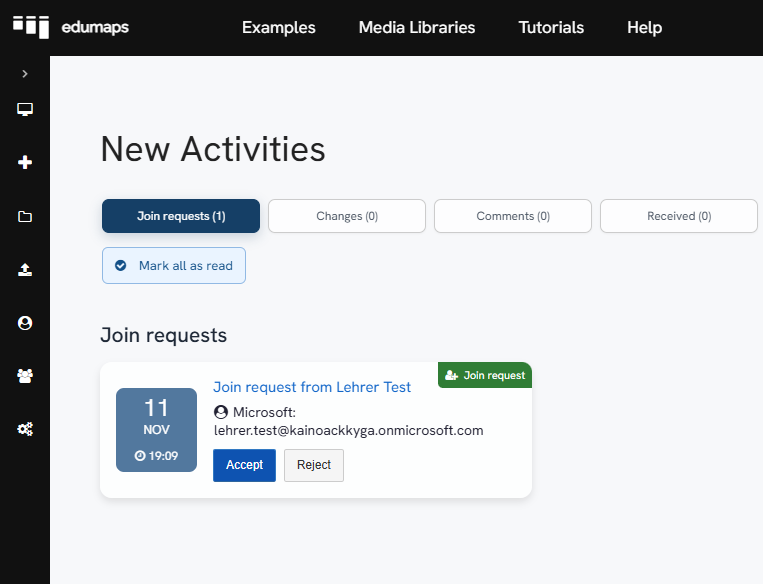
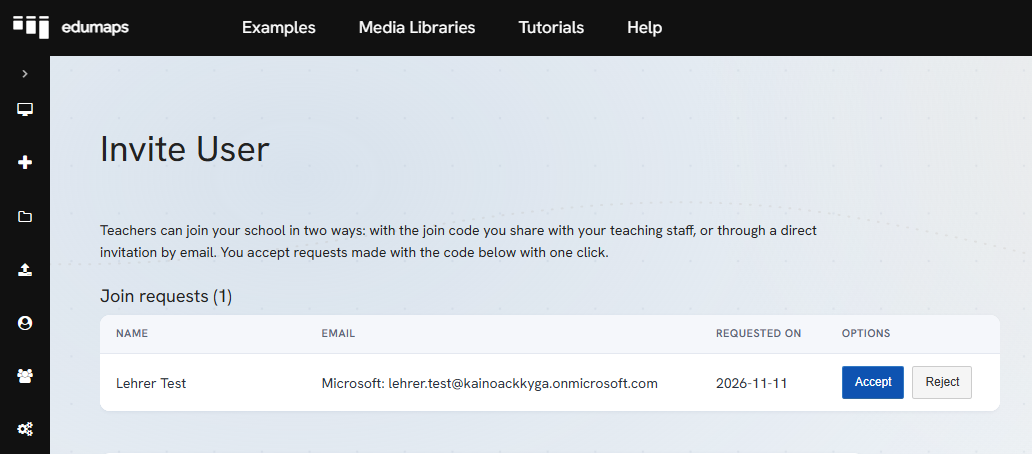
- Cada solicitud aparece en tus notificaciones y en la lista de solicitudes de acceso.
-
- Comprueba la línea “Microsoft: …” con la dirección de correo electrónico de la cuenta de Microsoft. Te indica si la solicitud proviene de un docente de tu escuela.
- Haz clic en “Aceptar”.
-
El docente es ahora miembro de tu escuela y aparece como docente en la gestión de usuarios.
-
Si se ha introducido un dominio para estudiantes, los estudiantes no aparecen en esta lista. Sin dominios de inicio de sesión, rechaza las solicitudes de estudiantes o de cuentas desconocidas.
-
Solo puede haber tantas solicitudes abiertas como plazas libres para docentes tenga la licencia escolar de tu escuela.
9
Administración de la escuela: fusionar con una cuenta existente
-
Si un docente ya tiene una cuenta en tu escuela (por ejemplo, creada mediante importación CSV), el inicio de sesión con Microsoft crea primero una segunda cuenta. Edumaps lo reconoce por la dirección de correo electrónico idéntica y ofrece fusionar las dos.
-
- Acepta la solicitud.
- La confirmación muestra una nota sobre la cuenta existente. Haz clic allí en el botón para fusionar.
- La página de fusión ya está rellenada. Comprueba ambas cuentas y confirma.
-
Después de eso:
-
- Se conserva la cuenta existente, con todos sus mapas.
- El inicio de sesión con Microsoft pertenece ahora a esta cuenta.
-
Edumaps nunca fusiona cuentas automáticamente. El administrador escolar toma la decisión.
10
Docente: iniciar sesión con Microsoft
-
Una vez que el administrador escolar ha confirmado la solicitud, la configuración está completa.
-
- Abre la página de inicio de sesión de tu servidor de Edumaps.
- Haz clic en “Iniciar sesión con Microsoft”.
-
Inicias sesión directamente como docente de tu escuela. No necesitas una contraseña separada de Edumaps.
-
Si sigues viendo la página “Solicitud enviada”, tu administrador escolar todavía no ha aceptado la solicitud.
11
Estudiante: iniciar sesión con Microsoft
-
Los estudiantes no necesitan una solicitud. El requisito es que el administrador escolar haya introducido el dominio de los estudiantes.
-
- Abre la página de inicio de sesión de tu servidor de Edumaps.
- Haz clic en “Iniciar sesión con Microsoft”.
- Inicia sesión con la cuenta de Microsoft de tu escuela.
-
Edumaps crea la cuenta de estudiante en el primer inicio de sesión. El estudiante inicia sesión directamente y aparece como estudiante en la gestión de usuarios de la escuela.
-
Los nuevos estudiantes todavía no tienen clase. Un docente o el administrador escolar los añade a una clase para que reciban los mapas distribuidos.
-
Si todas las plazas para cuentas de estudiantes están ocupadas, aparece un aviso y no se crea ninguna cuenta.
12
Notas
-
- Un método de inicio de sesión por escuela: Recomendamos que todos los docentes y estudiantes de tu escuela usen solo el inicio de sesión con Microsoft. Más sobre esto: Un servidor y un método de inicio de sesión por escuela
- Escuela no conectada: Si alguien inicia sesión con Microsoft antes de que la escuela esté conectada, aparece un aviso. No se crea ninguna cuenta.
- Estudiantes: Sin un dominio para estudiantes introducido, los estudiantes no pueden iniciar sesión con Microsoft. Entonces gestionas las cuentas de estudiantes en Edumaps como antes.
- Rol: Si una cuenta es de docente o de estudiante se decide en el primer inicio de sesión. Si cambias más tarde los dominios de inicio de sesión, esto solo se aplica a las cuentas nuevas.
- Estudiantes eliminados: Un estudiante que has eliminado de la escuela no se vuelve a añadir automáticamente en el siguiente inicio de sesión.
- Administrador escolar: La cuenta de administrador escolar no puede iniciar sesión con Microsoft. Siempre usa nombre de usuario y contraseña.