

8.9 Guide pour les administrateurs : Connecter Microsoft 365 à Edumaps
Tutoriel Edumaps EdumapsIntroduction
-
✔️ Les enseignants se connectent à Edumaps avec le compte Microsoft 365 de leur école, sans mot de passe Edumaps séparé. Si l’école le souhaite, les élèves peuvent faire de même.
-
✔️ L’école est connectée une seule fois. Les enseignants envoient une demande d’adhésion, que l’administrateur de l’école accepte.
-
✔️ Si les élèves doivent aussi se connecter, saisissez les domaines de connexion. Les élèves obtiennent alors leur compte lors de leur première connexion.
-
✔️ Edumaps reçoit uniquement le nom, l’adresse de connexion et l’identifiant utilisateur du compte.
📑 Table des matières
-
- Conditions requises
- Vue d’ensemble : qui fait quoi ?
- Administrateur de l’école : connecter l’école à Microsoft 365
- Administrateur Microsoft : approuver Edumaps
- Administrateur de l’école : saisir les domaines de connexion
- Optionnel : restreindre la connexion dans Microsoft Entra
- Enseignant : demander l’accès
- Administrateur de l’école : accepter les demandes
- Administrateur de l’école : fusionner avec un compte existant
- Enseignant : se connecter avec Microsoft
- Élève : se connecter avec Microsoft
- Remarques
1
Conditions requises
-
Pour la configuration, vous avez besoin de :
-
- une licence d’école active avec des places libres pour les enseignants
- le compte d’administrateur de l’école de votre établissement sur Edumaps
- un administrateur de votre locataire Microsoft 365 (Microsoft Entra ID)
-
Si les élèves doivent aussi se connecter avec Microsoft, vous avez également besoin de :
-
- de places libres pour des comptes élèves dans votre licence d’école
- des domaines que les enseignants et les élèves utilisent pour se connecter à Microsoft 365 (par exemple school.ch et stud.school.ch)
-
La connexion avec Microsoft 365 est disponible sur les serveurs www.edumaps.de et www.edumaps.ch.
-
L’administrateur de l’école continue de se connecter avec un nom d’utilisateur et un mot de passe.
2
Vue d’ensemble : qui fait quoi ?
-
Plusieurs rôles interviennent dans la configuration. Dans beaucoup d’écoles, une seule personne en assume plusieurs.
-
Rôle Tâche Administrateur de l’école Connecte l’école à Microsoft 365, saisit si nécessaire les domaines de connexion et accepte les demandes des enseignants Administrateur Microsoft Approuve une fois l’application « Edumaps » pour l’école Enseignant Se connecte avec Microsoft et demande l’accès Élève Se connecte avec Microsoft et obtient immédiatement un compte, si l’école a saisi un domaine pour les élèves -
La séquence :
-
- L’administrateur de l’école et l’administrateur Microsoft connectent l’école à Microsoft 365 (une seule fois).
- Optionnel : l’administrateur de l’école saisit les domaines de connexion. Cela est nécessaire pour la connexion des élèves.
- L’enseignant se connecte avec Microsoft et envoie une demande. L’administrateur de l’école l’accepte.
- Les élèves se connectent avec Microsoft et obtiennent leur compte lors de leur première connexion.
- À partir de ce moment-là, tout le monde se connecte avec Microsoft.
3
Administrateur de l’école : connecter l’école à Microsoft 365
-
L’administrateur de l’école effectue cette étape une seule fois. Idéalement, l’administrateur Microsoft de l’école est présent, car la connexion Microsoft se fait avec son compte.
-
- Connectez-vous à Edumaps avec le compte administrateur de l’école (nom d’utilisateur et mot de passe).
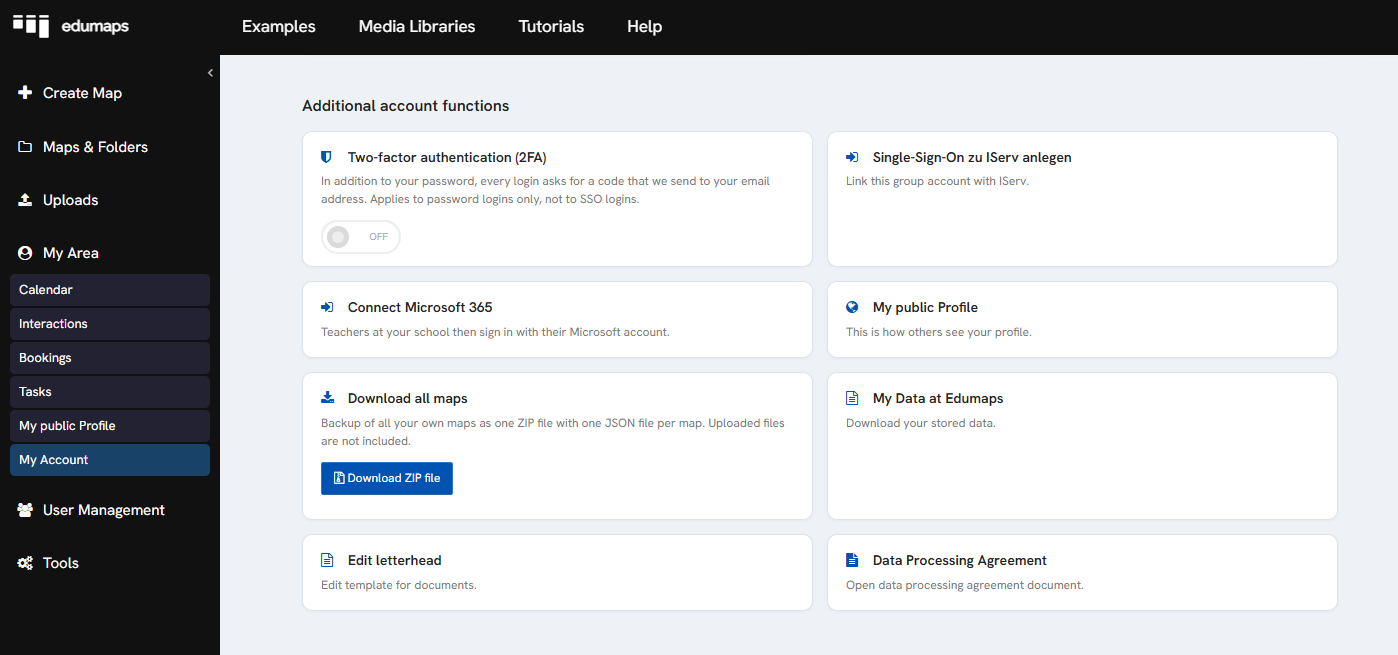
- Ouvrez « Mon Compte » et cliquez sur la carte « Connecter Microsoft 365 ».
- Cliquez sur « Connecter avec le compte Microsoft de l’école ».
- Sur la page Microsoft, connectez-vous avec le compte de l’administrateur Microsoft de votre école.
- Confirmez l’approbation de l’application « Edumaps » (voir l’étape suivante).
- Vous revenez à Edumaps et voyez le message « Microsoft 365 est maintenant connecté à votre école ».
-
La connexion Microsoft à cette étape prouve uniquement que le locataire Microsoft appartient à votre école. Edumaps n’enregistre rien d’autre que l’ID du locataire. Aucun compte Edumaps n’est créé pour le compte Microsoft utilisé ici.
-
Un locataire Microsoft peut être connecté à exactement une seule école sur Edumaps.
4
Administrateur Microsoft : approuver Edumaps
-
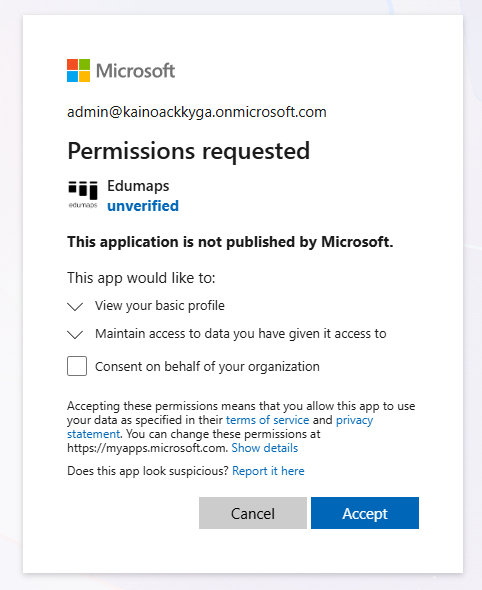
Lors de la première connexion, Microsoft affiche une page avec les autorisations demandées par l’application « Edumaps ».
-
- Connectez-vous avec un compte administrateur de votre locataire Microsoft.
- Cochez la case « Consent on behalf of your organization ».
- Cliquez sur « Accepter ».
-
Edumaps est maintenant approuvé pour les comptes de votre école. Les enseignants et les élèves ne sont pas invités à accorder des autorisations lorsqu’ils se connectent.
-
Quelles données Edumaps reçoit-il ?
-
- Nom
- Adresse e-mail et nom de connexion du compte Microsoft
- Identifiant utilisateur du compte Microsoft
-
Edumaps n’accède ni aux e-mails, ni aux fichiers, ni aux calendriers, ni à aucune autre donnée Microsoft.
-
Microsoft indique que l’éditeur de l’application est « unverified ». La connexion fonctionne quand même.
-
Si un avis apparaît à la place de la page des autorisations, indiquant qu’une approbation par un administrateur est nécessaire, c’est qu’un compte sans droits d’administrateur a été utilisé. Recommencez la connexion avec le compte de l’administrateur Microsoft.
-
L’approbation peut aussi être accordée plus tard : dans le centre d’administration Microsoft Entra, sous « Enterprise applications », dans l’application « Edumaps », dans la section « Permissions ».
5
Administrateur de l’école : saisir les domaines de connexion
-
Cette étape est facultative. Les domaines de connexion définissent qui est considéré comme enseignant et qui est considéré comme élève. Elle est nécessaire pour la connexion des élèves.
-
Ce qui compte est le domaine du nom de connexion Microsoft, c’est-à-dire la partie après le @ de l’adresse qu’une personne utilise pour se connecter à Microsoft 365. Il peut être différent de l’adresse e-mail.
-
Votre saisie Résultat Les deux champs sont vides Chaque connexion compte comme une demande d’enseignant. Les élèves n’obtiennent pas de compte. Domaine enseignant uniquement Les enseignants envoient une demande. Tous les autres comptes sont refusés. Domaine enseignant et domaine élève Les enseignants envoient une demande. Les élèves obtiennent leur compte lors de leur première connexion. Tous les autres comptes sont refusés. -
- En tant qu’administrateur de l’école, ouvrez la page « Connecter Microsoft 365 ».
- Dans la section « Domaines de connexion », saisissez le domaine des enseignants, par exemple school.ch.
- Si les élèves doivent aussi se connecter, saisissez le domaine des élèves, par exemple stud.school.ch.
- Cliquez sur « Enregistrer les domaines ».
-
Séparez plusieurs domaines par une virgule. Un domaine ne peut figurer que dans l’un des deux champs.
-
Ne saisissez pas uniquement le domaine des élèves. Les enseignants ne pourraient alors pas se connecter avec Microsoft.
-
Saisissez les domaines avant d’annoncer la connexion dans votre école.
6
Optionnel : restreindre la connexion dans Microsoft Entra
-
Lorsque les domaines de connexion sont saisis, Edumaps n’admet que les comptes de ces domaines. Une restriction supplémentaire dans Microsoft Entra n’est alors généralement pas nécessaire.
-
Elle est utile si vous ne saisissez aucun domaine de connexion ou si vous souhaitez n’admettre qu’une partie des comptes. L’administrateur Microsoft précise alors quels comptes peuvent utiliser la connexion à Edumaps.
-
- Ouvrez le centre d’administration Microsoft Entra et sélectionnez « Enterprise applications ».
- Ouvrez l’application « Edumaps ».
- Sous « Properties », réglez l’option « Assignment required? » sur « Oui » et enregistrez.
- Sous « Users and groups », ajoutez les comptes souhaités, individuellement ou en groupe.
-
L’attribution de groupes entiers nécessite la licence Microsoft Microsoft Entra ID P1 ou P2. Des comptes individuels peuvent être attribués sans cette licence.
-
Si les élèves doivent aussi se connecter, attribuez l’application aux enseignants et aux élèves.
-
Sans domaines de connexion et sans cette restriction, les élèves peuvent eux aussi envoyer une demande en tant qu’enseignant. Cela ne fait pas d’eux des membres de l’école, car l’administrateur de l’école doit accepter chaque demande.
7
Enseignant : demander l’accès
-
Chaque enseignant demande l’accès une seule fois, de son propre chef.
-
- Ouvrez la page de connexion de votre serveur Edumaps et cliquez sur « Se connecter avec Microsoft ».
- Connectez-vous avec le compte Microsoft de votre école.
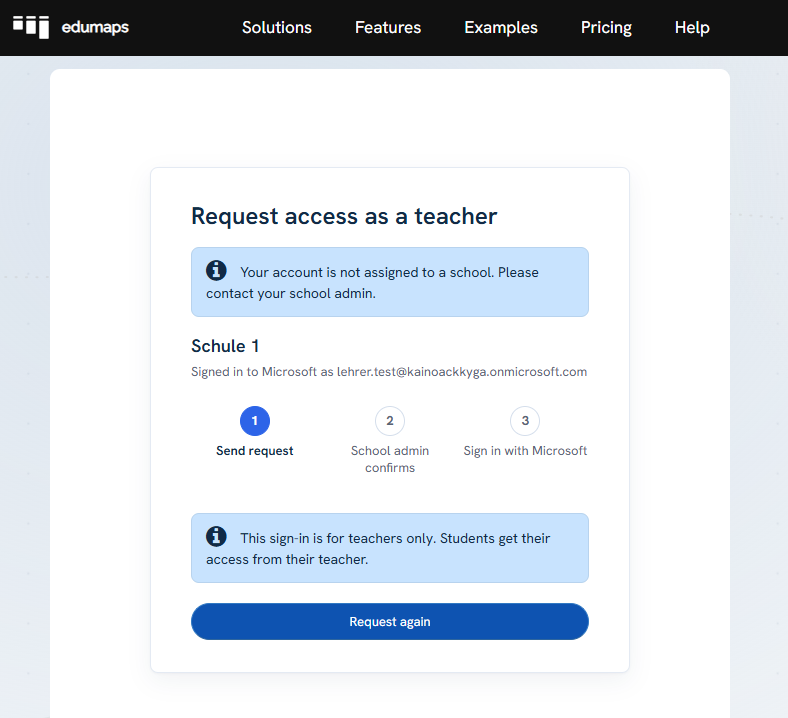
- La page « Demander l’accès en tant qu’enseignant » affiche votre école et votre compte Microsoft. Cliquez sur « Demander l’accès ».
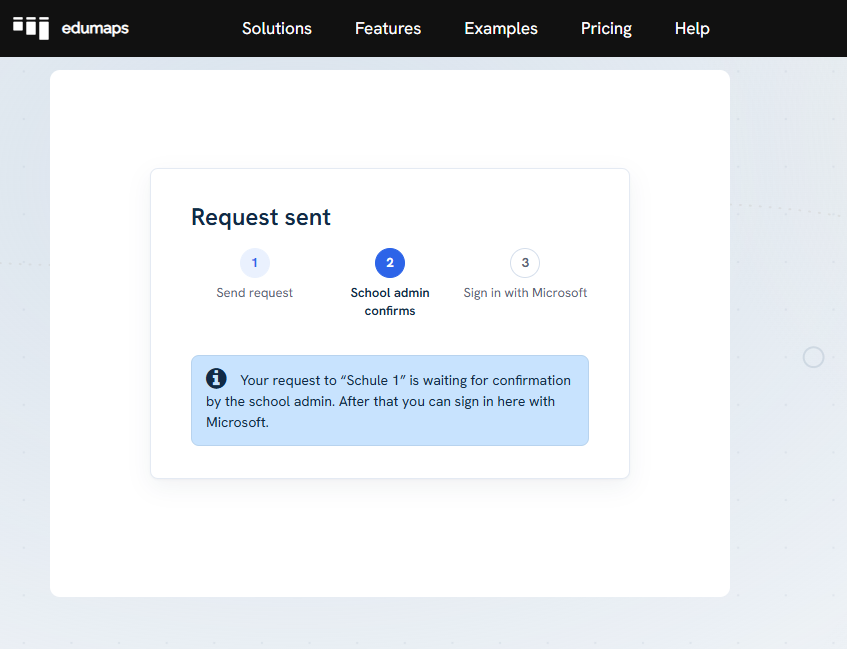
- La page « Demande envoyée » s’affiche. L’administrateur de votre école reçoit maintenant votre demande.
-
Avez-vous déjà un compte enseignant dans votre école ? Envoyez quand même la demande. L’administrateur de votre école fusionne les deux comptes et vos cartes sont conservées.
-
Si votre demande a été refusée, vous pouvez en envoyer une nouvelle via « Demander à nouveau » une fois dans les 24 heures.
-
Si le mode d’adhésion de votre école est réglé sur « immédiatement » et qu’un domaine pour les enseignants est saisi, les enseignants deviennent directement membres, sans demande.
8
Administrateur de l’école : accepter les demandes
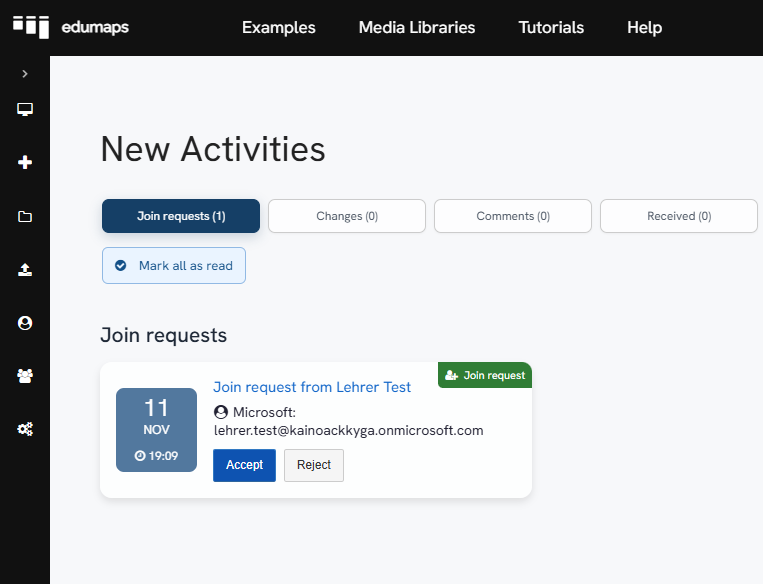
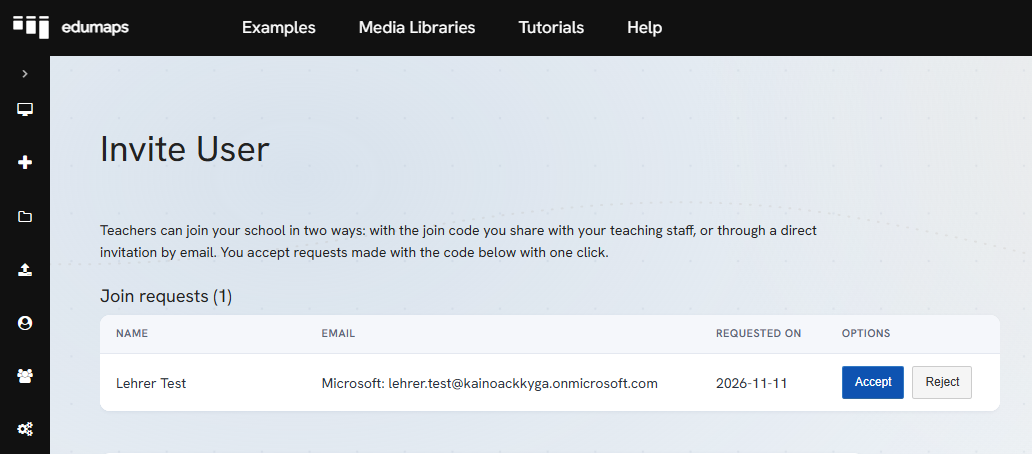
- Chaque demande apparaît dans vos notifications et dans la liste des demandes d’adhésion.
-
- Vérifiez la ligne « Microsoft: … » avec l’adresse e-mail du compte Microsoft. Elle vous indique si la demande provient d’un enseignant de votre école.
- Cliquez sur « Accepter ».
-
L’enseignant est maintenant membre de votre école et figure comme enseignant dans la gestion des utilisateurs.
-
Si un domaine pour les élèves est saisi, les élèves n’apparaissent pas dans cette liste. Sans domaines de connexion, refusez les demandes des élèves ou des comptes inconnus.
-
Il ne peut y avoir autant de demandes ouvertes que votre licence d’école dispose de places libres pour les enseignants.
9
Administrateur de l’école : fusionner avec un compte existant
-
Si un enseignant possède déjà un compte dans votre école (par exemple créé par import CSV), la connexion avec Microsoft crée d’abord un deuxième compte. Edumaps le reconnaît grâce à l’adresse e-mail identique et propose de fusionner les deux.
-
- Acceptez la demande.
- La confirmation affiche une remarque concernant le compte existant. Cliquez sur le bouton de fusion à cet endroit.
- La page de fusion est déjà remplie. Vérifiez les deux comptes et confirmez.
-
Après cela :
-
- Le compte existant est conservé, avec toutes ses cartes.
- La connexion avec Microsoft appartient désormais à ce compte.
-
Edumaps ne fusionne jamais des comptes automatiquement. L’administrateur de l’école prend la décision.
10
Enseignant : se connecter avec Microsoft
-
Une fois que l’administrateur de l’école a confirmé la demande, la configuration est terminée.
-
- Ouvrez la page de connexion de votre serveur Edumaps.
- Cliquez sur « Se connecter avec Microsoft ».
-
Vous êtes connecté directement en tant qu’enseignant de votre école. Vous n’avez pas besoin d’un mot de passe Edumaps séparé.
-
Si vous voyez encore la page « Demande envoyée », c’est que l’administrateur de votre école n’a pas encore accepté la demande.
11
Élève : se connecter avec Microsoft
-
Les élèves n’ont pas besoin de demande. La condition est que l’administrateur de l’école ait saisi le domaine des élèves.
-
- Ouvrez la page de connexion de votre serveur Edumaps.
- Cliquez sur « Se connecter avec Microsoft ».
- Connectez-vous avec le compte Microsoft de votre école.
-
Edumaps crée le compte élève lors de la première connexion. L’élève est connecté directement et figure comme élève dans la gestion des utilisateurs de l’école.
-
Les nouveaux élèves n’ont pas encore de classe. Un enseignant ou l’administrateur de l’école les ajoute à une classe afin qu’ils reçoivent les cartes distribuées.
-
Si toutes les places pour les comptes élèves sont prises, un avis s’affiche et aucun compte n’est créé.
12
Remarques
-
- Une méthode de connexion par école : Nous recommandons que tous les enseignants et élèves de votre école utilisent uniquement la connexion avec Microsoft. Plus d’informations à ce sujet : Un serveur et une méthode de connexion par école
- École non connectée : Si quelqu’un se connecte avec Microsoft avant que l’école ne soit connectée, un avis s’affiche. Aucun compte n’est créé.
- Élèves : Sans domaine saisi pour les élèves, les élèves ne peuvent pas se connecter avec Microsoft. Vous gérez alors les comptes élèves dans Edumaps comme auparavant.
- Rôle : Le fait qu’un compte soit un enseignant ou un élève est décidé lors de la première connexion. Si vous modifiez les domaines de connexion plus tard, cela ne s’applique qu’aux nouveaux comptes.
- Élèves retirés : Un élève que vous avez retiré de l’école n’est pas ajouté de nouveau automatiquement lors de la connexion suivante.
- Administrateur de l’école : Le compte d’administrateur de l’école ne peut pas se connecter avec Microsoft. Il utilise toujours un nom d’utilisateur et un mot de passe.