

8.9 Guida per gli amministratori: collegare Microsoft 365 a Edumaps
Tutorial di Edumaps EdumapsIntroduzione
-
✔️ Gli insegnanti accedono a Edumaps con l’account Microsoft 365 della loro scuola, senza una password Edumaps separata. Se la scuola lo desidera, anche gli studenti possono fare lo stesso.
-
✔️ La scuola viene collegata una sola volta. Gli insegnanti inviano una richiesta di adesione, che l’amministratore scolastico accetta.
-
✔️ Se anche gli studenti devono accedere, inserisci i domini di accesso. Gli studenti riceveranno quindi il loro account al primo accesso.
-
✔️ Edumaps riceve soltanto il nome, l’indirizzo di accesso e l’ID utente dell’account.
📑 Indice
-
- Requisiti
- Panoramica: chi fa cosa?
- Amministratore della scuola: collega la scuola a Microsoft 365
- Amministratore Microsoft: approva Edumaps
- Amministratore scolastico: inserisci i domini di accesso
- Facoltativo: limita l’accesso in Microsoft Entra
- Insegnante: richiedi l’accesso
- Amministratore della scuola: accetta le richieste
- Amministratore della scuola: unisci con un account esistente
- Insegnante: accedi con Microsoft
- Studente: accedi con Microsoft
- Note
1
Requisiti
-
Per la configurazione ti servono:
-
- una licenza scolastica attiva con posti liberi per gli insegnanti
- l’account amministratore scolastico della tua scuola su Edumaps
- un amministratore del tuo tenant Microsoft 365 (Microsoft Entra ID)
-
Se anche gli studenti devono accedere con Microsoft, ti servono inoltre:
-
- posti liberi per gli account studente nella licenza scolastica
- i domini che insegnanti e studenti usano per accedere a Microsoft 365 (per esempio school.ch e stud.school.ch)
-
L’accesso con Microsoft 365 è disponibile sui server www.edumaps.de e www.edumaps.ch.
-
L’amministratore scolastico continua ad accedere con nome utente e password.
2
Panoramica: chi fa cosa?
-
Nella configurazione sono coinvolti diversi ruoli. In molte scuole una sola persona ne assume diversi.
-
Ruolo Attività Amministratore scolastico Collega la scuola a Microsoft 365, inserisce se necessario i domini di accesso e accetta le richieste degli insegnanti Amministratore Microsoft Approva una volta l’app “Edumaps” per la scuola Insegnante Accede con Microsoft e richiede l’accesso Studente Accede con Microsoft e riceve subito un account, se la scuola ha inserito un dominio per gli studenti -
La sequenza:
-
- L’amministratore scolastico e l’amministratore Microsoft collegano la scuola a Microsoft 365 (una sola volta).
- Facoltativo: l’amministratore scolastico inserisce i domini di accesso. Questo è necessario per l’accesso degli studenti.
- L’insegnante accede con Microsoft e invia una richiesta. L’amministratore scolastico la accetta.
- Gli studenti accedono con Microsoft e ricevono il loro account al primo accesso.
- Da quel momento in poi tutti accedono con Microsoft.
3
Amministratore della scuola: collega la scuola a Microsoft 365
-
L’amministratore della scuola esegue questo passaggio una sola volta. Idealmente è presente l’amministratore Microsoft della scuola, perché l’accesso Microsoft viene effettuato con il suo account.
-
- Accedi a Edumaps con l’account amministratore della scuola (nome utente e password).
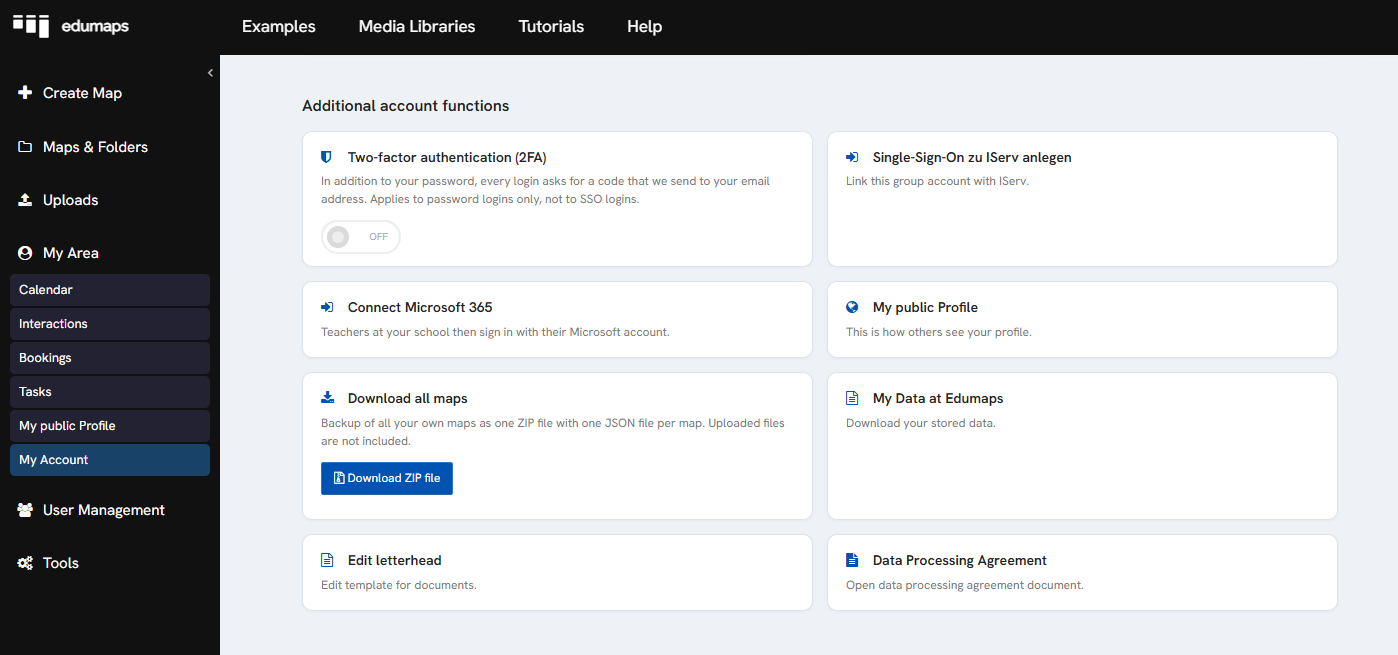
- Apri “Il mio account” e fai clic sulla scheda “Collega Microsoft 365”.
- Fai clic su “Collega con l’account Microsoft della scuola”.
- Nella pagina Microsoft, accedi con l’account dell’amministratore Microsoft della tua scuola.
- Conferma l’approvazione dell’app “Edumaps” (vedi il passaggio successivo).
- Tornerai su Edumaps e vedrai il messaggio “Microsoft 365 è ora collegato alla tua scuola”.
-
L’accesso Microsoft in questo passaggio serve solo a dimostrare che il tenant Microsoft appartiene alla tua scuola. Edumaps non memorizza altro che l’ID del tenant. Per l’account Microsoft usato qui non viene creato alcun account Edumaps.
-
Un tenant Microsoft può essere collegato a una sola scuola su Edumaps.
4
Amministratore Microsoft: approva Edumaps
-
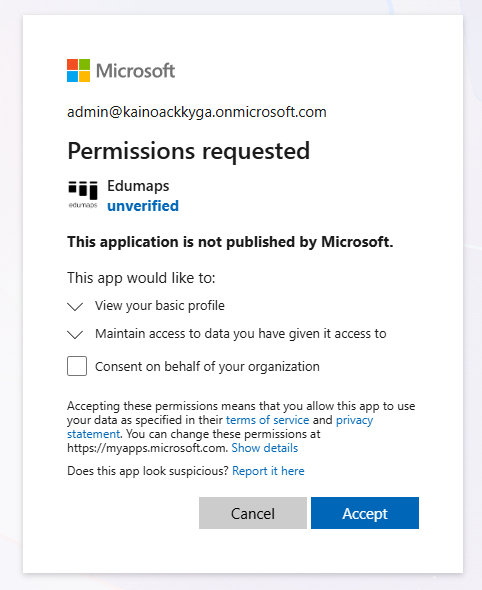
Al primo accesso, Microsoft mostra una pagina con le autorizzazioni richieste dall’app “Edumaps”.
-
- Accedi con un account amministratore del tuo tenant Microsoft.
- Seleziona la casella “Consent on behalf of your organization”.
- Fai clic su “Accetta”.
-
Edumaps ora è approvato per gli account della tua scuola. Quando accedono, a insegnanti e studenti non vengono richieste autorizzazioni.
-
Quali dati riceve Edumaps?
-
- Nome
- Indirizzo email e nome di accesso dell’account Microsoft
- ID utente dell’account Microsoft
-
Edumaps non accede a email, file, calendari o altri dati Microsoft.
-
Microsoft contrassegna il publisher dell’app come “unverified”. L’accesso funziona comunque.
-
Se invece della pagina delle autorizzazioni compare un avviso che dice che è necessaria l’approvazione di un amministratore, è stato usato un account senza diritti di amministratore. Ripeti il collegamento con l’account dell’amministratore Microsoft.
-
L’approvazione può essere concessa anche in seguito: nel centro di amministrazione Microsoft Entra sotto “Enterprise applications”, nell’app “Edumaps”, nella sezione “Permissions”.
5
Amministratore scolastico: inserisci i domini di accesso
-
Questo passaggio è facoltativo. I domini di accesso definiscono chi viene considerato insegnante e chi studente. È necessario per l’accesso degli studenti.
-
Conta il dominio del nome di accesso Microsoft, cioè la parte dopo la @ dell’indirizzo che una persona usa per accedere a Microsoft 365. Può essere diverso dall’indirizzo email.
-
Il tuo inserimento Risultato Entrambi i campi vuoti Ogni accesso viene considerato come richiesta di un insegnante. Gli studenti non ricevono un account. Solo dominio degli insegnanti Gli insegnanti inviano una richiesta. Tutti gli altri account vengono rifiutati. Dominio degli insegnanti e dominio degli studenti Gli insegnanti inviano una richiesta. Gli studenti ricevono il loro account al primo accesso. Tutti gli altri account vengono rifiutati. -
- Come amministratore scolastico, apri la pagina “Collega Microsoft 365”.
- Nella sezione “Domini di accesso”, inserisci il dominio degli insegnanti, per esempio school.ch.
- Se anche gli studenti devono accedere, inserisci il dominio degli studenti, per esempio stud.school.ch.
- Fai clic su “Salva i domini”.
-
Separa più domini con una virgola. Un dominio può trovarsi solo in uno dei due campi.
-
Non inserire soltanto il dominio degli studenti. In tal caso gli insegnanti non potrebbero accedere con Microsoft.
-
Inserisci i domini prima di annunciare l’accesso nella tua scuola.
6
Facoltativo: limita l’accesso in Microsoft Entra
-
Con i domini di accesso inseriti, Edumaps ammette solo account di questi domini. Una limitazione aggiuntiva in Microsoft Entra di solito non è quindi necessaria.
-
È utile se non inserisci domini di accesso o se vuoi ammettere solo una parte degli account. L’amministratore Microsoft stabilisce quindi quali account possono usare l’accesso a Edumaps.
-
- Apri il centro di amministrazione Microsoft Entra e seleziona “Enterprise applications”.
- Apri l’app “Edumaps”.
- In “Properties”, imposta l’opzione “Assignment required?” su “Sì” e salva.
- In “Users and groups”, aggiungi gli account desiderati, singolarmente o come gruppo.
-
L’assegnazione di gruppi interi richiede la licenza Microsoft Microsoft Entra ID P1 o P2. Gli account singoli possono essere assegnati senza questa licenza.
-
Se anche gli studenti devono accedere, assegna all’app insegnanti e studenti.
-
Senza domini di accesso e senza questa limitazione, anche gli studenti possono inviare una richiesta come insegnante. Questo non li rende membri della scuola, perché l’amministratore scolastico deve accettare ogni richiesta.
7
Insegnante: richiedi l’accesso
-
Ogni insegnante richiede l’accesso una sola volta, autonomamente.
-
- Apri la pagina di accesso del tuo server Edumaps e fai clic su “Accedi con Microsoft”.
- Accedi con l’account Microsoft della tua scuola.
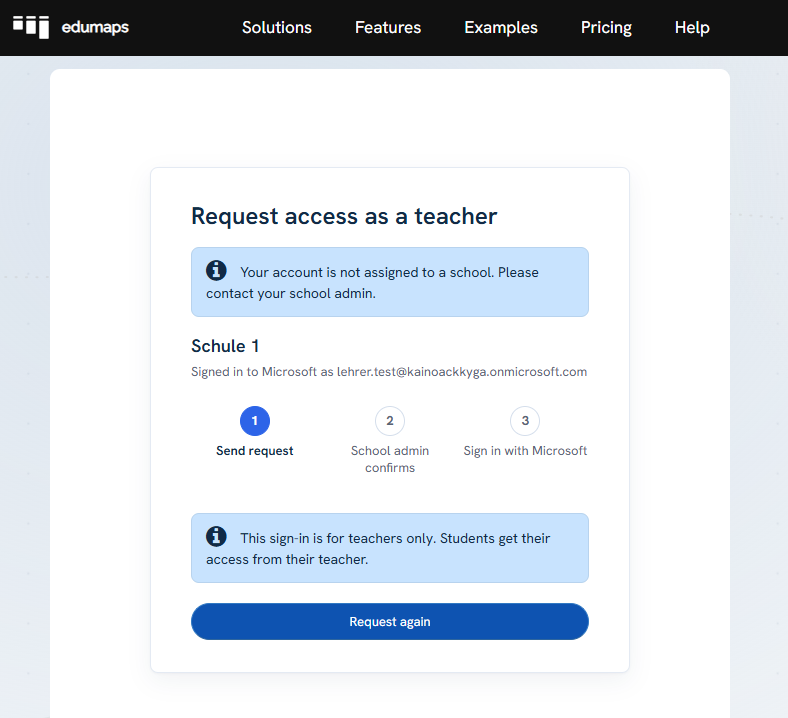
- La pagina “Richiedi l’accesso come insegnante” mostra la tua scuola e il tuo account Microsoft. Fai clic su “Richiedi l’accesso”.
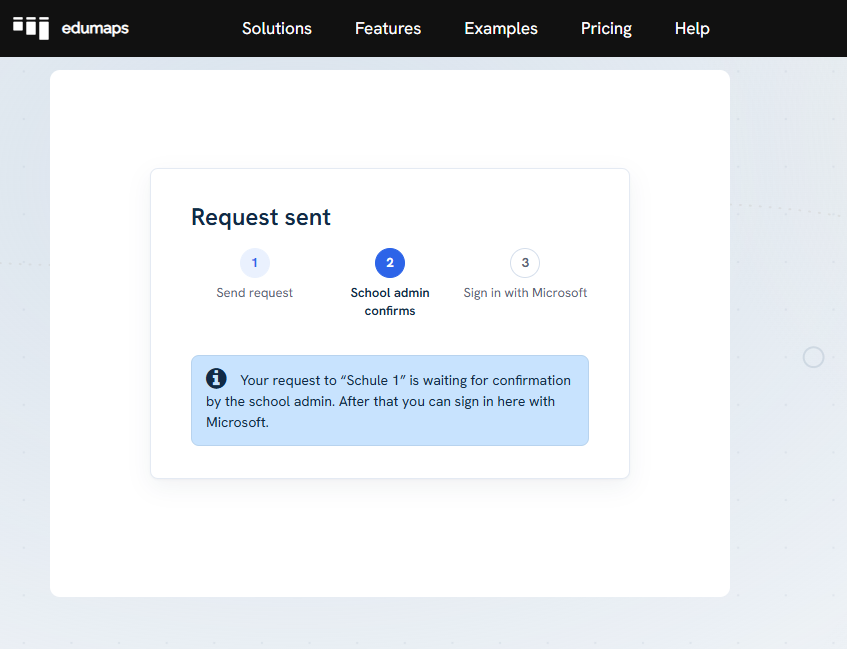
- Compare la pagina “Richiesta inviata”. Il tuo amministratore scolastico riceve ora la tua richiesta.
-
Hai già un account insegnante nella tua scuola? Invia comunque la richiesta. Il tuo amministratore scolastico unirà i due account e le tue mappe saranno mantenute.
-
Se la tua richiesta è stata rifiutata, entro 24 ore puoi inviarne una nuova una volta tramite “Richiedi di nuovo”.
-
Se la modalità di adesione della tua scuola è impostata su “subito” ed è inserito un dominio per gli insegnanti, gli insegnanti diventano membri direttamente, senza richiesta.
8
Amministratore della scuola: accetta le richieste
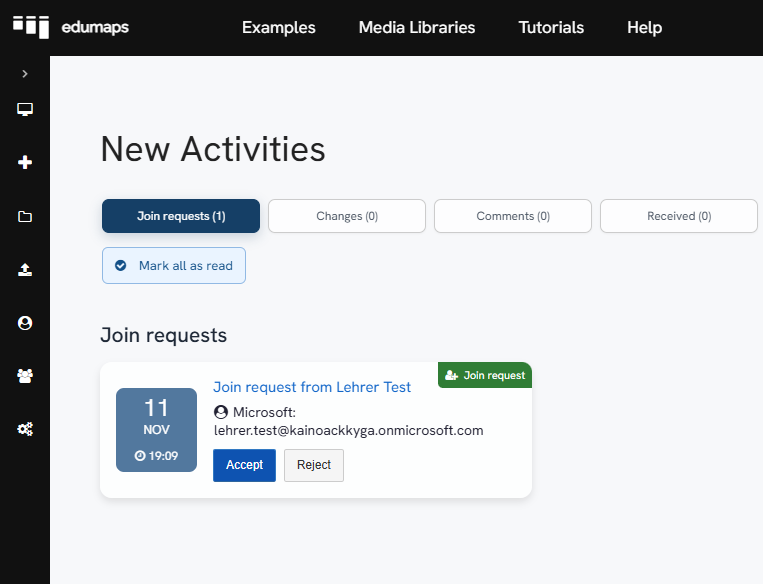
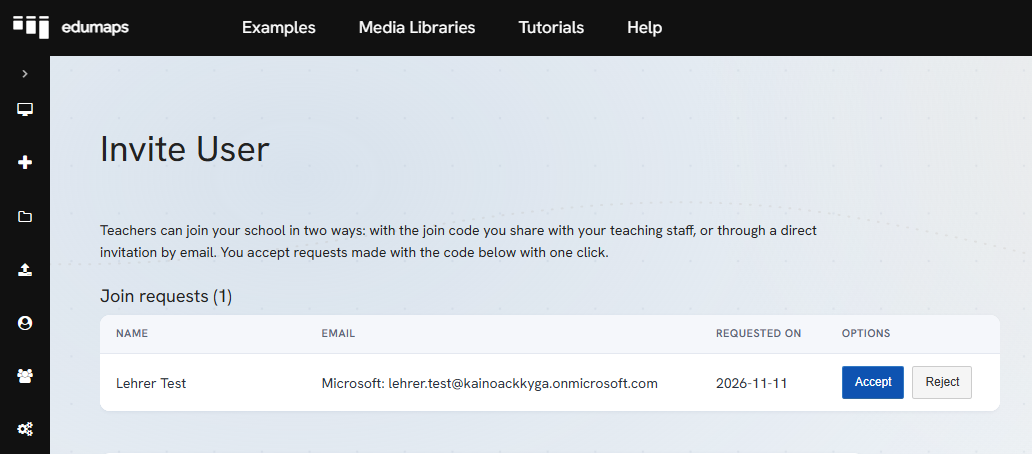
- Ogni richiesta compare nelle tue notifiche e nell’elenco delle richieste di adesione.
-
- Controlla la riga “Microsoft: …” con l’indirizzo email dell’account Microsoft. Ti dice se la richiesta proviene da un insegnante della tua scuola.
- Fai clic su “Accetta”.
-
L’insegnante ora è membro della tua scuola ed è elencato come insegnante nella gestione utenti.
-
Con un dominio per gli studenti inserito, gli studenti non compaiono in questo elenco. Senza domini di accesso, rifiuta le richieste degli studenti o di account sconosciuti.
-
Possono esserci aperte solo tante richieste quanti sono i posti liberi per insegnanti nella licenza scolastica.
9
Amministratore della scuola: unisci con un account esistente
-
Se un insegnante ha già un account nella tua scuola (per esempio creato tramite importazione CSV), l’accesso con Microsoft crea inizialmente un secondo account. Edumaps lo riconosce dall’indirizzo email identico e propone di unire i due account.
-
- Accetta la richiesta.
- La conferma mostra una nota sull’account esistente. Fai clic lì sul pulsante per l’unione.
- La pagina di unione è già compilata. Controlla entrambi gli account e conferma.
-
Dopo:
-
- L’account esistente viene mantenuto, con tutte le sue mappe.
- L’accesso con Microsoft appartiene ora a questo account.
-
Edumaps non unisce mai gli account automaticamente. La decisione spetta all’amministratore scolastico.
10
Insegnante: accedi con Microsoft
-
Non appena l’amministratore scolastico ha confermato la richiesta, la configurazione è completata.
-
- Apri la pagina di accesso del tuo server Edumaps.
- Fai clic su “Accedi con Microsoft”.
-
Accedi direttamente come insegnante della tua scuola. Non hai bisogno di una password Edumaps separata.
-
Se vedi ancora la pagina “Richiesta inviata”, il tuo amministratore scolastico non ha ancora accettato la richiesta.
11
Studente: accedi con Microsoft
-
Gli studenti non hanno bisogno di una richiesta. Il requisito è che l’amministratore scolastico abbia inserito il dominio degli studenti.
-
- Apri la pagina di accesso del tuo server Edumaps.
- Fai clic su “Accedi con Microsoft”.
- Accedi con l’account Microsoft della tua scuola.
-
Edumaps crea l’account studente al primo accesso. Lo studente accede direttamente ed è elencato come studente nella gestione utenti della scuola.
-
I nuovi studenti non hanno ancora una classe. Un insegnante o l’amministratore scolastico li aggiunge a una classe, così ricevono le mappe distribuite.
-
Se tutti i posti per gli account studente sono occupati, compare un avviso e non viene creato alcun account.
12
Note
-
- Un solo metodo di accesso per scuola: Ti consigliamo che tutti gli insegnanti e gli studenti della tua scuola usino solo l’accesso con Microsoft. Qui trovi di più: Un server e un solo metodo di accesso per scuola
- Scuola non collegata: Se qualcuno accede con Microsoft prima che la scuola sia collegata, compare un avviso. Non viene creato alcun account.
- Studenti: Senza un dominio per gli studenti inserito, gli studenti non possono accedere con Microsoft. In tal caso gestisci gli account studente in Edumaps come prima.
- Ruolo: Se un account è insegnante o studente viene deciso al primo accesso. Se in seguito modifichi i domini di accesso, questo vale solo per i nuovi account.
- Studenti rimossi: Uno studente che hai rimosso dalla scuola non viene aggiunto automaticamente di nuovo al successivo accesso.
- Amministratore scolastico: L’account amministratore scolastico non può accedere con Microsoft. Usa sempre nome utente e password.