

8.9 Руководство для администраторов: Подключение Microsoft 365 к Edumaps
Руководство по Edumaps EdumapsВведение
-
✔️ Учителя входят в Edumaps с помощью учётной записи Microsoft 365 своей школы, без отдельного пароля Edumaps. При желании школы ученики могут делать то же самое.
-
✔️ Школа подключается один раз. Учителя отправляют запрос на присоединение, который принимает администратор школы.
-
✔️ Если ученики тоже должны входить в систему, укажите домены для входа. Тогда ученики получат свою учётную запись при первом входе.
-
✔️ Edumaps получает только имя, адрес для входа и ID пользователя учётной записи.
📑 Содержание
-
- Требования
- Обзор: кто что делает?
- Администратор школы: подключить школу к Microsoft 365
- Администратор Microsoft: одобрить Edumaps
- Администратор школы: укажите домены для входа
- Необязательно: ограничьте вход в Microsoft Entra
- Учитель: запросить доступ
- Администратор школы: принять запросы
- Администратор школы: объединить с существующей учётной записью
- Учитель: войти через Microsoft
- Ученик: вход через Microsoft
- Примечания
1
Требования
-
Для настройки вам нужны:
-
- действующая школьная лицензия со свободными местами для учителей
- учётная запись администратора школы вашей школы в Edumaps
- администратор вашего клиента Microsoft 365 (Microsoft Entra ID)
-
Если ученики тоже должны входить через Microsoft, вам также нужны:
-
- свободные места для учётных записей учеников в вашей школьной лицензии
- домены, которые учителя и ученики используют для входа в Microsoft 365 (например, school.ch и stud.school.ch)
-
Вход через Microsoft 365 доступен на серверах www.edumaps.de и www.edumaps.ch.
-
Администратор школы по-прежнему входит с именем пользователя и паролем.
2
Обзор: кто что делает?
-
В настройке участвуют несколько ролей. Во многих школах один человек совмещает несколько из них.
-
Роль Задача Администратор школы Подключает школу к Microsoft 365, при необходимости указывает домены для входа и принимает запросы учителей Администратор Microsoft Один раз подтверждает приложение “Edumaps” для школы Учитель Входит через Microsoft и запрашивает доступ Ученик Входит через Microsoft и сразу получает учётную запись, если школа указала домен для учеников -
Последовательность:
-
- Администратор школы и администратор Microsoft подключают школу к Microsoft 365 (один раз).
- Необязательно: администратор школы указывает домены для входа. Это необходимо для входа учеников.
- Учитель входит через Microsoft и отправляет запрос. Администратор школы принимает его.
- Ученики входят через Microsoft и получают свою учётную запись при первом входе.
- После этого все входят через Microsoft.
3
Администратор школы: подключить школу к Microsoft 365
-
Администратор школы выполняет этот шаг один раз. В идеале администратор Microsoft вашей школы присутствует при этом, потому что вход в Microsoft выполняется с его учётной записью.
-
- Войдите в Edumaps с учётной записью администратора школы (имя пользователя и пароль).
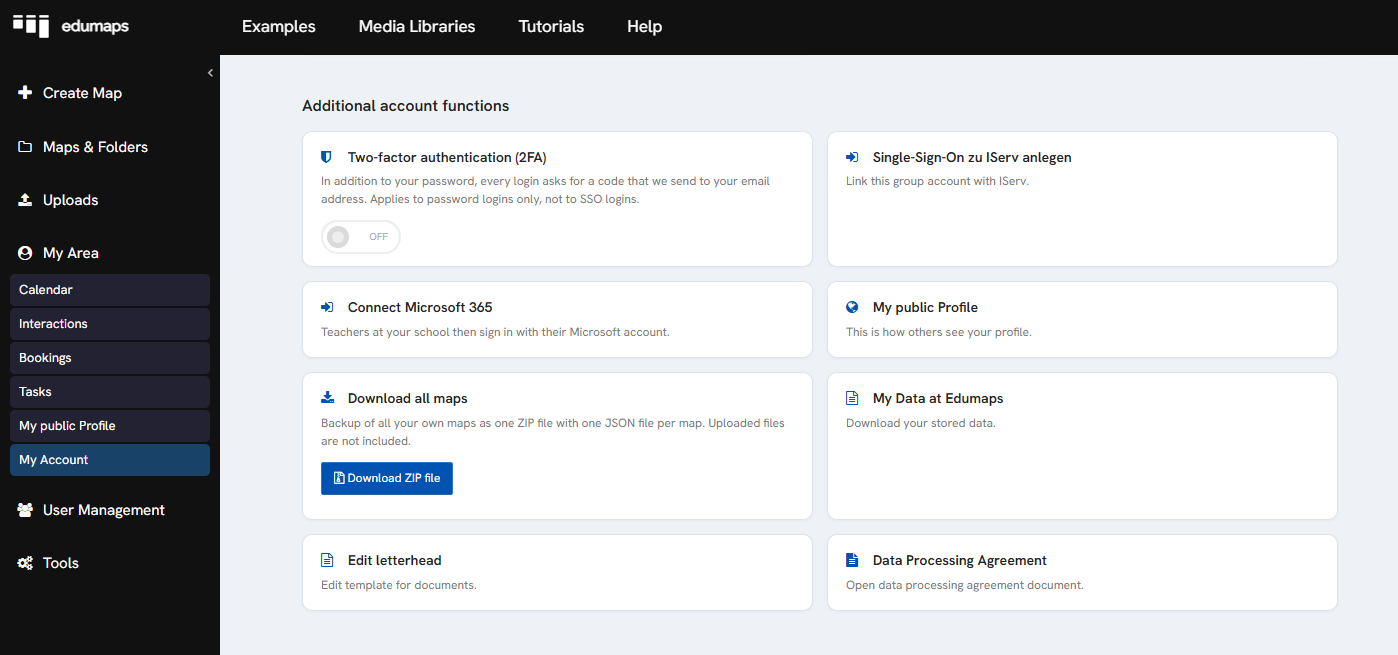
- Откройте «Мой аккаунт» и нажмите карточку «Подключить Microsoft 365».
- Нажмите «Подключить с помощью учётной записи Microsoft школы».
- На странице Microsoft войдите с учётной записью администратора Microsoft вашей школы.
- Подтвердите одобрение приложения «Edumaps» (см. следующий шаг).
- Вы вернётесь в Edumaps и увидите сообщение «Microsoft 365 теперь подключён к вашей школе».
-
Вход в Microsoft на этом шаге только подтверждает, что клиент Microsoft принадлежит вашей школе. Edumaps не сохраняет ничего, кроме идентификатора клиента. Для использованной здесь учётной записи Microsoft учётная запись Edumaps не создаётся.
-
Один клиент Microsoft может быть подключён ровно к одной школе в Edumaps.
4
Администратор Microsoft: одобрить Edumaps
-
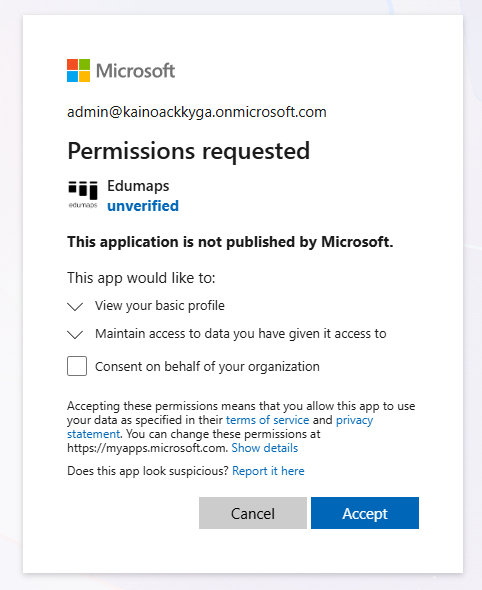
При первом входе Microsoft показывает страницу с разрешениями, которые запрашивает приложение “Edumaps”.
-
- Войдите с учётной записью администратора вашего клиента Microsoft.
- Установите флажок “Consent on behalf of your organization”.
- Нажмите “Принять”.
-
Теперь Edumaps подтверждён для учётных записей вашей школы. При входе учителей и учеников больше не будут спрашивать разрешения.
-
Какие данные получает Edumaps?
-
- Имя
- Адрес электронной почты и имя для входа учётной записи Microsoft
- ID пользователя учётной записи Microsoft
-
Edumaps не получает доступ к электронным письмам, файлам, календарям или каким-либо другим данным Microsoft.
-
Microsoft помечает издателя приложения как “unverified”. Вход всё равно работает.
-
Если вместо страницы разрешений появляется уведомление о том, что требуется подтверждение администратором, значит использовалась учётная запись без прав администратора. Повторите подключение с учётной записью администратора Microsoft.
-
Подтверждение можно выдать и позже: в центре администрирования Microsoft Entra в разделе “Enterprise applications”, в приложении “Edumaps”, в разделе “Permissions”.
5
Администратор школы: укажите домены для входа
-
Этот шаг необязателен. Домены для входа определяют, кто считается учителем, а кто — учеником. Это необходимо для входа учеников.
-
Имеет значение домен имени для входа Microsoft, то есть часть после @ в адресе, который человек использует для входа в Microsoft 365. Он может отличаться от адреса электронной почты.
-
Ваш ввод Результат Оба поля пусты Каждый вход считается запросом учителя. Ученики не получают учётную запись. Только домен учителей Учителя отправляют запрос. Все остальные учётные записи отклоняются. Домен учителей и домен учеников Учителя отправляют запрос. Ученики получают свою учётную запись при первом входе. Все остальные учётные записи отклоняются. -
- Как администратор школы, откройте страницу “Подключить Microsoft 365”.
- В разделе “Домены для входа” укажите домен учителей, например school.ch.
- Если ученики тоже должны входить, укажите домен учеников, например stud.school.ch.
- Нажмите “Сохранить домены”.
-
Несколько доменов разделяйте запятой. Один домен может находиться только в одном из двух полей.
-
Не указывайте только домен учеников. Тогда учителя не смогут входить через Microsoft.
-
Укажите домены до того, как вы объявите о входе в вашей школе.
6
Необязательно: ограничьте вход в Microsoft Entra
-
Если домены для входа указаны, Edumaps допускает только учётные записи этих доменов. Дополнительное ограничение в Microsoft Entra тогда обычно не требуется.
-
Это полезно, если вы не указываете домены для входа или хотите допустить только часть учётных записей. Тогда администратор Microsoft задаёт, какие учётные записи могут использовать вход в Edumaps.
-
- Откройте центр администрирования Microsoft Entra и выберите “Enterprise applications”.
- Откройте приложение “Edumaps”.
- В разделе “Properties” установите для параметра “Assignment required?” значение “Да” и сохраните.
- В разделе “Users and groups” добавьте нужные учётные записи — по отдельности или как группу.
-
Назначение целых групп требует лицензии Microsoft Microsoft Entra ID P1 или P2. Отдельные учётные записи можно назначать и без этой лицензии.
-
Если ученики тоже должны входить, назначьте приложению и учителей, и учеников.
-
Без доменов для входа и без этого ограничения ученики тоже могут отправить запрос как учитель. Это не делает их участниками школы, потому что администратор школы должен принять каждый запрос.
7
Учитель: запросить доступ
-
Каждый учитель один раз самостоятельно запрашивает доступ.
-
- Откройте страницу входа вашего сервера Edumaps и нажмите “Войти через Microsoft”.
- Войдите с учётной записью Microsoft вашей школы.
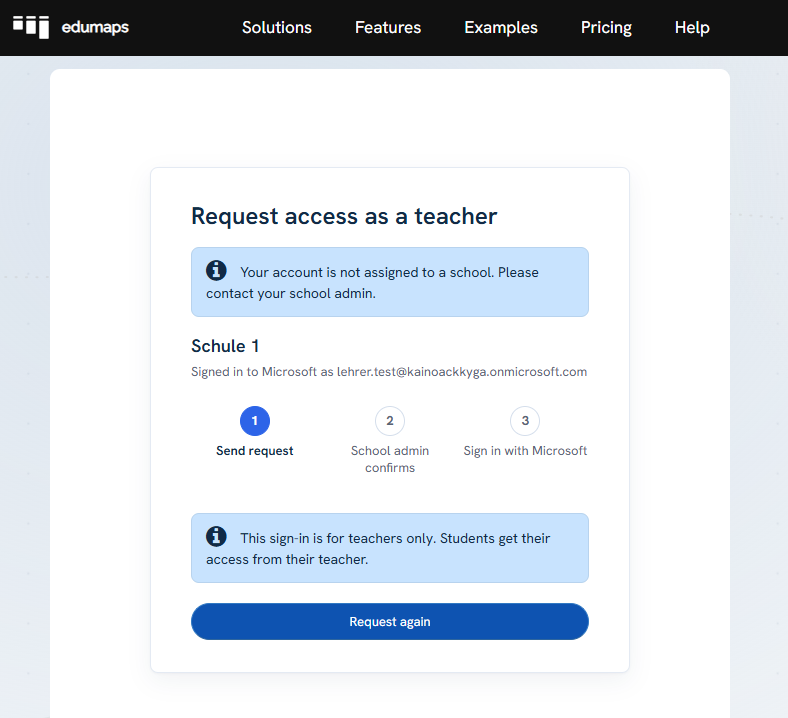
- Страница “Запросить доступ как учитель” показывает вашу школу и вашу учётную запись Microsoft. Нажмите “Запросить доступ”.
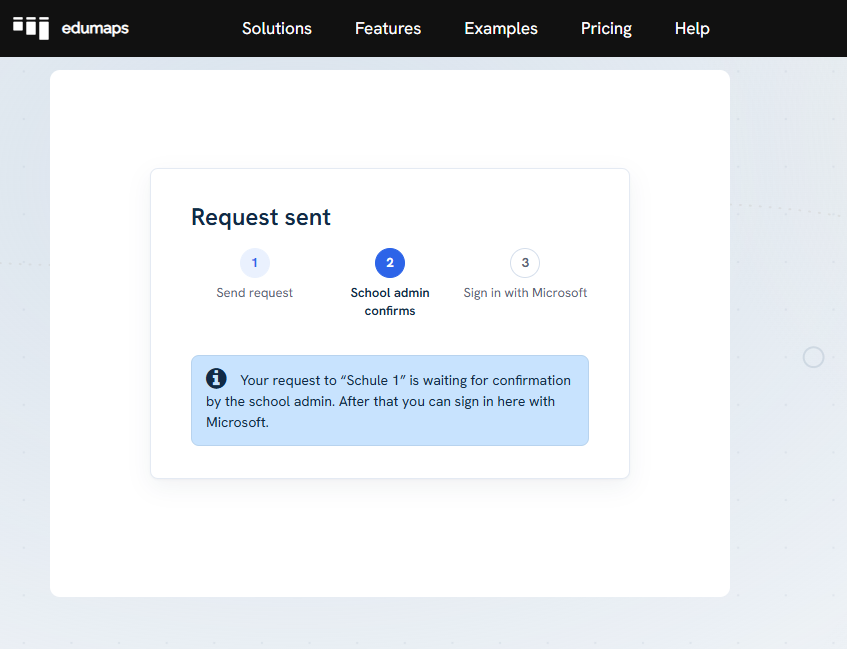
- Появится страница “Заявка отправлена”. Теперь администратор вашей школы получит ваш запрос.
-
У вас уже есть учётная запись учителя в вашей школе? Всё равно отправьте запрос. Администратор вашей школы объединит обе учётные записи, и ваши карты сохранятся.
-
Если ваш запрос был отклонён, вы можете в течение 24 часов один раз отправить новый через “Запросить снова”.
-
Если режим присоединения в вашей школе установлен на “сразу” и указан домен для учителей, учителя становятся участниками напрямую, без запроса.
8
Администратор школы: принять запросы
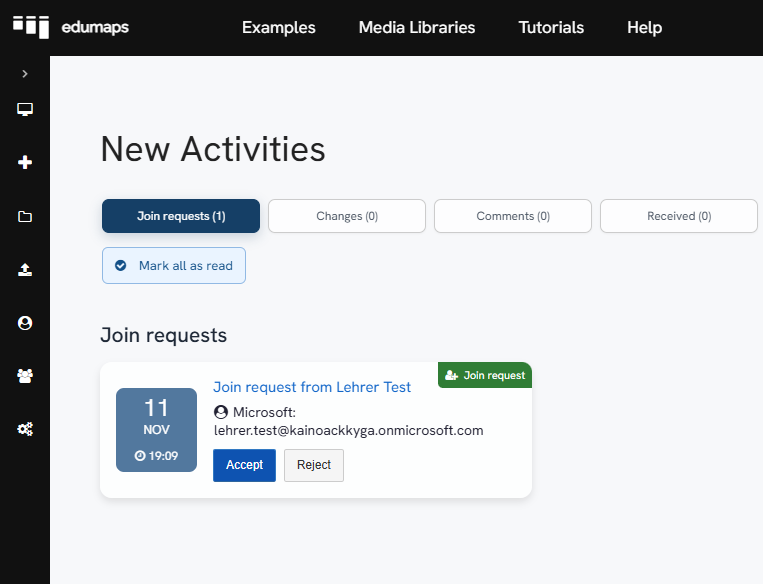
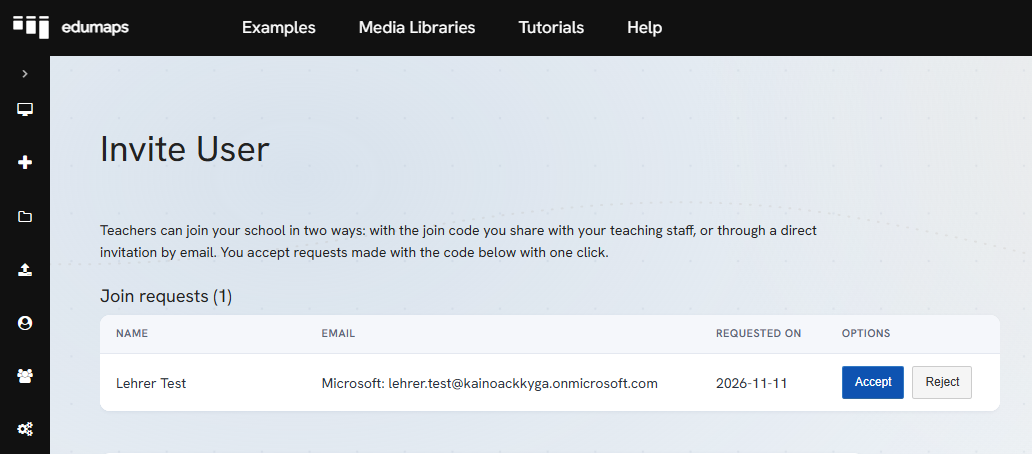
- Каждый запрос появляется в ваших уведомлениях и в списке запросов на присоединение.
-
- Проверьте строку “Microsoft: …” с адресом электронной почты учётной записи Microsoft. Она показывает, поступил ли запрос от учителя вашей школы.
- Нажмите “Принять”.
-
Теперь учитель является участником вашей школы и отображается как учитель в управлении пользователями.
-
Если указан домен для учеников, ученики не появляются в этом списке. Без доменов для входа отклоняйте запросы от учеников или неизвестных учётных записей.
-
Открытых запросов может быть только столько, сколько в вашей школьной лицензии есть свободных мест для учителей.
9
Администратор школы: объединить с существующей учётной записью
-
Если у учителя уже есть учётная запись в вашей школе (например, созданная импортом CSV), вход через Microsoft сначала создаёт вторую учётную запись. Edumaps распознаёт это по одинаковому адресу электронной почты и предлагает объединить обе.
-
- Примите запрос.
- В подтверждении появится примечание о существующей учётной записи. Нажмите там кнопку для объединения.
- Страница объединения уже заполнена. Проверьте обе учётные записи и подтвердите.
-
После этого:
-
- Существующая учётная запись сохраняется вместе со всеми своими картами.
- Вход через Microsoft теперь относится к этой учётной записи.
-
Edumaps никогда не объединяет учётные записи автоматически. Решение принимает администратор школы.
10
Учитель: войти через Microsoft
-
Как только администратор школы подтвердит запрос, настройка завершена.
-
- Откройте страницу входа вашего сервера Edumaps.
- Нажмите “Войти через Microsoft”.
-
Вы сразу войдёте как учитель вашей школы. Вам не нужен отдельный пароль Edumaps.
-
Если вы всё ещё видите страницу “Заявка отправлена”, значит администратор вашей школы ещё не принял запрос.
11
Ученик: вход через Microsoft
-
Ученикам не нужен запрос. Условие: администратор школы указал домен учеников.
-
- Откройте страницу входа вашего сервера Edumaps.
- Нажмите “Войти через Microsoft”.
- Войдите с учётной записью Microsoft вашей школы.
-
Edumaps создаёт учётную запись ученика при первом входе. Ученик сразу входит в систему и отображается как ученик в управлении пользователями школы.
-
У новых учеников ещё нет класса. Учитель или администратор школы добавляет их в класс, чтобы они получали раздаваемые карты.
-
Если все места для учётных записей учеников заняты, появится уведомление, и учётная запись не будет создана.
12
Примечания
-
- Один способ входа для одной школы: Мы рекомендуем, чтобы все учителя и ученики вашей школы использовали только вход через Microsoft. Подробнее об этом: Один сервер и один способ входа для одной школы
- Школа не подключена: Если кто-то входит через Microsoft до подключения школы, появляется уведомление. Учётная запись не создаётся.
- Ученики: Если домен для учеников не указан, ученики не могут входить через Microsoft. Тогда вы, как и раньше, управляете учётными записями учеников в Edumaps.
- Роль: Является ли учётная запись учителем или учеником, решается при первом входе. Если позже вы измените домены для входа, это будет применяться только к новым учётным записям.
- Удалённые ученики: Ученик, которого вы удалили из школы, не будет автоматически добавлен снова при следующем входе.
- Администратор школы: Учётная запись администратора школы не может входить через Microsoft. Она всегда использует имя пользователя и пароль.