

4.8 Modifier des boîtes existantes avec l’IA
Tutoriel Edumaps Edumaps
1
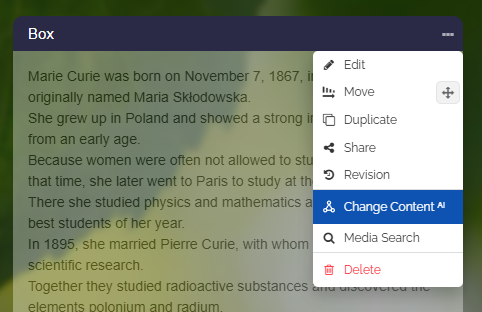
Entrée de menu pour modifier la boîte
-
1. Ouvrez une carte en mode édition.
-
2. Accédez à une boîte et ouvrez le menu déroulant dans le coin supérieur droit.
-
3. Sélectionnez « Modifier le contenu ᴵᴬ ».
2
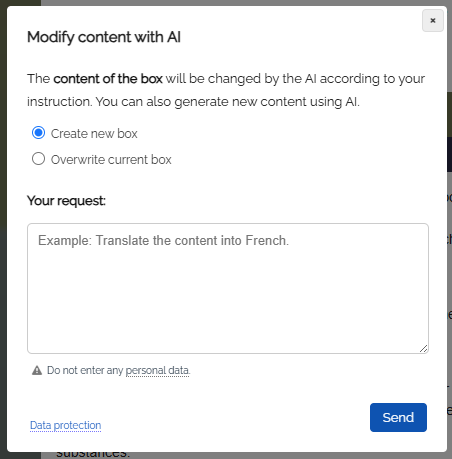
Boîte de dialogue : modifier le contenu de la boîte avec l’IA
-
Dans la boîte de dialogue qui s’ouvre, saisissez votre demande.
-
Le contenu de la boîte sera modifié directement.
-
Dans l’historique de la boîte, vous pouvez restaurer la version précédente si nécessaire.
3
Nouvelle boîte modifiée
-
La modification de la boîte prend 10 à 30 secondes selon la demande.
-
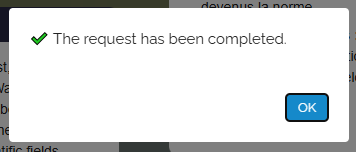
Vous recevrez un message de confirmation une fois l’opération terminée :
-
La nouvelle boîte s’affiche immédiatement.
4
Post-Processing
-
Vous avez maintenant la possibilité de modifier la boîte créée comme vous le souhaitez.
-
- Vous pouvez modifier directement vous-même le contenu dans la boîte.
- Vous pouvez ajouter des textes avec la synthèse vocale.
- Vous pouvez cliquer sur « Médias » dans le menu de la boîte pour ajouter des images ou des vidéos en lien avec le sujet.
- Vous pouvez réécrire le contenu de la boîte (par exemple, ajuster le niveau) en ouvrant le menu de la boîte et en sélectionnant « Modifier le contenu ᴵᴬ » dans le menu déroulant.