

4.3 Créer une carte de quiz avec l’IA
Tutoriel Edumaps EdumapsIntroduction
-
✔️ Avec Edumaps, vous pouvez créer une carte de quiz à l’aide de l’IA en quelques secondes seulement.
-
✔️ Indiquez un sujet et le nombre de questions souhaité. L’IA générera des questions de quiz appropriées avec des choix de réponse.
-
✔️ Vous pouvez ensuite modifier librement la carte de quiz créée automatiquement.
1
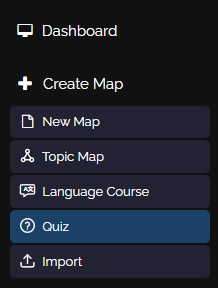
Entrée de menu : Créer un quiz
-
Cliquez sur « Créer une Carte » dans la barre latérale à gauche, puis sélectionnez « Quiz Map ᴬᴵ ».
2
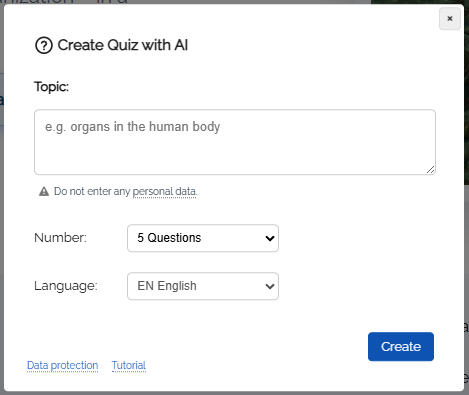
Boîte de dialogue : Générer un quiz avec l’IA
-
La boîte de dialogue « Créer un quiz avec l’IA » s’ouvre.
-
Ici, vous pouvez indiquer le sujet exact à traiter dans le quiz.
-
Cliquez ensuite sur le bouton « Créer un quiz ».
-
Indiquez également le nombre de questions (maximum 30).
3
Création du quiz terminée
-
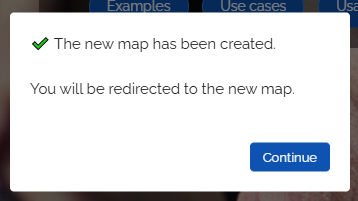
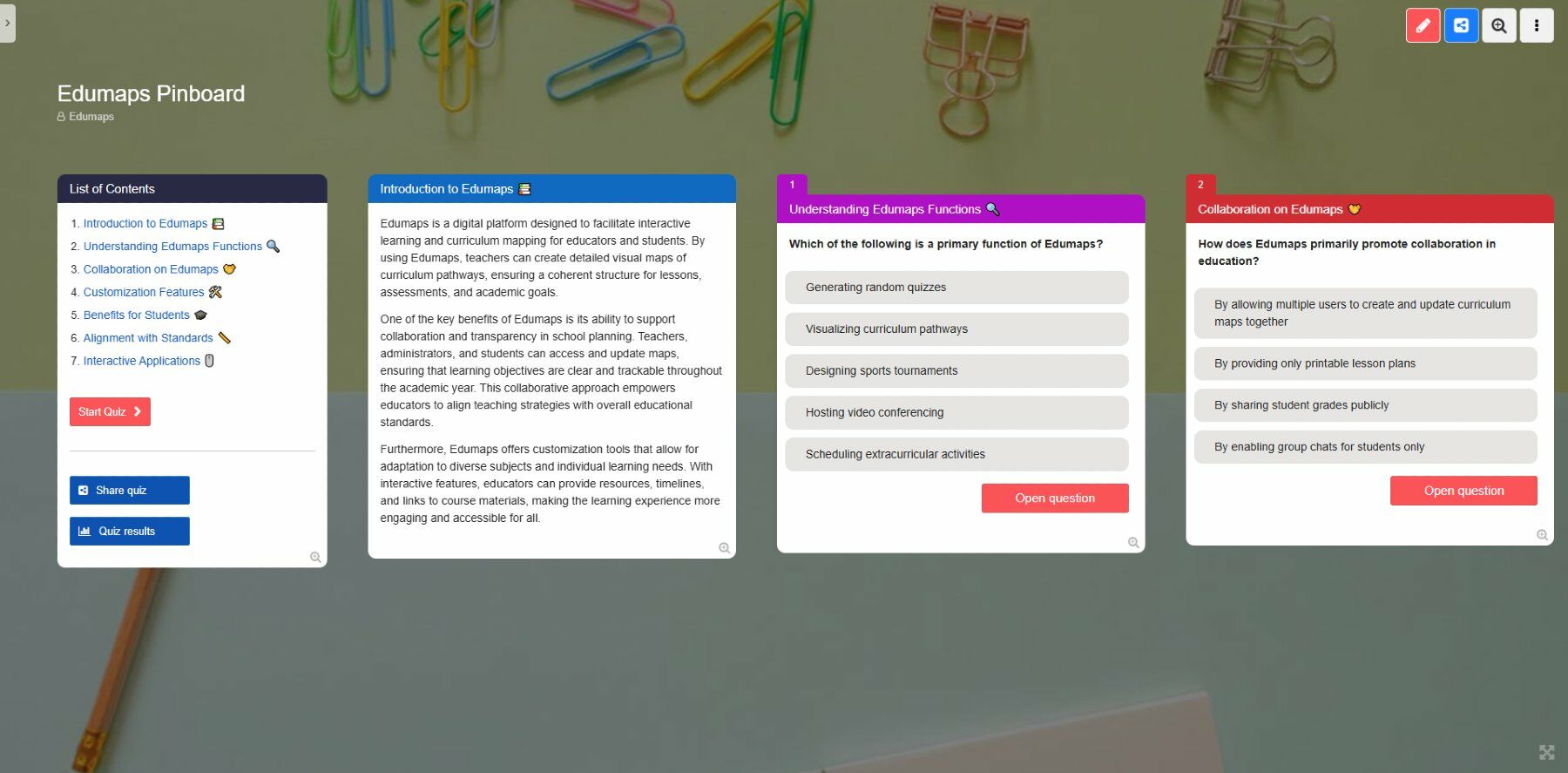
La création automatique du tableau d’affichage prend environ 30 secondes selon le sujet.
-
Vous recevrez un message de réussite une fois l’opération terminée :
4
Modification ultérieure
-
Vous avez maintenant la possibilité de modifier ensuite le tableau d’affichage créé comme vous le souhaitez.
-
- Vous pouvez modifier directement vous-même le contenu des boîtes.
-
Les bonnes réponses dans les boîtes sont marquées par un symbole dièse # au début.
-
- Vous pouvez ajouter une synthèse vocale aux textes.
- Vous pouvez cliquer sur « Médias » dans le menu de la boîte pour ajouter des images ou des vidéos en lien avec le sujet.
- Vous pouvez générer de nouvelles boîtes avec l’IA en cliquant sur les trois points à côté du bouton « Nouvelle Boîte » et en choisissant « New Box with AI » dans le menu déroulant.
- Vous pouvez réécrire le contenu d’une boîte (par exemple, adapter le contenu à un autre niveau) en ouvrant le menu de la boîte et en sélectionnant « Modifier le contenu ᴵᴬ » dans le menu déroulant.