

2.2 Maps innerhalb der Schule freigeben
Edumaps Tutorial EdumapsEinführung
-
✔️ Bei Edumaps können Sie Ihre Maps ganz einfach allen Lehrkräften und Schülern an Ihrer Schule bereitstellen.
-
✔️ Sie können Maps auch gezielt an nur ausgewählte Gruppen und Benutzer teilen.
-
-
Hinweise
-
- „Veröffentlichen“ legt fest, wo eine Map sichtbar angeboten wird.
- „Schützen“ begrenzt, wer eine Map öffnen darf.
- „Teilen“ vergibt gezielt Zugriff an Klassen und Nutzer.
1
Veröffentlichen an gesamte Schule
-
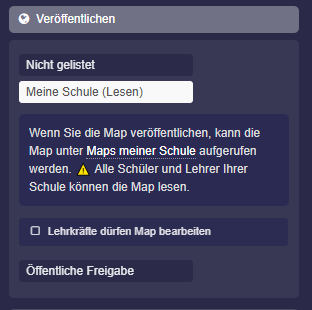
Sie können eine Map so veröffentlichen, sodass sie allen Mitgliedern Ihrer Schule auf der Seite „Meine Schule“ angezeigt wird.
-
Hierzu nutzen Sie die Kategorie „Veröffentlichen“ in den Map-Einstellungen.
-
Die Map-Einstellungen lassen sich wie folgt öffnen:
-
- Klicken Sie das rote Bearbeiten-Icon oben rechts auf der Map.
- Klicken Sie auf den Map-Titel.
- Die Map-Einstellungen öffnen sich in der Seitenleiste.
- Klicken Sie auf „Veröffentlichen“
- Aktivieren Sie „Meine Schule (Lesen)“ und speichern Sie.
-
Damit passiert Folgendes:
-
- Die Map erscheint auf der Seite „Meine Schule“.
- Alle Lehrkräfte und Schüler haben Zugriff auf die Seite und damit auf Ihre Map.
-
⚙ school
2
Veröffentlichen an gesamte Schule – Schüler dürfen lesen, Lehrkräfte dürfen bearbeiten
-
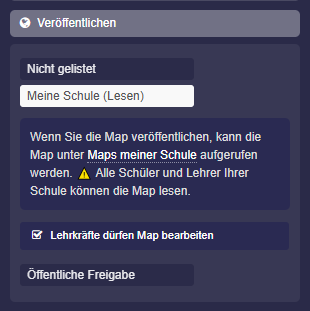
Wenn Sie eine Map für die Schule freigeben, können Sie in den Map-Einstellungen unter „Veröffentlichen“ auch festlegen, dass Lehrkräfte die Map bearbeiten dürfen.
-
Das heißt, die Lehrkräfte finden auf der Seite „Meine Schule“ die Map verlinkt zum Bearbeiten. Schüler jedoch weiterhin nur zum Lesen.
-
⚙ schooledit
3
Zugriff nur für Mitglieder meiner Schule
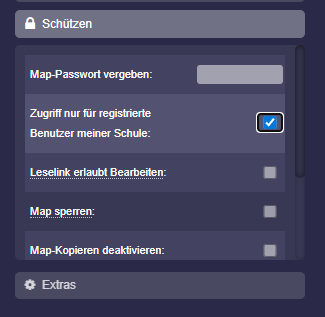
- Sie können einstellen, dass nur Benutzer, die Ihrer Schule angehören (einsehbar in der „Liste aller Accounts“) Ihre Map öffnen dürfen. Anderen Benutzern ist damit kein Zugriff möglich.
-
Hierzu können Sie in den Map-Einstellungen unter „Schützen“ die Option „Zugriff nur für registrierte Benutzer meiner Schule“ aktivieren.
-
⚙ protect
4
Map mit Passwort schützen
-
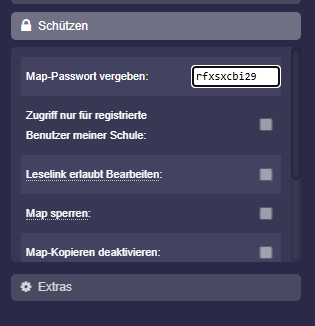
Sie können Ihre Map mit einem Passwort versehen. So wird die Map nur Benutzern angezeigt, die das richtige Passwort eingeben.
-
Hierzu finden Sie in den Map-Einstellungen unter „Schützen“ ein Eingabefeld für das Map-Passwort.
-
⚙ password
5
Individuelles Teilen der Map
-
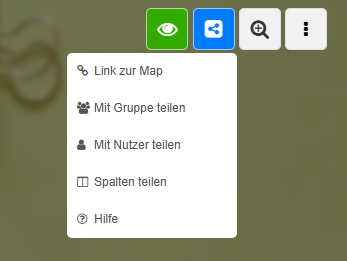
Über das Map-Teilen-Dropdown können Sie Ihre Map individuell teilen.
-
Im Map-Teilen-Dropdown finden Sie folgende Optionen:
-
- Link zur Map
- Mit Gruppe teilen
- Mit Nutzer teilen
- Spalten teilen
-
Diese Optionen sind hier erklärt: Maps mit Links teilen
-
⚙ individual
6
Zusatz: Öffentliche Freigabe einer Map
-
Diese Option ist nicht für die interne Schulfreigabe gedacht, aber trotzdem eine Möglichkeit des Veröffentlichens.
-
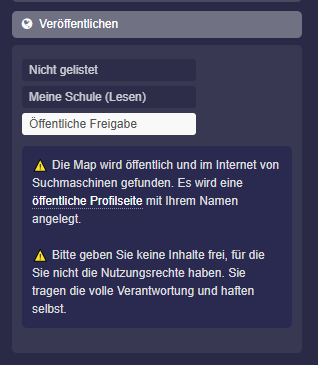
Unter „Veröffentlichen“ können Sie die Map für das gesamte Internet auffindbar machen.
-
Wählen Sie „Öffentliche Freigabe“ und speichern die Map, so steht die Map öffentlich zur Verfügung.
- Darüber hinaus müssen Sie Ihre öffentliche Profilseite aktivieren, damit die Maps auffindbar sind.
-
-
⚠️ Die Map wird öffentlich und im Internet von Suchmaschinen gefunden.
-
⚠️ Geben Sie keine Inhalte frei, für die Sie nicht die Nutzungsrechte haben. Sie tragen die volle Verantwortung.
-
⚙ publish
