

4.11 Transformer des textes existants en Tableau d’affichage
EdumapsIntroduction
-
✔️ Dans Edumaps, vous pouvez transformer vos propres textes en un tableau d’affichage déjà structuré - par exemple un emploi du temps quotidien, des notes ou un e-mail.
-
✔️ Collez simplement votre texte, et l’IA se charge de la répartition en colonnes et en boîtes.
-
✔️ Le contenu reste inchangé : l’IA structure votre texte, elle n’invente rien.
-
✔️ Vous pouvez ensuite modifier librement le tableau d’affichage créé automatiquement.
1
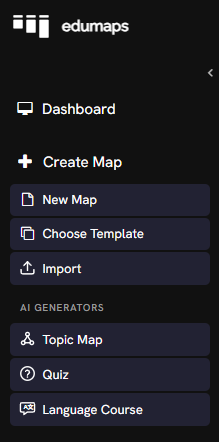
Entrée de menu pour la création à partir d’un texte
-
Cliquez sur « Créer une Carte » dans la barre latérale gauche et sélectionnez « Carte thématique » sous « Générateurs IA ». Dans la boîte de dialogue, passez à l’onglet « Texte ».
-
Vous pouvez aussi ouvrir « Carte thématique » et passer à « Votre texte » dans la boîte de dialogue - les deux chemins mènent à la même boîte de dialogue.
2
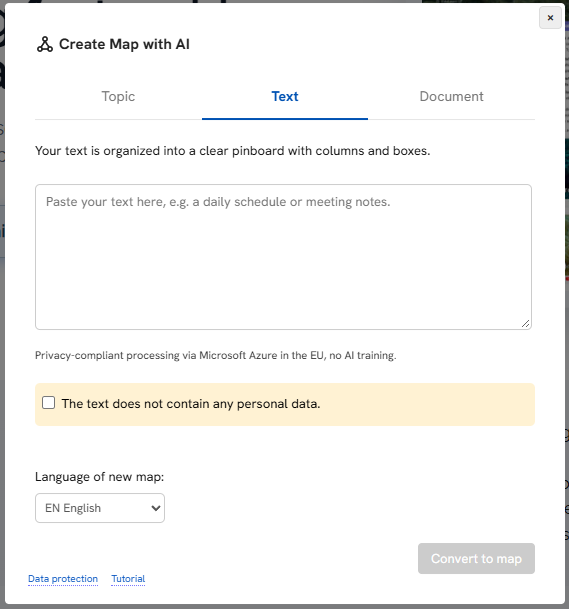
Boîte de dialogue : insérer votre propre texte
-
Passez à l’onglet « Texte » dans la boîte de dialogue. Collez ici votre texte existant, par exemple en le copiant depuis une note, un e-mail ou un document.
-
Le texte peut être non formaté et non trié (jusqu’à 15 000 caractères).
-
Remarque : pour créer le tableau d’affichage, votre texte est transféré au module d’IA. Veuillez vous assurer que le texte ne contient aucune donnée personnelle et confirmez-le à l’aide de la case à cocher dans la boîte de dialogue.
-
Cliquez ensuite sur le bouton « Convertir en carte ».
3
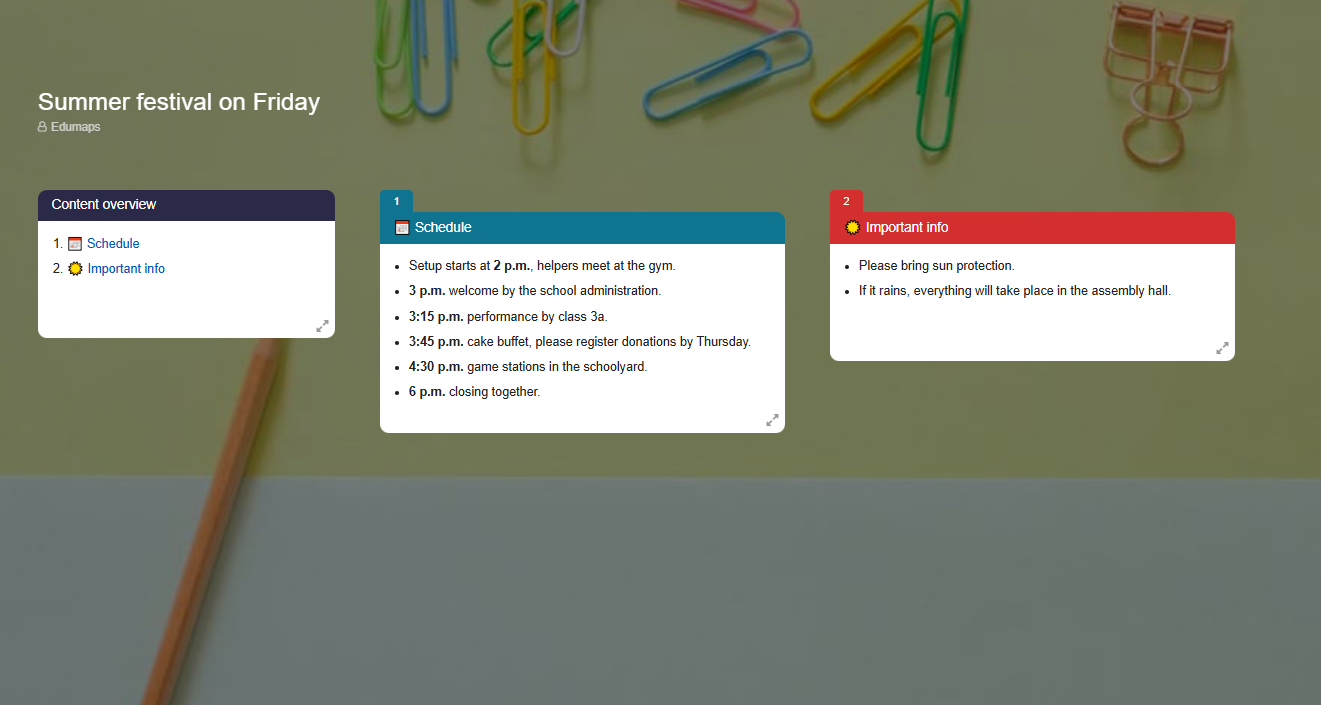
Tableau d’affichage terminé
-
La création automatique du tableau d’affichage prend environ 10 à 30 secondes, selon la longueur du texte. Vous recevrez un message de confirmation lorsque ce sera terminé.
-
Les contenus liés sont placés dans des colonnes communes, les points individuels deviennent des boîtes, et les horaires ainsi que les puces sont mis en forme clairement.
4
Exemple : avant et après
-
Votre texte source peut ressembler à ceci - copié directement depuis une note :
-
Fête d’été vendredi. L’installation commence à 14 h, les aides se retrouvent au gymnase. 15 h accueil par la direction de l’école. 15 h 15 représentation de la classe 3a. 15 h 45 buffet de gâteaux, merci d’annoncer les dons avant jeudi. 16 h 30 stands de jeux dans la cour de l’école. 18 h clôture commune. Veuillez apporter une protection solaire. En cas de pluie, tout aura lieu dans la salle polyvalente.
-
Cela pourrait devenir, par exemple, un tableau d’affichage avec :
-
- Colonne Programme avec une boîte par point du programme et par horaire
- Colonne Donner un coup de main avec l’installation et les dons de gâteaux
- Colonne Remarques importantes avec la protection solaire et l’alternative en cas de pluie
5
À quoi cela convient-il ?
-
Chaque fois qu’un contenu existe déjà mais n’est pas encore clairement organisé :
-
- Déroulements quotidiens et plans hebdomadaires
- Notes de réunions ou de soirées de parents
- Déroulements pour des projets, sorties ou fêtes
- Listes de matériel et check-lists
- E-mails plus longs ou documents texte
- Puces pour une séquence d’enseignement
-
Conseil : vous pouvez aussi ajouter des souhaits avant le texte, par exemple : « Créez à partir de ceci un tableau d’information pour les parents avec les colonnes Programme, Donner un coup de main et Remarques. »
-
⚙ einsatz
6
Retouche
-
Vous avez maintenant la possibilité de modifier ensuite le tableau d’affichage créé comme vous le souhaitez.
-
- Vous pouvez modifier vous-même directement le contenu dans les boîtes.
- Vous pouvez ajouter une synthèse vocale aux textes.
- Vous pouvez cliquer sur Recherche de médias dans le menu de la boîte et ajouter des images ou des vidéos en lien avec le sujet.
- Vous pouvez créer de nouvelles boîtes avec l’IA en cliquant sur les trois points à côté du bouton « Nouvelle Boîte » et en sélectionnant « Nouvelle Boîte avec IA » dans le menu déroulant.
- Vous pouvez réécrire le contenu d’une boîte (par exemple, adapter le contenu à un autre niveau) en ouvrant le menu de la boîte et en sélectionnant « Modifier le contenu ᴵᴬ » dans le menu déroulant.