

4.12 Traducir mapas
Tutorial de Edumaps EdumapsIntroducción
-
✔️ Con la función de traducción haces que tu mapa esté disponible en idiomas adicionales en cuestión de segundos.
-
✔️ Las traducciones están en el mismo mapa, no se crean copias. Los lectores eligen el idioma mediante el selector de idioma en la parte superior del mapa.
-
✔️ Hay más de 60 idiomas disponibles, hasta 5 idiomas por mapa.
-
✔️ La función está incluida en el plan Premium y en las licencias escolares. (Los casos de uso se pueden encontrar al final de este mapa.)
📑 Tabla de contenidos
-
- Entrada de menú Traducir ᴵᴬ
- Diálogo: elegir idiomas
- Ver la traducción
- Compartir un mapa traducido
- ¿Qué se traduce?
- Las traducciones se mantienen actualizadas
- Editar traducciones
- Estudiantes recién llegados y estudiantes de idiomas
- Enseñanza de lenguas extranjeras
- Información para las familias
- Proyectos internacionales
1
Entrada de menú Traducir ᴵᴬ
-
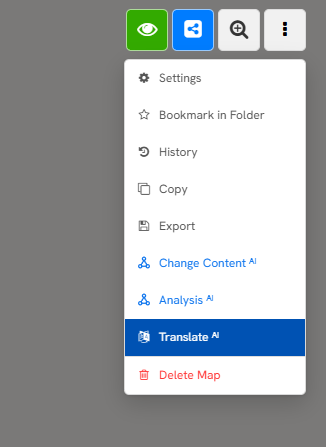
- Abre un mapa para el que tengas derechos de edición.
- Abre el menú desplegable del mapa en la parte superior derecha.
- Elige “Traducir ᴵᴬ”.
2
Diálogo: elegir idiomas
-
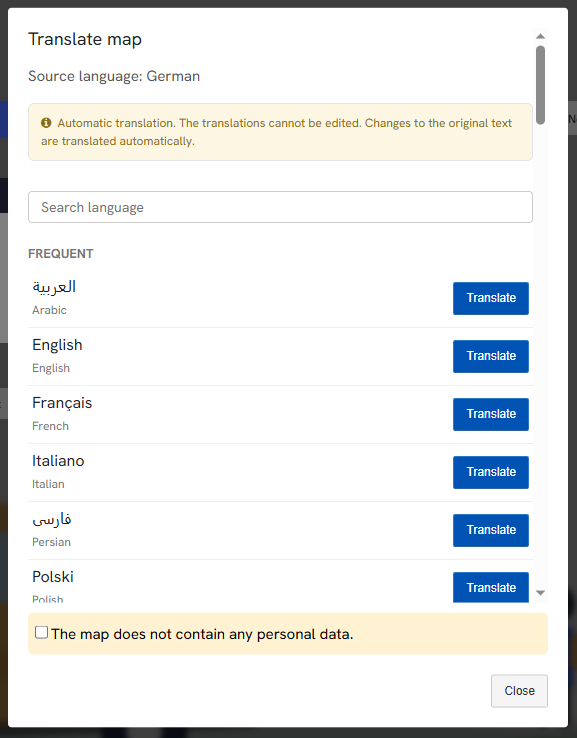
Se abre el diálogo “Traducir el mapa” y muestra el idioma de origen detectado.
-
- Confirma en la parte inferior del diálogo que el mapa no contiene datos personales.
- Busca el idioma de destino en la lista o mediante el campo de búsqueda.
- Haz clic en “Traducir” junto al idioma. Repite esto para más idiomas, hasta 5 por mapa.
-
Nota: Para la traducción, los contenidos del mapa se envían al módulo de IA. Asegúrate de que el mapa no contenga datos personales (nombres, calificaciones, direcciones).
3
Ver la traducción
-
Dependiendo del tamaño del mapa, la traducción tarda unos segundos.
-
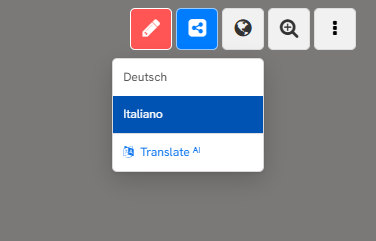
Después aparece un selector de idioma (icono del globo) en la parte superior del mapa, que muestra el idioma de origen y todos los idiomas traducidos. Los lectores pueden cambiar allí el idioma en cualquier momento. El mapa original permanece sin cambios.
4
Compartir un mapa traducido
-
Comparte el mapa como de costumbre mediante el enlace normal del mapa. Los lectores cuyo idioma del navegador coincida con una traducción verán esa traducción automáticamente.
-
Para establecer un idioma específico, añade el código del idioma a la dirección, por ejemplo /fr para francés o /uk para ucraniano. Los lectores aún pueden cambiar el idioma en cualquier momento mediante el selector de idioma (icono del globo).
-
Ten en cuenta que el mapa debe haberse traducido primero a ese idioma; solo entonces funciona añadir un código de idioma al enlace.
5
¿Qué se traduce?
-
Traducido:
-
- Textos en las cajas
- Títulos de las cajas y títulos de las columnas
- Título del mapa y descripción del mapa
-
No se traducen los archivos como PDF, Word, vídeos y audio, así como los contenidos de páginas web incrustadas. La interfaz de Edumaps (menús, botones) permanece en el idioma que hayas configurado.
6
Las traducciones se mantienen actualizadas
-
Si más tarde cambias textos en el mapa, las traducciones se actualizan automáticamente. No hace falta traducir de nuevo. Las propias versiones traducidas no se pueden editar; haz siempre las correcciones en el original.
-
Nota: La traducción la realiza el módulo de IA. Revisa brevemente los términos técnicos y las instrucciones de las tareas en los idiomas de destino antes de compartir el mapa con los estudiantes.
7
Editar traducciones
-
Las traducciones automáticas no se pueden editar directamente.
-
Si quieres adaptar una versión de idioma, por ejemplo para corregir términos técnicos o reformular tareas para un grupo de aprendizaje, crea una copia independiente en ese idioma:
-
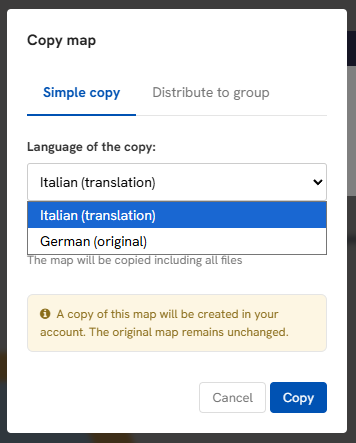
- Abre el menú desplegable del mapa en la parte superior derecha y elige “Copiar”.
- En “Idioma de la copia” elige la traducción que quieras, por ejemplo “Francés (traducción)”.
- Haz clic en “Copiar”.
-
La copia es un mapa normal en el idioma elegido que puedes editar libremente. Ya no está conectada al original; los cambios posteriores en el original no se transfieren.
-
Consejo: Enlaza la copia editada en una caja del mapa original para que los estudiantes puedan encontrar ambas versiones.
Ejemplo 1
Estudiantes recién llegados y estudiantes de idiomas
-
Proporciona hojas de trabajo y explicaciones también en la lengua materna de los estudiantes, por ejemplo árabe, ucraniano o turco.
-
Los estudiantes leen primero el contenido en su propio idioma y luego cambian a la versión en la lengua de instrucción. Comprenden el contenido de la materia y aprenden al mismo tiempo el vocabulario específico de la asignatura.
-
⚙ examples
Ejemplo 2
Ejemplo 3