

4.12 Traduire des cartes
Tutoriel Edumaps EdumapsIntroduction
-
✔️ Grâce à la fonction de traduction, vous rendez votre carte disponible en langues supplémentaires en quelques secondes.
-
✔️ Les traductions se trouvent sur la même carte, aucune copie n’est créée. Les lecteurs choisissent la langue via le sélecteur de langue en haut de la carte.
-
✔️ Plus de 60 langues sont disponibles, jusqu’à 5 langues par carte.
-
✔️ La fonction est incluse dans le plan Premium et dans les licences scolaires. (Les cas d’utilisation se trouvent en bas de cette carte.)
📑 Table des matières
-
- Entrée de menu Traduire ᴵᴬ
- Boîte de dialogue : choisir les langues
- Afficher la traduction
- Partager une carte traduite
- Qu’est-ce qui est traduit ?
- Les traductions restent à jour
- Modifier les traductions
- Élèves nouvellement arrivés et apprenants en langue
- Enseignement des langues étrangères
- Informations pour les parents
- Projets internationaux
1
Entrée de menu Traduire ᴵᴬ
-
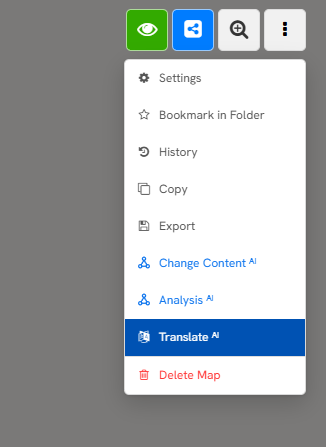
- Ouvrez une carte pour laquelle vous avez les droits de modification.
- Ouvrez le menu déroulant de la carte en haut à droite.
- Choisissez « Traduire ᴵᴬ ».
2
Boîte de dialogue : choisir les langues
-
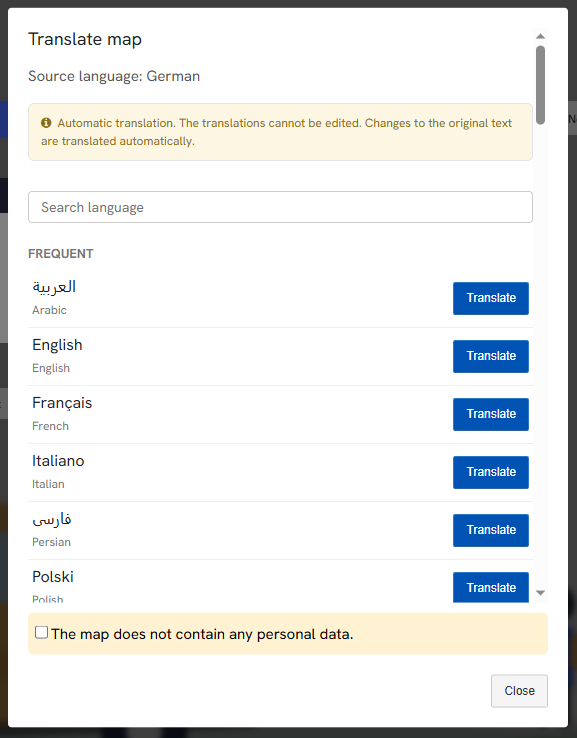
La boîte de dialogue « Traduire la carte » s’ouvre et affiche la langue source détectée.
-
- Confirmez en bas de la boîte de dialogue que la carte ne contient aucune donnée personnelle.
- Trouvez la langue cible dans la liste ou via le champ de recherche.
- Cliquez sur « Traduire » à côté de la langue. Répétez cette opération pour d’autres langues, jusqu’à 5 par carte.
-
Remarque : pour la traduction, les contenus de la carte sont envoyés au module d’IA. Veuillez vous assurer que la carte ne contient aucune donnée personnelle (noms, notes, adresses).
3
Afficher la traduction
-
Selon la taille de la carte, la traduction prend quelques secondes.
-
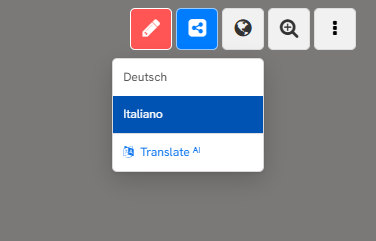
Ensuite, un sélecteur de langue (icône de globe) apparaît en haut de la carte, listant la langue source et toutes les langues traduites. Les lecteurs peuvent y changer de langue à tout moment. La carte d’origine reste inchangée.
4
Partager une carte traduite
-
Partagez la carte comme d’habitude via le lien normal de la carte. Les lecteurs dont la langue du navigateur correspond à une traduction voient automatiquement cette traduction.
-
Pour définir une langue précise, ajoutez le code de langue à l’adresse, par exemple /fr pour le français ou /uk pour l’ukrainien. Les lecteurs peuvent toujours changer de langue à tout moment via le sélecteur de langue (icône de globe).
-
Notez que la carte doit d’abord avoir été traduite dans cette langue ; ce n’est qu’alors que l’ajout d’un code de langue au lien fonctionne.
5
Qu’est-ce qui est traduit ?
-
Traduit :
-
- Textes dans les boîtes
- Titres des boîtes et titres des colonnes
- Titre et description de la carte
-
Ne sont pas traduits les fichiers tels que PDF, Word, vidéos et audio, ainsi que les contenus des pages web intégrées. L’interface Edumaps (menus, boutons) reste dans la langue que vous avez définie.
6
Les traductions restent à jour
-
Si vous modifiez plus tard des textes dans la carte, les traductions sont mises à jour automatiquement. Il n’est pas nécessaire de traduire à nouveau. Les versions traduites elles-mêmes ne peuvent pas être modifiées ; effectuez toujours les corrections dans l’original.
-
Remarque : la traduction est effectuée par le module d’IA. Vérifiez brièvement les termes techniques et les consignes des tâches dans les langues cibles avant de partager la carte avec les apprenants.
7
Modifier les traductions
-
Les traductions automatiques ne peuvent pas être modifiées directement.
-
Si vous souhaitez adapter une version linguistique, par exemple pour corriger des termes techniques ou reformuler des tâches pour un groupe d’apprentissage, créez une copie indépendante dans cette langue :
-
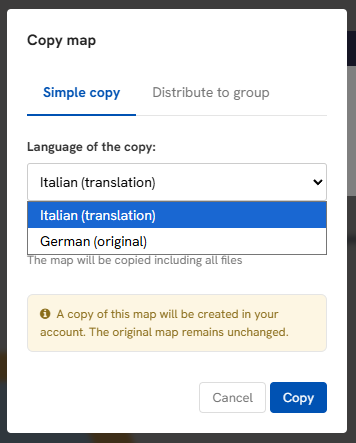
- Ouvrez le menu déroulant de la carte en haut à droite et choisissez « Copier ».
- Sous « Langue de la copie », choisissez la traduction souhaitée, par exemple « French (translation) ».
- Cliquez sur « Copier ».
-
La copie est une carte normale dans la langue choisie que vous pouvez modifier librement. Elle n’est plus liée à l’original ; les modifications ultérieures de l’original ne sont pas reprises.
-
Conseil : placez un lien vers la copie modifiée dans une boîte de la carte d’origine afin que les apprenants puissent trouver les deux versions.
Exemple 1
Élèves nouvellement arrivés et apprenants en langue
-
Mettez les fiches de travail et les explications à disposition également dans la langue d’origine des élèves, par exemple l’arabe, l’ukrainien ou le turc.
-
Les apprenants lisent d’abord le contenu dans leur propre langue, puis passent à la version dans la langue d’enseignement. Ils comprennent le sujet et apprennent en même temps le vocabulaire spécialisé.
-
⚙ examples
Exemple 2
Enseignement des langues étrangères
Exemple 3
Informations pour les parents
-
Les informations sur les réunions de parents, les voyages scolaires ou le règlement de l’école atteignent chaque famille lorsqu’elles sont disponibles dans les langues des familles.
-
Créez la carte une seule fois, traduisez-la dans les langues les plus courantes de votre classe et partagez un seul lien.