

4.12 Traduci le mappe
Tutorial di Edumaps EdumapsIntroduzione
-
✔️ Con la funzione di traduzione rendi la tua mappa disponibile in altre lingue in pochi secondi.
-
✔️ Le traduzioni si trovano nella stessa mappa, non vengono create copie. I lettori scelgono la lingua tramite il selettore della lingua in alto nella mappa.
-
✔️ Sono disponibili più di 60 lingue, fino a 5 lingue per mappa.
-
✔️ La funzione è inclusa nel piano Premium e nelle licenze scolastiche. (I casi d'uso si trovano in fondo a questa mappa.)
📑 Indice
-
- Voce di menu Traduci ᴵᴬ
- Finestra di dialogo: scegli le lingue
- Visualizza la traduzione
- Condividi una mappa tradotta
- Che cosa viene tradotto?
- Le traduzioni restano aggiornate
- Modifica le traduzioni
- Studenti appena arrivati e studenti che imparano la lingua
- Insegnamento delle lingue straniere
- Informazioni per i genitori
- Progetti internazionali
1
Voce di menu Traduci ᴵᴬ
-
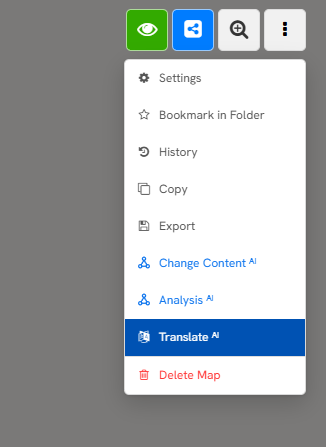
- Apri una mappa per la quale hai i diritti di modifica.
- Apri il menu a tendina della mappa in alto a destra.
- Scegli “Traduci ᴵᴬ”.
2
Finestra di dialogo: scegli le lingue
-
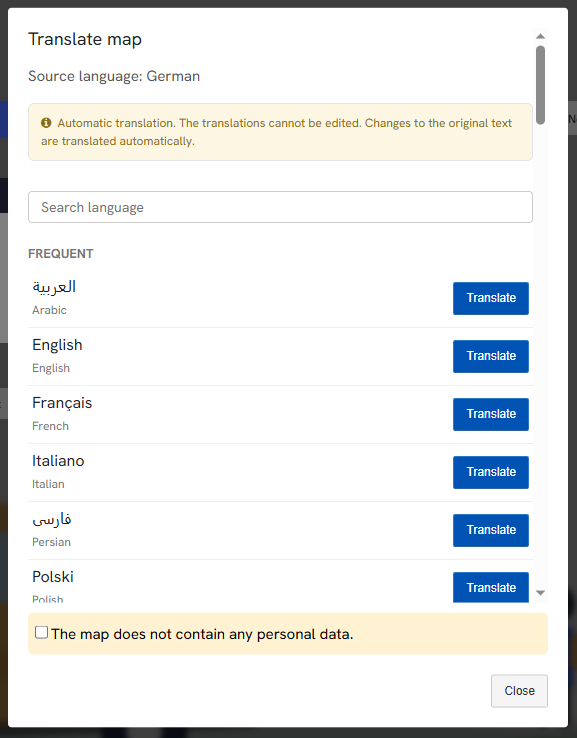
Si apre la finestra di dialogo “Traduci la mappa” e mostra la lingua di origine rilevata.
-
- Conferma in basso nella finestra di dialogo che la mappa non contiene dati personali.
- Trova la lingua di destinazione nell'elenco o tramite il campo di ricerca.
- Fai clic su “Traduci” accanto alla lingua. Ripeti l'operazione per altre lingue, fino a 5 per mappa.
-
Nota: Per la traduzione i contenuti della mappa vengono inviati al modulo IA. Assicurati che la mappa non contenga dati personali (nomi, voti, indirizzi).
3
Visualizza la traduzione
-
A seconda delle dimensioni della mappa, la traduzione richiede pochi secondi.
-
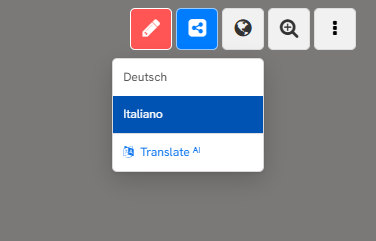
Successivamente appare un selettore della lingua (icona del globo) in alto nella mappa, che elenca la lingua di origine e tutte le lingue tradotte. I lettori possono cambiare lingua lì in qualsiasi momento. La mappa originale rimane invariata.
4
Condividi una mappa tradotta
-
Condividi la mappa come al solito tramite il normale link della mappa. I lettori la cui lingua del browser corrisponde a una traduzione vedono automaticamente quella traduzione.
-
Per impostare una lingua specifica, aggiungi il codice della lingua all'indirizzo, per esempio /fr per il francese o /uk per l'ucraino. I lettori possono comunque cambiare lingua in qualsiasi momento tramite il selettore della lingua (icona del globo).
-
Tieni presente che la mappa deve prima essere stata tradotta in quella lingua; solo allora l'aggiunta di un codice lingua al link funziona.
5
Che cosa viene tradotto?
6
Le traduzioni restano aggiornate
-
Se in seguito modifichi i testi nella mappa, le traduzioni vengono aggiornate automaticamente. Non è necessario tradurre di nuovo. Le versioni tradotte stesse non possono essere modificate; fai sempre le correzioni nell'originale.
-
Nota: La traduzione viene eseguita dal modulo IA. Controlla brevemente i termini tecnici e le istruzioni dei compiti nelle lingue di destinazione prima di condividere la mappa con gli studenti.
7
Modifica le traduzioni
-
Le traduzioni automatiche non possono essere modificate direttamente.
-
Se vuoi adattare una versione linguistica, per esempio per correggere termini tecnici o riformulare compiti per un gruppo di apprendimento, crea una copia indipendente in quella lingua:
-
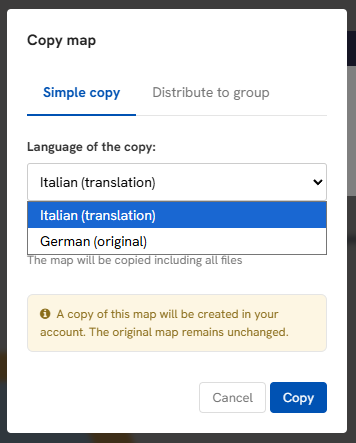
- Apri il menu a tendina della mappa in alto a destra e scegli “Copia”.
- In “Lingua della copia” scegli la traduzione che vuoi, per esempio “Francese (traduzione)”.
- Fai clic su “Copia”.
-
La copia è una normale mappa nella lingua scelta che puoi modificare liberamente. Non è più collegata all'originale; le modifiche successive all'originale non vengono riportate.
-
Suggerimento: collega la copia modificata in un riquadro della mappa originale, in modo che gli studenti possano trovare entrambe le versioni.
Esempio 1
Studenti appena arrivati e studenti che imparano la lingua
-
Metti a disposizione fogli di lavoro e spiegazioni anche nella lingua madre degli studenti, per esempio arabo, ucraino o turco.
-
Gli studenti leggono prima i contenuti nella loro lingua e poi passano alla versione nella lingua di insegnamento. Comprendono l'argomento e imparano allo stesso tempo il vocabolario disciplinare.
-
⚙ examples
Esempio 2
Insegnamento delle lingue straniere
Esempio 3