

4.12 Перевод карт
Руководство по Edumaps EdumapsВведение
-
✔️ С помощью функции перевода вы можете сделать свою карту доступной на дополнительных языках за считанные секунды.
-
✔️ Переводы находятся в той же карте, копии не создаются. Читатели выбирают язык через переключатель языков в верхней части карты.
-
✔️ Доступно более 60 языков, до 5 языков на одну карту.
-
✔️ Функция включена в план Премиум и в школьные лицензии. (Примеры использования можно найти внизу этой карты.)
1
Пункт меню Перевести ᴬᴵ
-
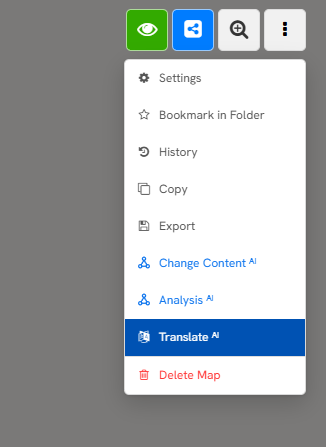
- Откройте карту, для которой у вас есть права на редактирование.
- Откройте выпадающее меню карты вверху справа.
- Выберите “Перевести ᴬᴵ”.
2
Диалог: выбор языков
-
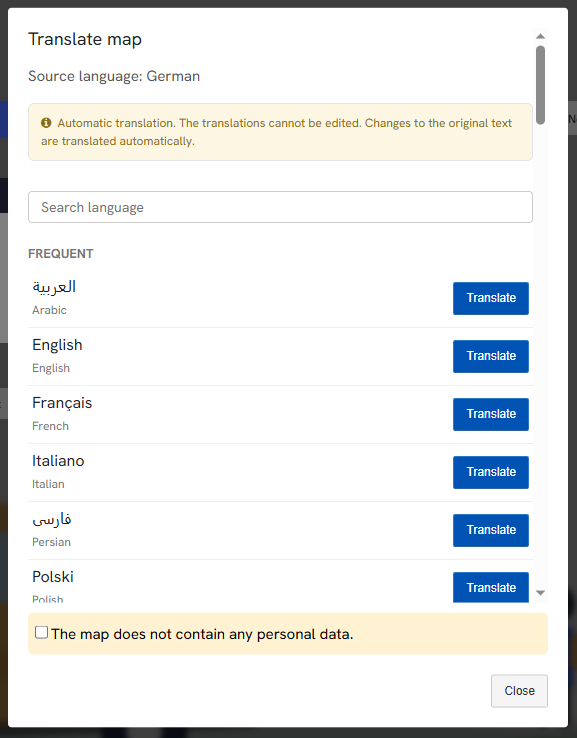
Открывается диалог “Перевести карту” и показывает определённый исходный язык.
-
- Подтвердите внизу диалога, что карта не содержит персональных данных.
- Найдите целевой язык в списке или через поле поиска.
- Нажмите “Перевести” рядом с языком. Повторите это для других языков, максимум до 5 на карту.
-
Примечание: Для перевода содержимое карты отправляется в модуль ИИ. Пожалуйста, убедитесь, что карта не содержит персональных данных (имён, оценок, адресов).
3
Просмотр перевода
-
В зависимости от размера карты перевод занимает несколько секунд.
-
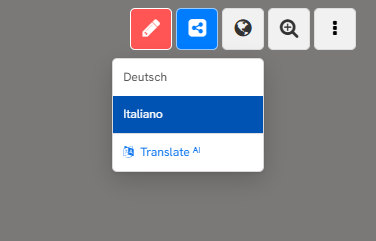
После этого в верхней части карты появляется переключатель языков (значок глобуса), в котором перечислены исходный язык и все переведённые языки. Читатели могут переключать язык там в любое время. Исходная карта остаётся без изменений.
4
Поделиться переведённой картой
-
Поделитесь картой как обычно через обычную ссылку на карту. Читатели, язык браузера которых совпадает с одним из переводов, автоматически увидят этот перевод.
-
Чтобы задать конкретный язык, добавьте код языка к адресу, например /fr для французского или /uk для украинского. Читатели по-прежнему могут в любое время переключить язык через переключатель языков (значок глобуса).
-
Обратите внимание, что карту сначала нужно перевести на этот язык; только после этого добавление кода языка к ссылке будет работать.
6
Переводы остаются актуальными
-
Если вы позже измените тексты в карте, переводы обновятся автоматически. Переводить заново не нужно. Сами переведённые версии нельзя редактировать; всегда вносите исправления в оригинал.
-
Примечание: Перевод выполняется модулем ИИ. Кратко проверьте технические термины и формулировки заданий на целевых языках, прежде чем делиться картой с учениками.
7
Редактирование переводов
-
Автоматические переводы нельзя редактировать напрямую.
-
Если вы хотите адаптировать языковую версию, например исправить технические термины или переформулировать задания для учебной группы, создайте отдельную копию на этом языке:
-
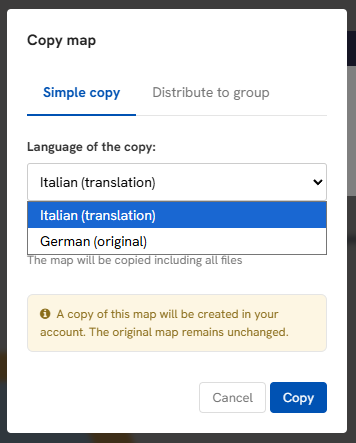
- Откройте выпадающее меню карты вверху справа и выберите “Копировать”.
- В разделе “Язык копии” выберите нужный вам перевод, например “Французский (перевод)”.
- Нажмите “Копировать”.
-
Копия — это обычная карта на выбранном языке, которую вы можете свободно редактировать. Она больше не связана с оригиналом; последующие изменения в оригинале в неё не переносятся.
-
Совет: Добавьте ссылку на отредактированную копию в бокс исходной карты, чтобы ученики могли найти обе версии.
Пример 1
Недавно прибывшие ученики и изучающие язык
-
Предоставьте рабочие листы и объяснения дополнительно на родном языке учеников, например на арабском, украинском или турецком.
-
Сначала учащиеся читают материалы на своём языке, а затем переключаются на версию на языке обучения. Так они понимают предметное содержание и одновременно изучают предметную лексику.
-
⚙ examples