

8.2 Guía para administradores: gestionar usuarios, clases y la escuela
Tutorial de Edumaps EdumapsIntroducción
-
✔️ Con una cuenta de administrador, tienes a tu disposición una herramienta potente y responsable.
-
✔️ Con una cuenta de administrador, puedes gestionar de forma centralizada los usuarios, las clases y los accesos de tu escuela u organización.
-
✔️ Esta guía te muestra paso a paso cómo crear, editar, invitar, quitar o fusionar cuentas, preparar clases como plantillas y usar tareas administrativas como importaciones CSV o pases de inicio de sesión.
-
Ten en cuenta: las cuentas de administrador son una herramienta de responsabilidad.
📑 Tabla de contenidos
-
- Crear inicios de sesión únicos
- Lista de todas las cuentas
- Crear cuentas para estudiantes y docentes
- Editar cuentas
- Eliminar cuentas
- Crear clases/grupos preparados como plantillas para docentes
- Invitar usuarios a tu escuela
- Quitar usuario de la escuela
- Fusionar cuentas de usuario
- Actualizar cuentas (p. ej., transición de curso escolar)
- Crear pase de inicio de sesión para estudiantes
- Manual: “Edumaps para administradores – Paso a paso”
1
Crear inicios de sesión únicos
-
Con varias soluciones de inicio de sesión único, tus docentes y estudiantes también pueden iniciar sesión en Edumaps.
-
Por ejemplo:
-
- IServ (Instrucciones aquí)
- Edupool
- varias soluciones estatales
-
Importante: Las cuentas de administrador nunca deben usarse personalmente y nunca son accesibles mediante inicios de sesión únicos.
-
Para tus propios mapas, deberías usar sin falta una cuenta de docente.
-
Sin embargo, siempre puedes usar la cuenta de administrador para crear cuentas manualmente sin inicio de sesión único.
2
Lista de todas las cuentas
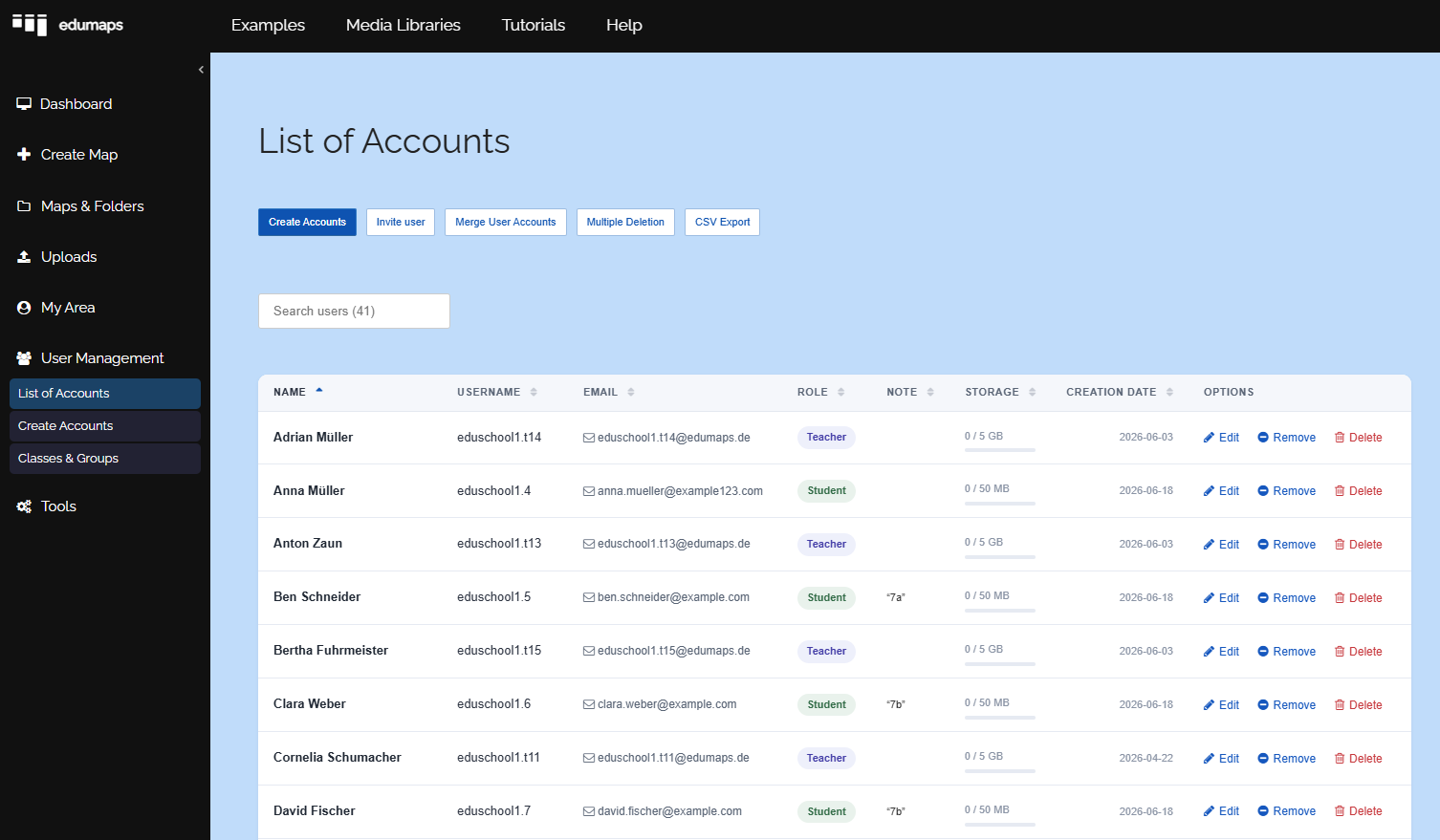
- Puedes encontrar una lista de todas las cuentas existentes en la página Lista de cuentas.
3
Crear cuentas para estudiantes y docentes
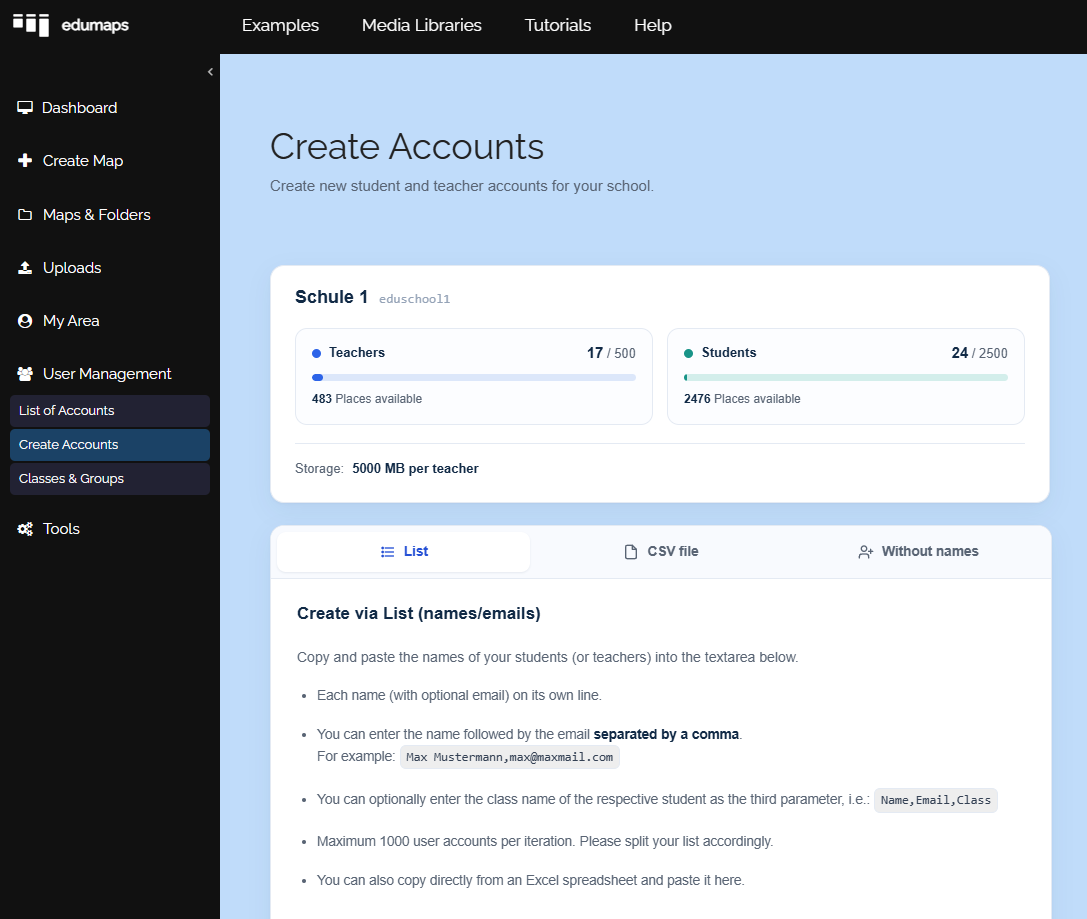
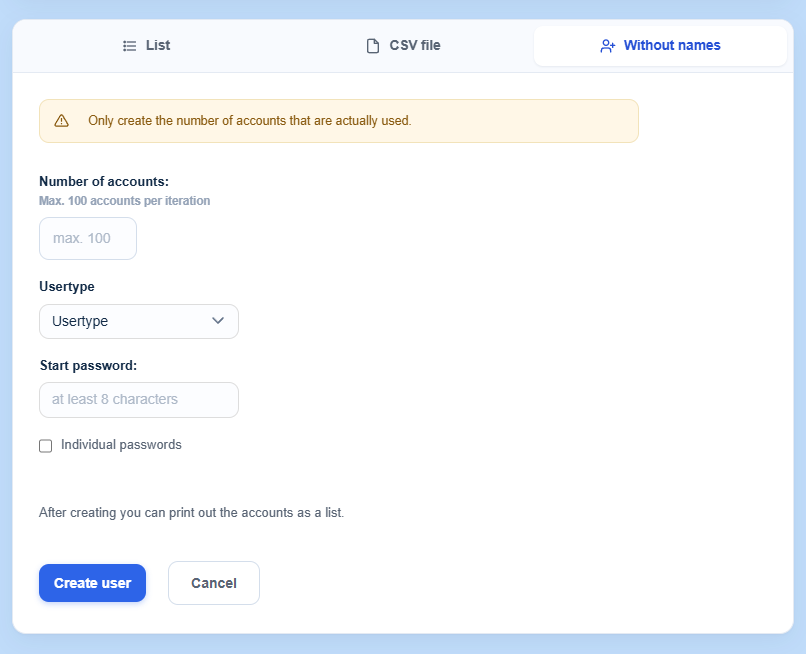
- En la página Crear cuentas puedes ver cuántas cuentas de estudiante y docente se pueden crear y cuántas ya se han creado.
-
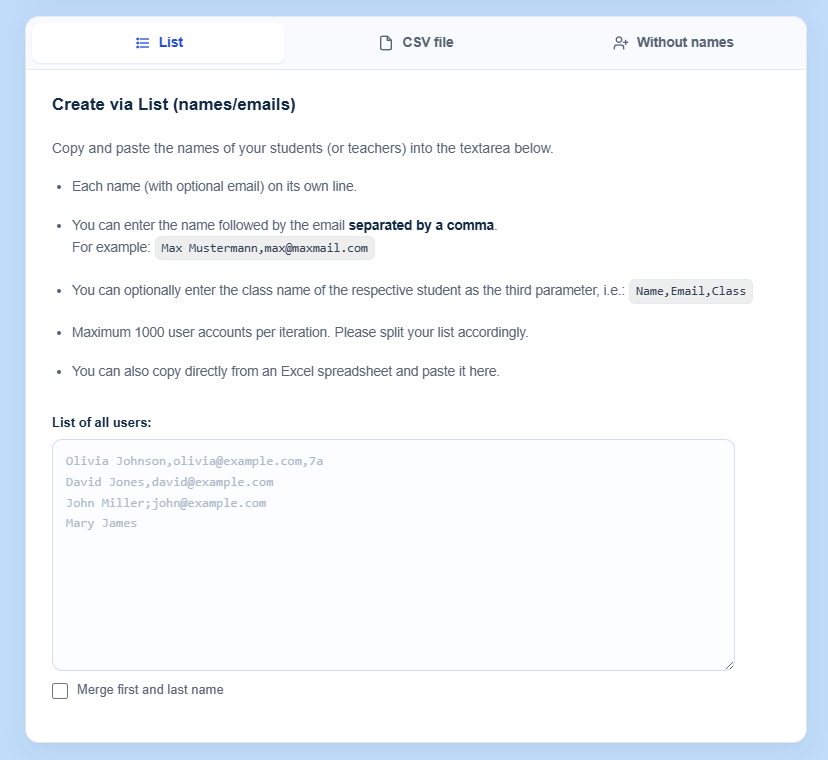
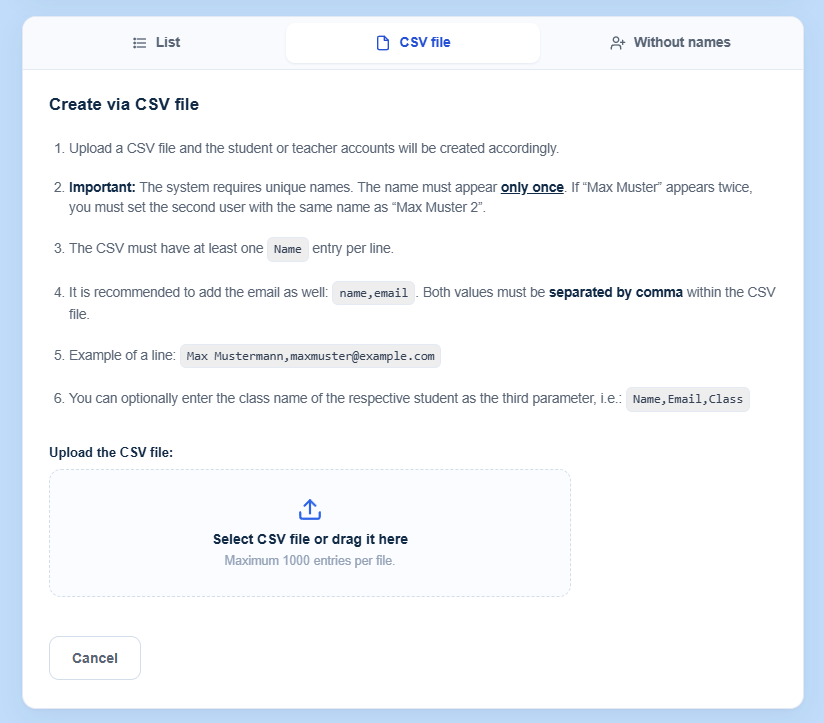
Al final encontrarás 3 opciones para crear nuevas cuentas:
-
- Crear sin nombres/correos electrónicos
- Crear mediante lista de nombres/correos electrónicos
- Crear por archivo CSV
-
Elige la opción que más te convenga y crea nuevas cuentas de estudiante y docente.
-
-
Consejo: Cuando creas cuentas mediante un archivo CSV, además del nombre y el correo electrónico, también puedes indicar el nombre de la clase, que se importa al sistema.
4
Editar cuentas
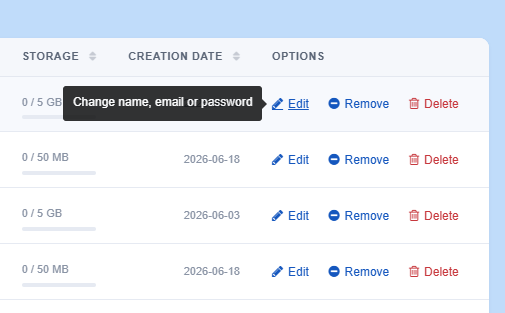
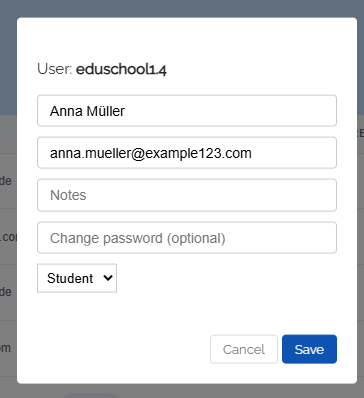
- En la página Lista de cuentas puedes editar cada usuario que forme parte de tu escuela/organización.
-
Puedes cambiar los nombres de usuario, el correo electrónico y la contraseña haciendo clic en el icono del lápiz.
5
Eliminar cuentas
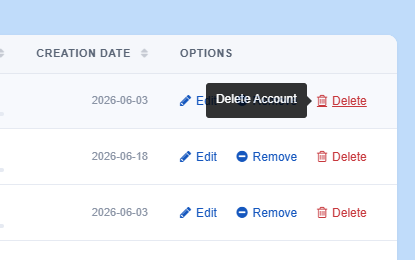
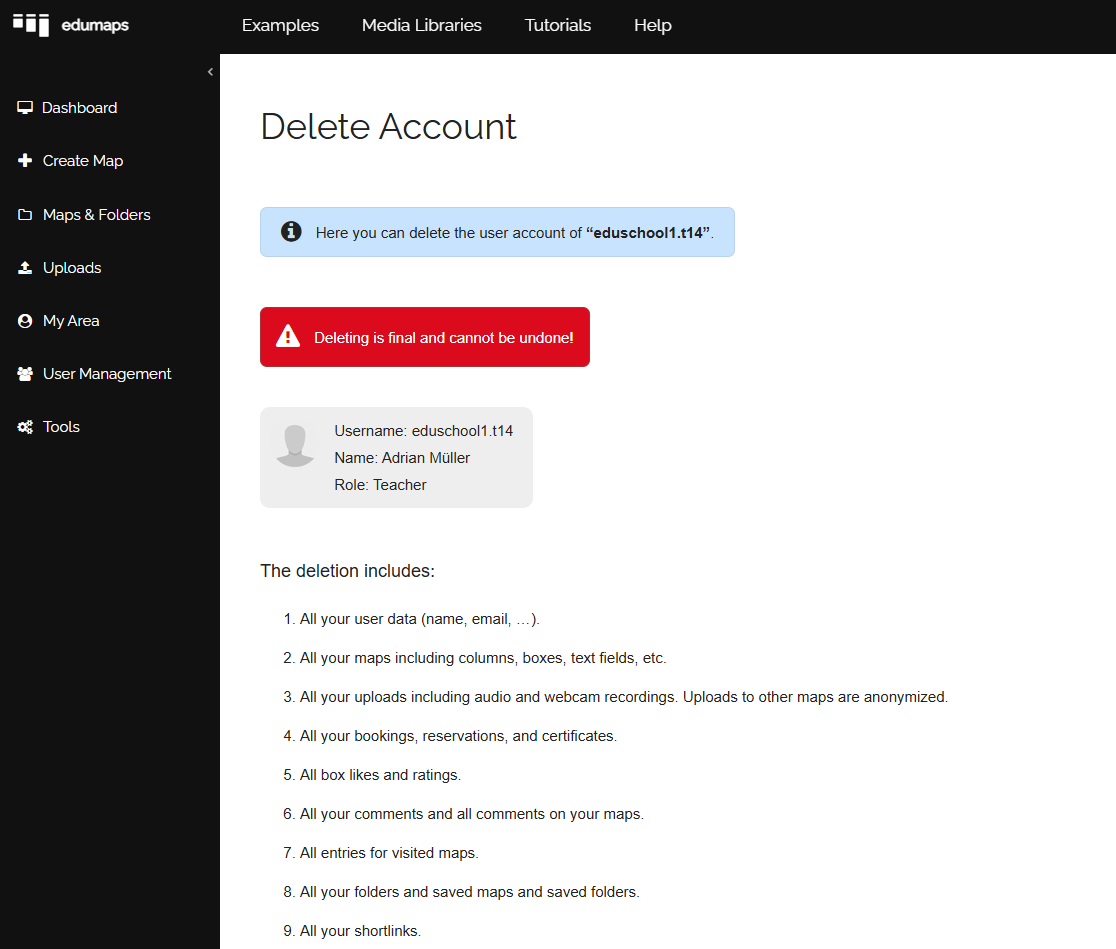
- Las cuentas se pueden eliminar fácilmente desde la página Lista de cuentas.
-
Solo tienes que hacer clic en el icono de la papelera de la derecha, comprobar si es la cuenta correcta y luego confirmar la eliminación.
-
Los usuarios que todavía tienen mapas en su cuenta no pueden eliminarse por motivos de protección de datos. Para garantizar que no se pierda ningún contenido, primero deben revisarse esos mapas. Como alternativa, puedes quitar al usuario de la escuela.
6
Crear clases/grupos preparados como plantillas para docentes
-
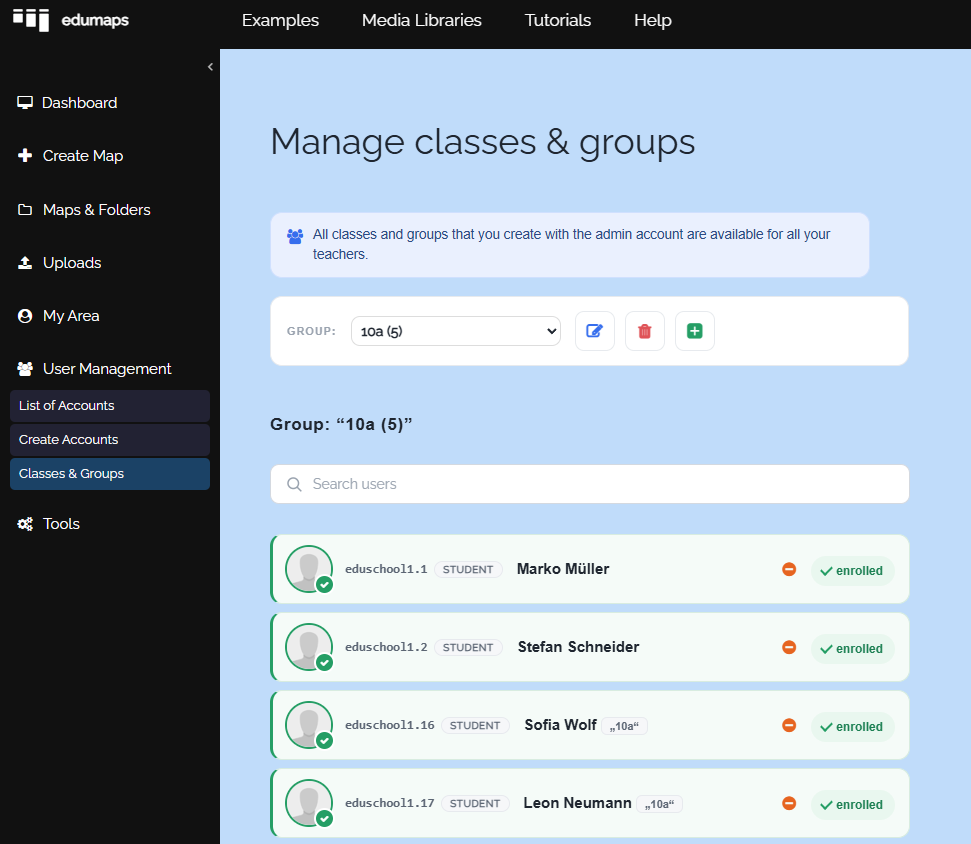
En principio, cada docente crea sus propias clases y grupos, pero se puede ahorrar mucho tiempo si creas clases con la cuenta de administrador. Esto se debe a que las clases creadas por la administración escolar están disponibles para todos tus docentes como “Clases preparadas”.
-
Con una cuenta de administrador puedes crear clases de la siguiente manera:
-
- Ve a la página Manage Classes.
- Crea clases.
- Añade estudiantes a cada clase.
- En cuanto hayas creado clases, todos tus docentes verán un botón “Clases preparadas” en la página Manage classes. Cuando los docentes hagan clic en él, irán a una página donde podrán usar las clases preparadas.
7
Invitar usuarios a tu escuela
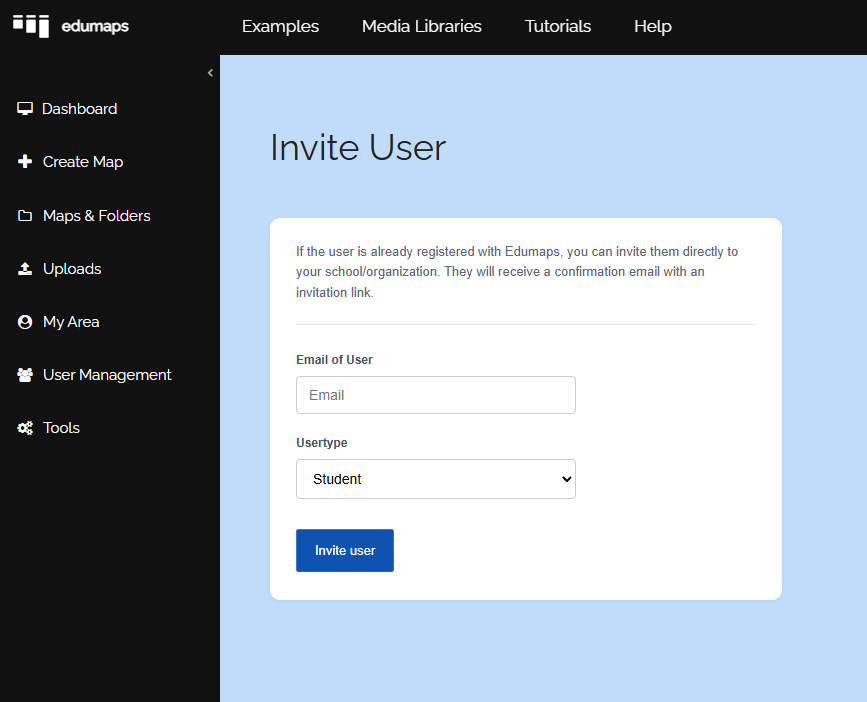
- En la página Lista de cuentas también puedes invitar a usuarios existentes a unirse a tu escuela/organización.
- Para ello, haz clic en el botón azul "Invitar usuario", que te lleva a la página Invitar usuario.
-
Introduce el correo electrónico del usuario y recibirá un enlace de invitación.
-
Importante: El usuario ya debe tener una cuenta en Edumaps; solo entonces podrá ser invitado.
8
Quitar usuario de la escuela
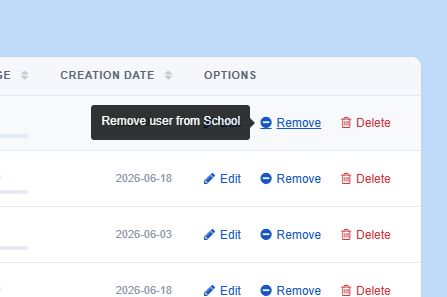
- En la página Lista de cuentas, puedes quitar cuentas de docentes y estudiantes de la escuela/organización.
-
Haz clic en “Quitar” y confirma.
-
Si quitas a un estudiante o docente de la escuela, la cuenta se convertirá en una cuenta básica. Esto significa que el usuario ya no tendrá acceso a las páginas “Mi escuela” o “Centro de medios”. Además, ya no podrá acceder a medios con licencia.
9
Fusionar cuentas de usuario
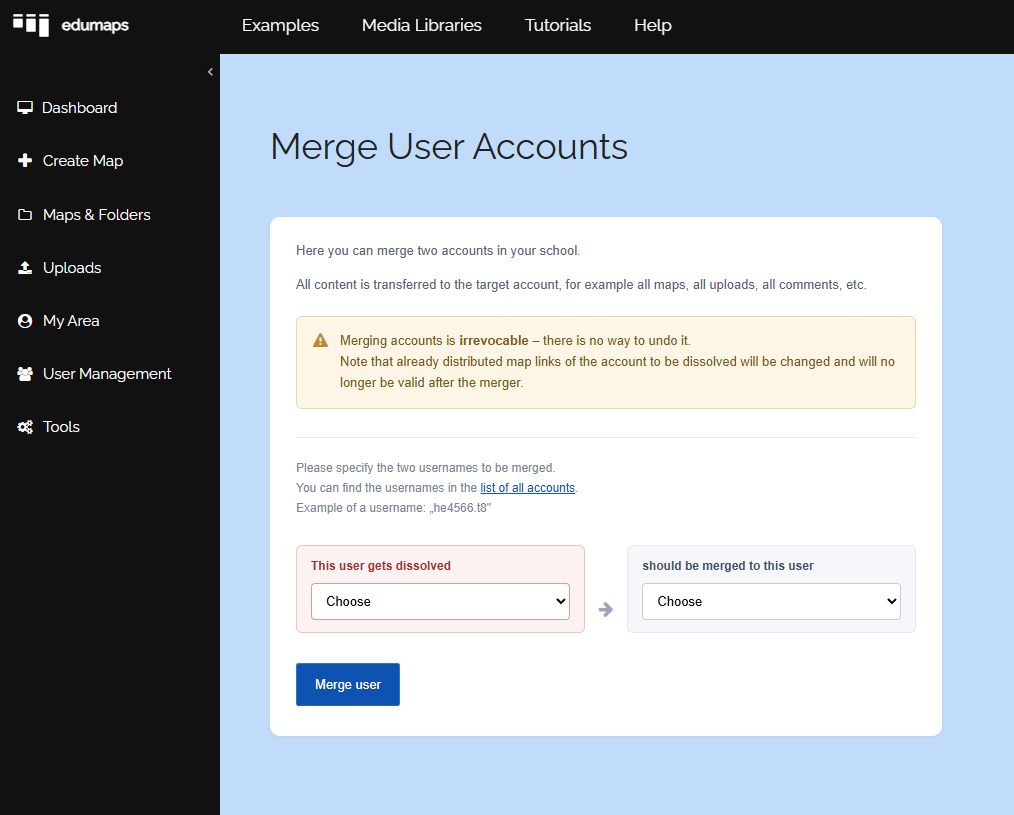
- En la página Lista de todas las cuentas encontrarás el botón “Fusionar cuentas”.
-
Aquí puedes fusionar dos cuentas entre sí, es decir, combinar los datos.
-
Ambas cuentas deben estar asociadas a tu escuela.
-
Ten en cuenta que la fusión de cuentas no se puede deshacer.
10
Actualizar cuentas (p. ej., transición de curso escolar)
-
Al cambiar de curso escolar, hay dos maneras de actualizar las cuentas. En la mayoría de los casos, la primera es todo lo que necesitas.
-
Caso 1: Solo cambian los nombres de las clases
- Si todas las clases simplemente suben un nivel al cambiar de curso escolar, usa la página Rename Classes. Haz clic allí en “Aplicar cambio de curso escolar”. Todos los nombres de las clases suben automáticamente un nivel, "7A" pasa a ser "8A". Para esto no se necesita ninguna importación CSV.
-
Caso 2: Actualizar datos de cuentas mediante CSV
-
Si también quieres actualizar datos de cuentas (nuevas direcciones de correo electrónico, estudiantes concretos que cambian de clase, estudiantes nuevos), puedes usar el método de importación CSV.
-
- Ve a la página Crear cuentas con tu cuenta de administrador.
- Haz clic en "Crear por archivo CSV" y sube tu archivo CSV.
- Importante: El sistema requiere nombres únicos. El nombre solo puede aparecer una vez. Si "Max Muster" aparece dos veces, debes poner "Max Muster 2" para el segundo usuario con el mismo nombre.
- El CSV debe contener la entrada
Name,Email,Classen cada línea para las actualizaciones de clase. El correo electrónico puede estar vacío, por ejemplo:Max Muster, ,10B - Luego envía el archivo. El servidor generará automáticamente un informe de verificación que indica qué datos se actualizarán.
- Corrige los datos según sea necesario (puedes cambiar los datos directamente en la tabla de verificación). Haz clic de nuevo en “Seleccionar todo” y luego, si no se muestran errores, haz clic en el botón "Crear usuario".
-
Al importar archivos CSV, el servidor comprueba si el nombre y la dirección de correo electrónico correspondientes ya están incluidos en la base de datos de usuarios de Edumaps. El nombre tiene prioridad en la comprobación (los nombres deben ser únicos). Después de subir el archivo CSV, verás un informe de verificación que enumera todos los cambios en detalle. No se sobrescribe ninguna cuenta; las cuentas existentes se actualizan de forma específica.
- Las clases existentes se conservan durante la importación CSV. Las clases del archivo CSV que todavía no existen se crean como clases nuevas. Si un estudiante ha cambiado de clase, la etiqueta de clase de su cuenta se actualiza. Si está activada la opción “Crear las clases indicadas en la tabla como clases nuevas”, el estudiante también se añade a la clase nueva, pero no se le elimina de la anterior. Eso, así como eliminar las clases que ya no se necesitan (por ejemplo, clases vacías del año anterior), lo haces en Manage Classes.
-
Pregunta de seguimiento 1: "¿Los mapas compartidos por docentes siguen siendo accesibles en las cuentas de estudiantes si se elimina una clase?"
-
Respuesta: Sí, cada estudiante seguirá encontrando los mapas compartidos mediante la clase en sus "Mapas recibidos", aunque se elimine la clase.
-
Pregunta de seguimiento 2: "¿Los mapas creados por los propios estudiantes siguen siendo accesibles?"
-
Respuesta: Sí, eliminar clases no afecta a los mapas creados por ellos mismos.
-
⚙ update
11
Crear pase de inicio de sesión para estudiantes
-
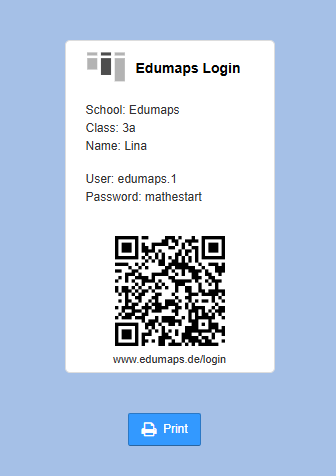
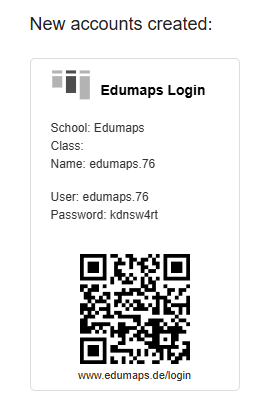
Se ha comprobado que resulta útil crear un pase de inicio de sesión para estudiantes jóvenes. El pase de inicio de sesión contiene toda la información necesaria de acceso, así como un código QR que permite al estudiante iniciar sesión directamente al escanearlo.
-
Como administrador, siempre puedes imprimir pases de inicio de sesión inmediatamente después de crear cuentas.
-
Si deseas crear un pase de inicio de sesión más tarde, solo es posible asignando una nueva contraseña.
-
- Ve a la lista de todas las cuentas.
- Busca al estudiante y haz clic en "Editar".
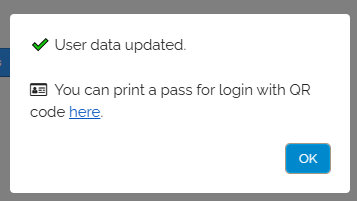
- Establece la nueva contraseña. Entonces aparece lo siguiente:
-
-
Al hacer clic en "print here", se te mostrará el pase de inicio de sesión del estudiante.
-
12
Manual: “Edumaps para administradores – Paso a paso”
-
Puedes encontrar más conocimientos e indicaciones sobre el uso de cuentas de administrador en el siguiente manual: