

8.2 Guide pour les admins : gérer les utilisateurs, les classes et l’école
Tutoriel Edumaps EdumapsIntroduction
-
✔️ Avec un compte admin, vous disposez d’un outil puissant et responsable.
-
✔️ Avec un compte admin, vous pouvez gérer de manière centralisée les utilisateurs, les classes et les accès de votre école ou organisation.
-
✔️ Ce guide vous montre étape par étape comment créer, modifier, inviter, supprimer ou fusionner des comptes, préparer des classes comme modèles et utiliser des tâches administratives telles que les importations CSV ou les identifiants de connexion.
-
Veuillez noter : les comptes admin sont un outil qui implique des responsabilités.
📑 Table des matières
-
- Créer des Single Sign-Ons
- Liste de tous les comptes
- Créer des comptes pour les élèves et les enseignants
- Modifier des comptes
- Supprimer des comptes
- Créer des classes/groupes préparés comme préréglages pour les enseignants
- Inviter des utilisateurs dans votre école
- Retirer un utilisateur de l’école
- Fusionner des comptes utilisateur
- Mettre à jour des comptes (p. ex. passage à la nouvelle année scolaire)
- Créer des identifiants de connexion pour les élèves
- Manuel : « Edumaps pour les admins – étape par étape »
1
Créer des Single Sign-Ons
-
Avec différentes solutions de single sign-on, vos enseignants et vos élèves peuvent également se connecter à Edumaps.
-
Par exemple :
-
- IServ (Instructions ici)
- Edupool
- diverses solutions des autorités éducatives
-
Important : les comptes admin ne doivent jamais être utilisés personnellement et ne sont jamais accessibles via des single sign-ons.
-
Pour vos propres cartes, vous devriez absolument utiliser un compte enseignant.
-
Cependant, vous pouvez toujours utiliser le compte admin pour créer manuellement des comptes sans single sign-on.
2
Liste de tous les comptes
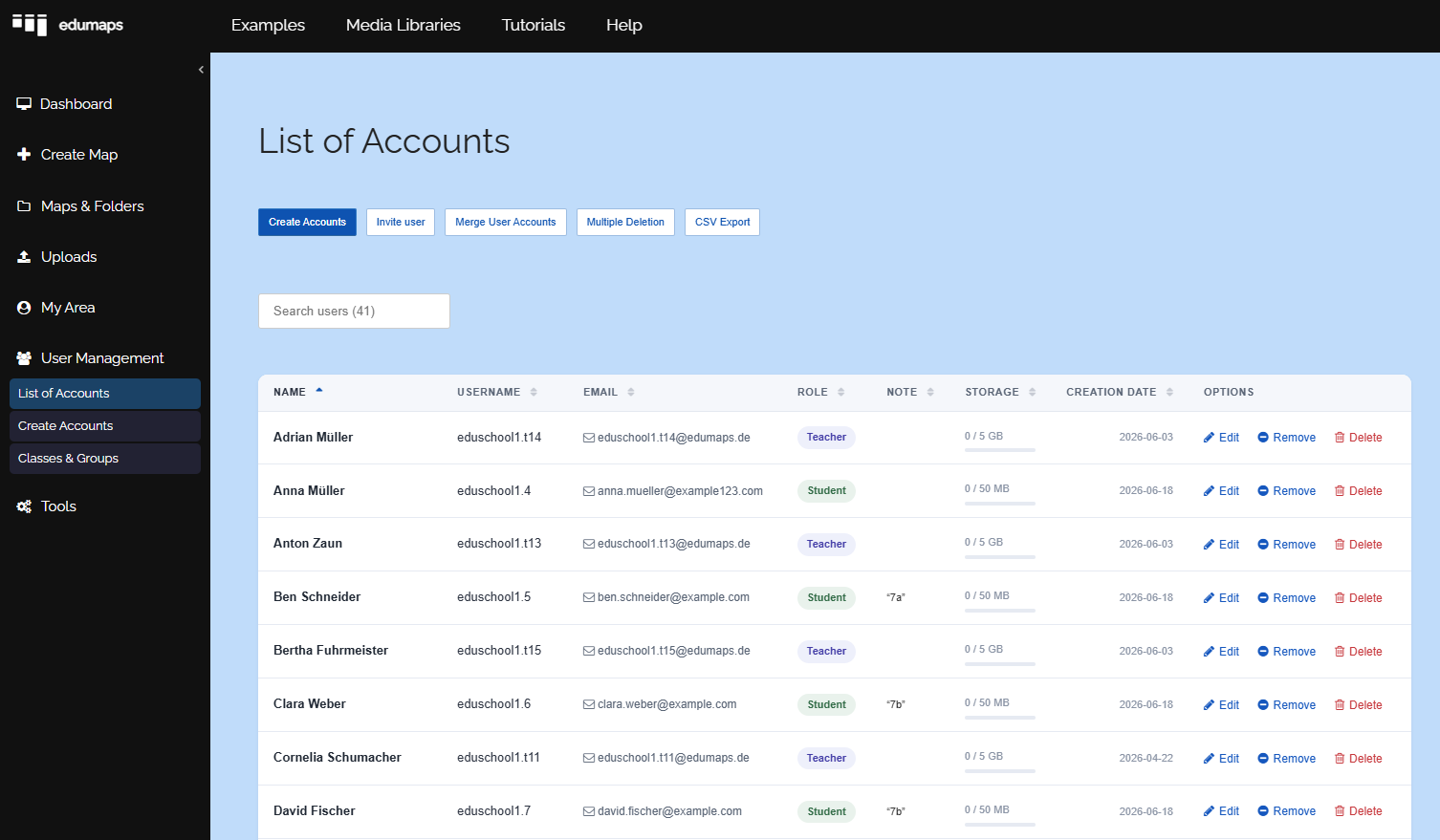
- Vous pouvez trouver une liste de tous les comptes existants sur la page Liste des comptes.
3
Créer des comptes pour les élèves et les enseignants
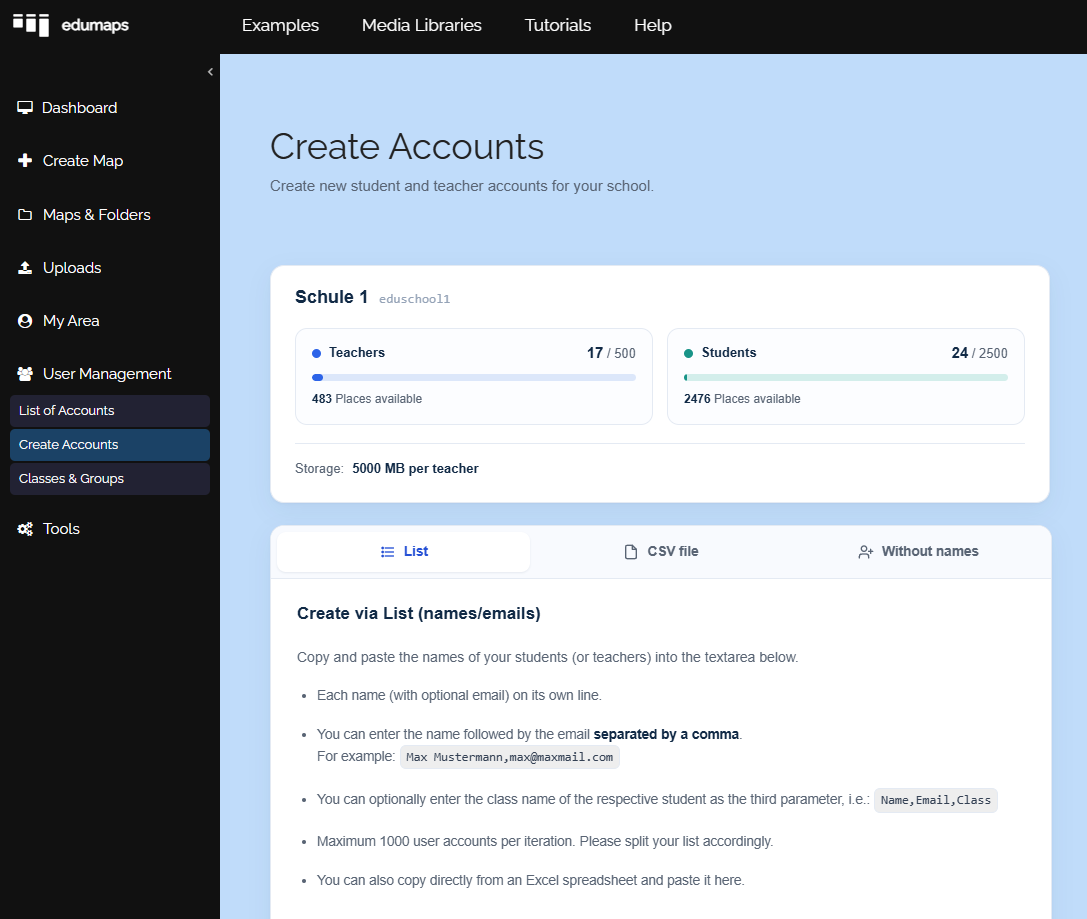
- Sur la page Créer des comptes, vous pouvez voir combien de comptes élève et enseignant peuvent être créés et combien ont déjà été créés.
-
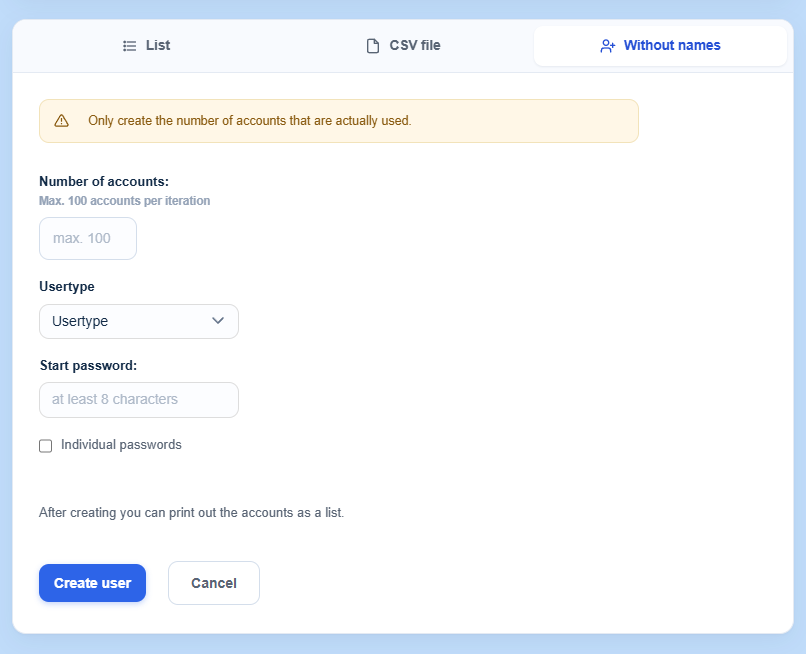
En bas, vous trouvez 3 options pour créer de nouveaux comptes :
-
- Créer sans noms/e-mails
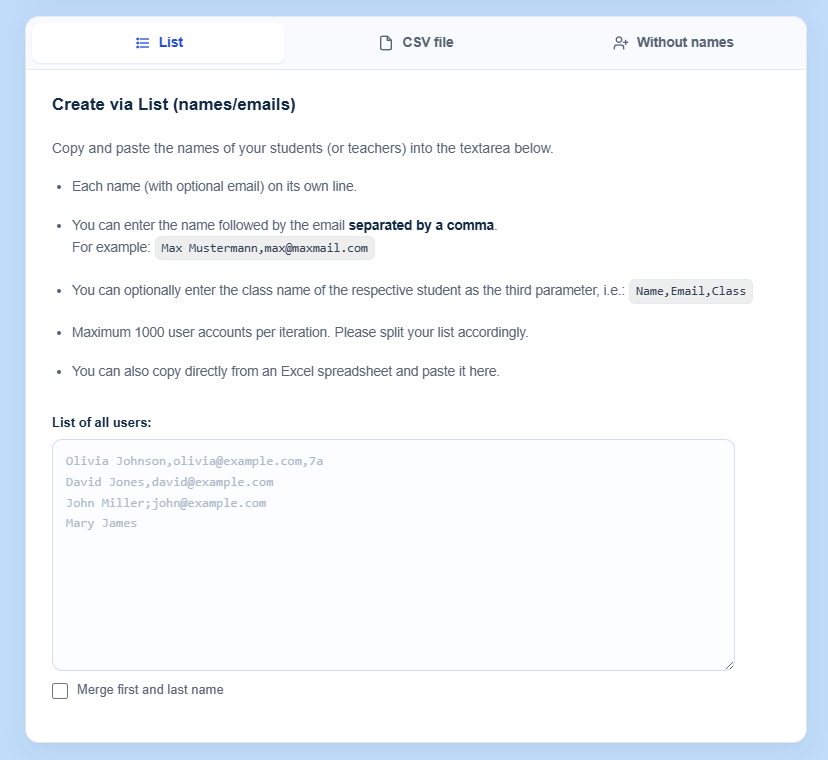
- Créer via une liste de noms/e-mails
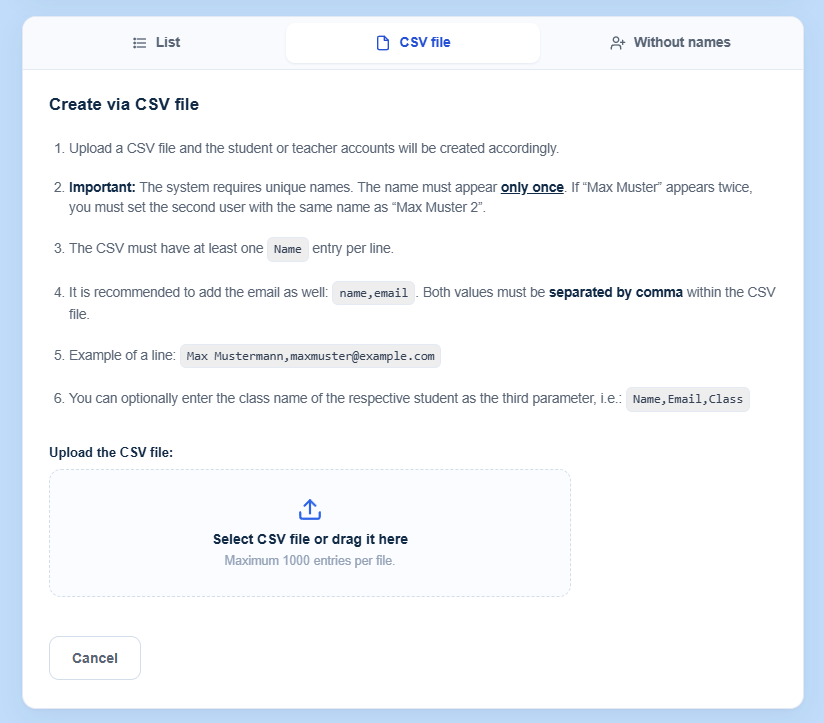
- Créer via fichier CSV
-
Choisissez l’option qui vous convient et créez de nouveaux comptes élève et enseignant.
-
-
Conseil : lorsque vous créez des comptes via un fichier CSV, vous pouvez également indiquer le nom de la classe, qui sera importé dans le système, en plus du nom et de l’e-mail.
4
Modifier des comptes
- Sur la page Liste des comptes, vous pouvez modifier chaque utilisateur faisant partie de votre école/organisation.
-
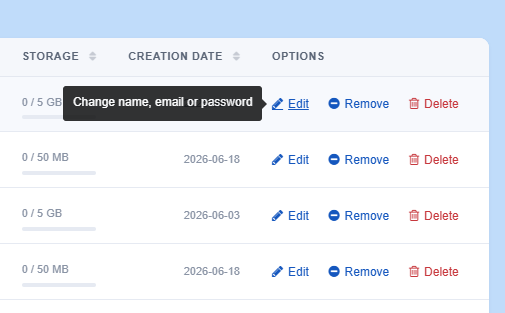
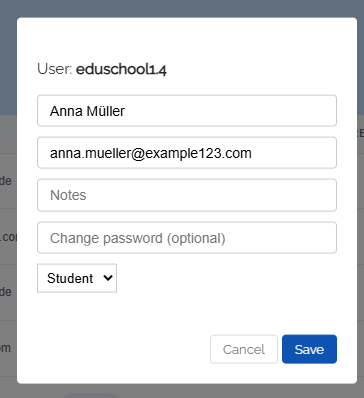
Vous pouvez modifier les noms d’utilisateur, l’e-mail et le mot de passe en cliquant sur l’icône en forme de crayon.
5
Supprimer des comptes
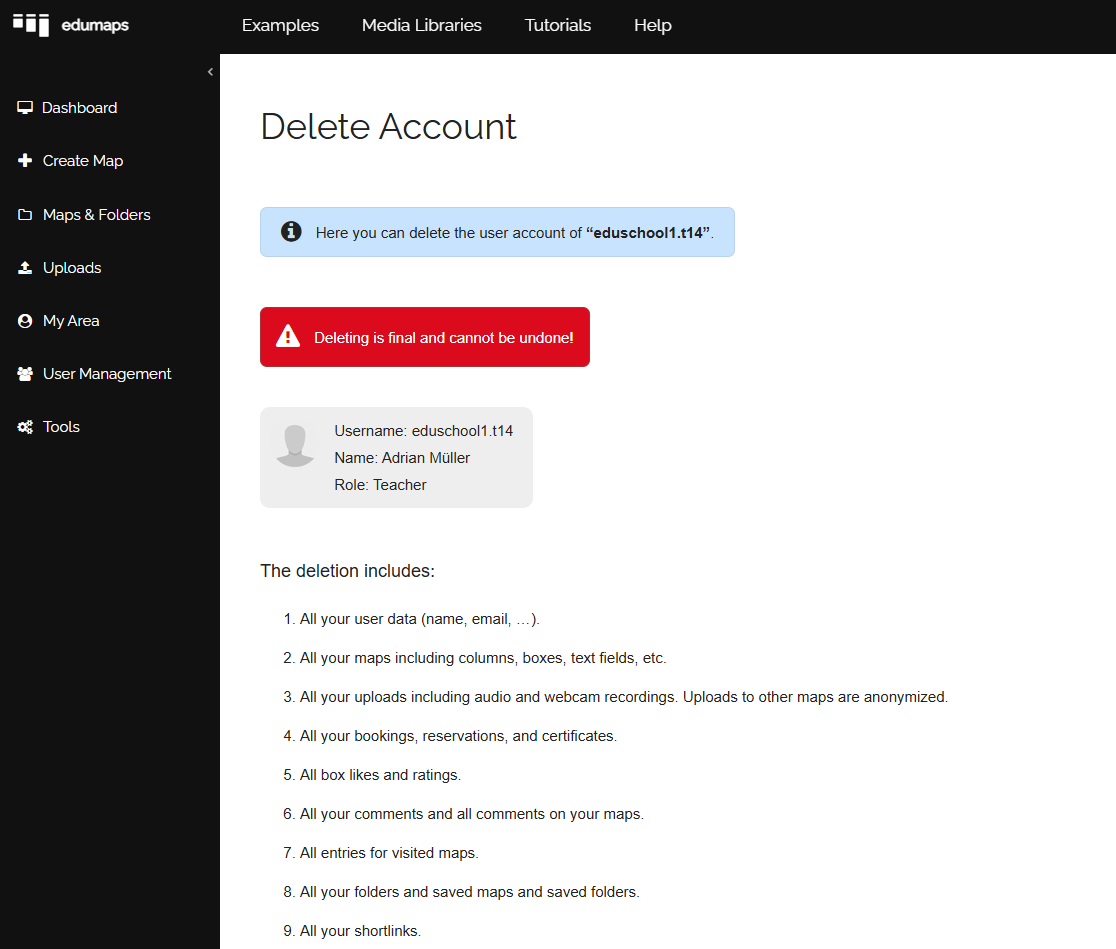
- Les comptes peuvent facilement être supprimés depuis la page Liste des comptes.
-
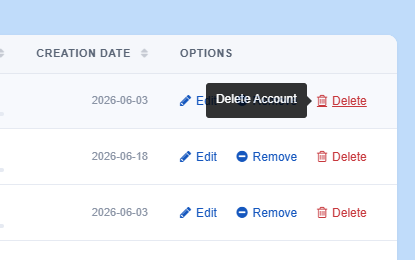
Cliquez simplement sur l’icône de corbeille à droite, vérifiez qu’il s’agit du bon compte, puis confirmez la suppression.
-
Les utilisateurs qui ont encore des cartes dans leur compte ne peuvent pas être supprimés pour des raisons de protection des données. Afin de garantir qu’aucun contenu ne soit perdu, ces cartes doivent d’abord être vérifiées. Vous pouvez aussi retirer l’utilisateur de l’école.
6
Créer des classes/groupes préparés comme préréglages pour les enseignants
-
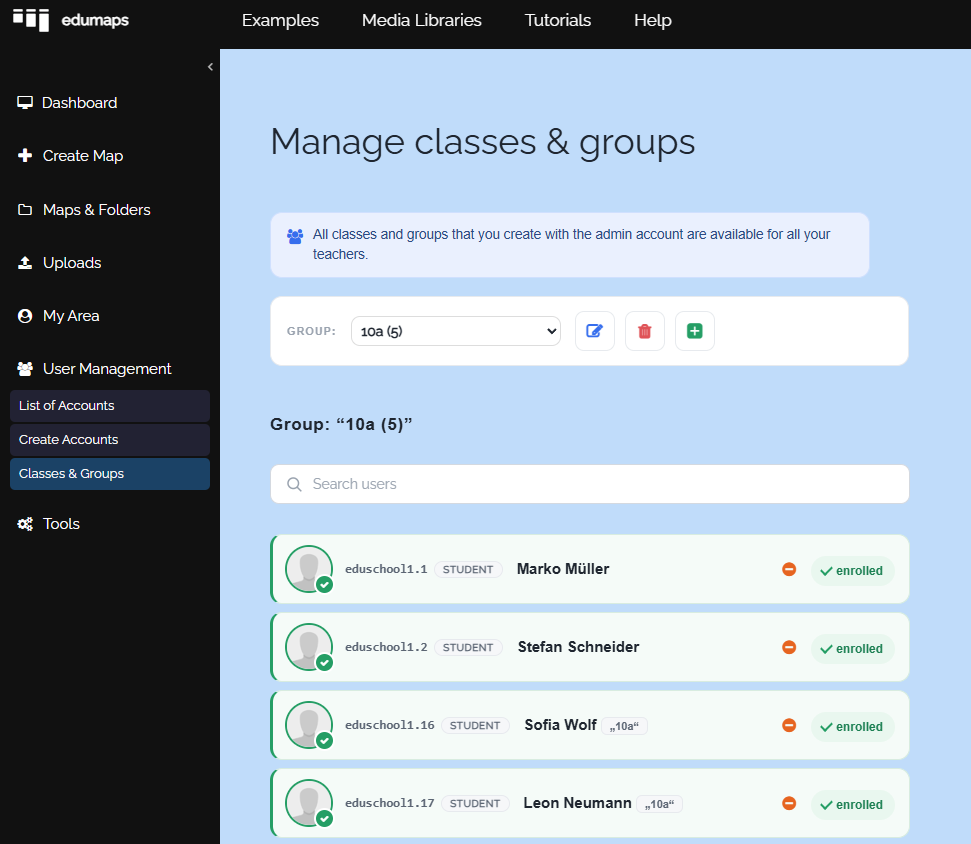
En principe, chaque enseignant crée ses propres classes et groupes, mais vous pouvez gagner beaucoup de temps si vous créez des classes avec le compte admin. En effet, les classes créées par l’admin de l’école sont disponibles pour tous vos enseignants comme « classes préparées ».
-
Avec un compte admin, vous pouvez créer des classes comme suit :
-
- Allez sur la page Manage Classes.
- Créez des classes.
- Ajoutez des élèves à chaque classe.
- Dès que vous avez créé des classes, tous vos enseignants verront un bouton « classes préparées » sur la page Manage classes. Lorsque les enseignants cliquent dessus, ils arrivent sur une page où ils peuvent utiliser les classes préparées.
7
Inviter des utilisateurs dans votre école
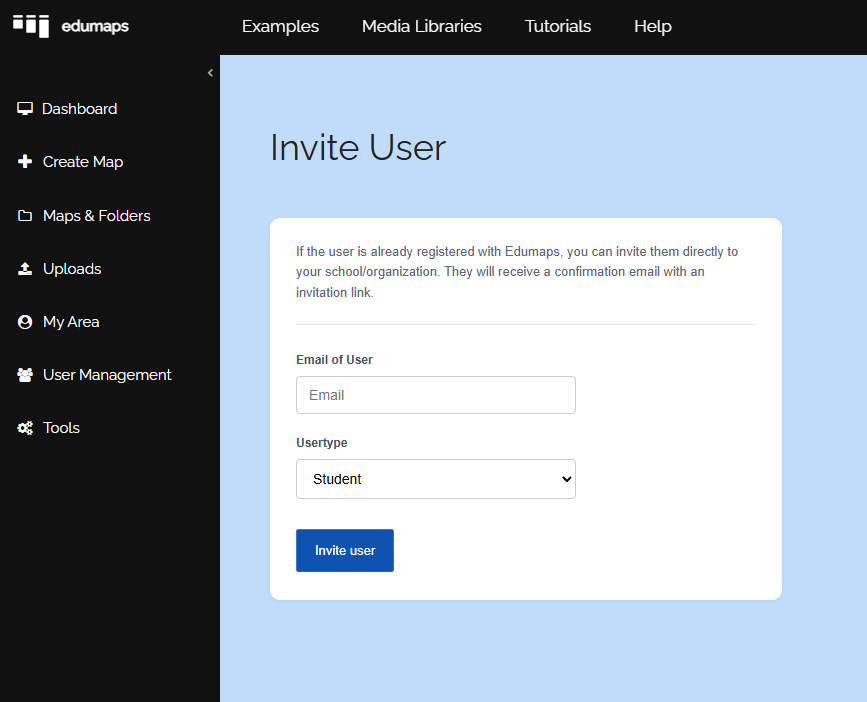
- Sur la page Liste des comptes, vous pouvez également inviter des utilisateurs existants à rejoindre votre école/organisation.
- Pour cela, cliquez sur le bouton bleu "Inviter l’utilisateur", qui vous amène à la page Inviter l’utilisateur.
-
Saisissez l’e-mail de l’utilisateur et il recevra un lien d’invitation.
-
Important : l’utilisateur doit déjà avoir un compte Edumaps, sinon il ne peut pas être invité.
8
Retirer un utilisateur de l’école
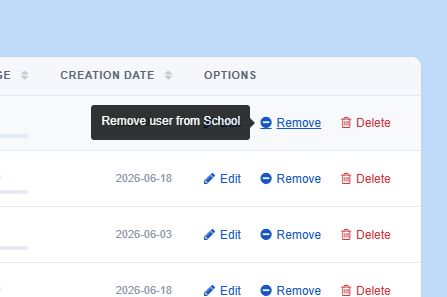
- Sur la page Liste des comptes, vous pouvez retirer des comptes enseignant et élève de l’école/organisation.
-
Cliquez sur « Supprimer » et confirmez.
-
Si vous retirez un élève ou un enseignant de l’école, le compte sera rétrogradé en compte de base. Cela signifie que l’utilisateur n’aura plus accès aux pages « Mon école » ou « Centre de médias ». En outre, il n’aura plus accès aux médias sous licence.
9
Fusionner des comptes utilisateur
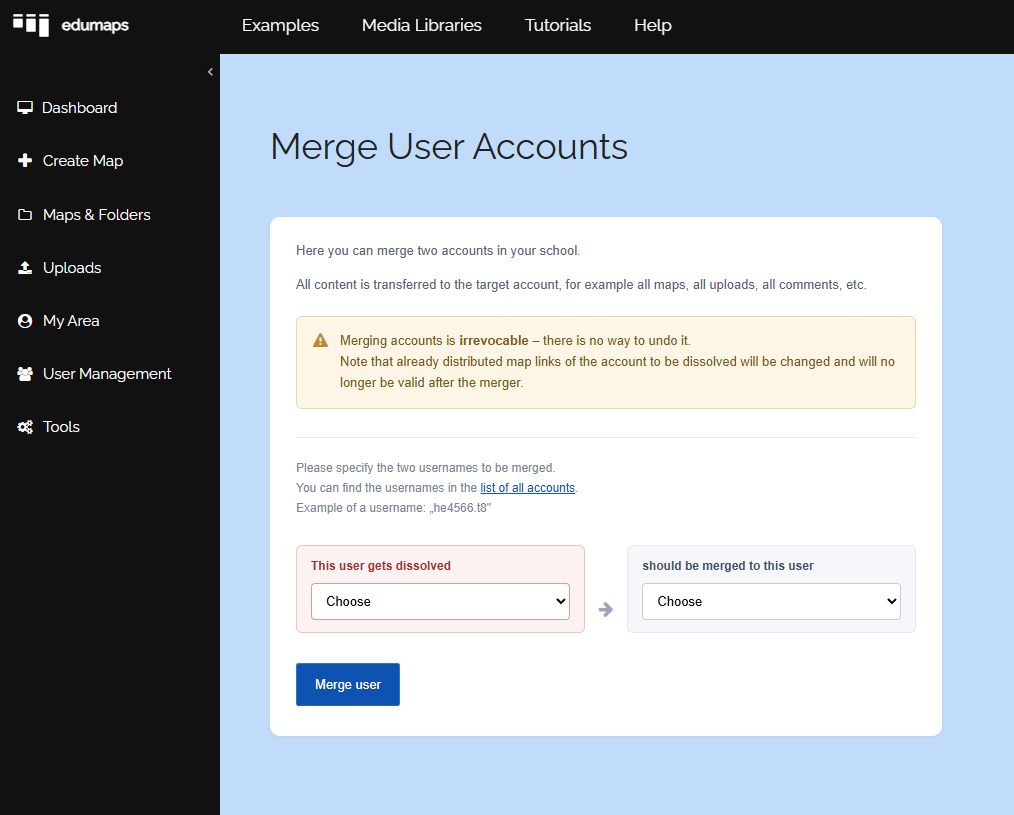
- Sur la page List of all Accounts, vous trouverez le bouton « Fusionner des comptes ».
-
Ici, vous pouvez fusionner deux comptes entre eux, c’est-à-dire combiner les données.
-
Les deux comptes doivent être associés à votre école.
-
Veuillez noter qu’une fusion de comptes ne peut pas être annulée.
10
Mettre à jour des comptes (p. ex. passage à la nouvelle année scolaire)
-
Au moment du changement d’année scolaire, il existe deux façons de mettre à jour les comptes. Dans la plupart des cas, la première suffit.
-
Cas 1 : seuls les noms des classes changent
- Si toutes les classes passent simplement au niveau supérieur au moment du changement d’année scolaire, utilisez la page Rename Classes. Cliquez-y sur « Appliquer la nouvelle année scolaire ». Tous les noms de classes sont automatiquement augmentés d’un niveau, "7A" devient "8A". Aucune importation CSV n’est nécessaire pour cela.
-
Cas 2 : mise à jour des données de compte via CSV
-
Si vous souhaitez également mettre à jour les données des comptes (nouvelles adresses e-mail, changements individuels de classe pour certains élèves, nouveaux élèves), vous pouvez utiliser la méthode d’importation CSV.
-
- Allez sur la page Créer des comptes avec votre compte admin.
- Cliquez sur "Créer via fichier CSV" et téléversez votre fichier CSV.
- Important : le système exige des noms uniques. Le nom ne peut apparaître qu’une seule fois. Si "Max Muster" apparaît deux fois, vous devez indiquer "Max Muster 2" pour le deuxième utilisateur portant le même nom.
- Pour les mises à jour de classes, le CSV doit contenir l’entrée
Name,Email,Classsur chaque ligne. L’e-mail peut être vide, par exemple :Max Muster, ,10B - Envoyez ensuite le fichier. Un rapport de vérification sera automatiquement généré par le serveur, indiquant quelles données seront mises à jour.
- Corrigez les données si nécessaire (vous pouvez modifier les données directement dans le tableau de vérification). Cliquez à nouveau sur « Tout vérifier » puis, si aucune erreur n’est affichée, cliquez sur le bouton "Créer utilisateur".
-
Lors de l’importation de fichiers CSV, le serveur vérifie si le nom et l’adresse e-mail concernés figurent déjà dans la base de données des utilisateurs Edumaps. Le nom est prioritaire dans cette vérification (les noms doivent être uniques). Après avoir téléversé le fichier CSV, vous verrez un rapport de vérification qui liste en détail toutes les modifications. Aucun compte n’est écrasé, les comptes existants sont mis à jour de manière ciblée.
- Les classes existantes sont conservées lors de l’importation CSV. Les classes du fichier CSV qui n’existent pas encore sont créées comme nouvelles classes. Si un élève a changé de classe, l’étiquette de classe dans son compte est mise à jour. Si l’option « Créer les classes listées dans le tableau comme nouvelles classes » est activée, l’élève est également ajouté à la nouvelle classe, mais n’est pas retiré de l’ancienne. Vous effectuez cela, ainsi que la suppression des classes qui ne sont plus nécessaires (par exemple, les classes vides de l’année précédente), sous Manage Classes.
-
Question complémentaire 1 : "Les cartes partagées par les enseignants restent-elles accessibles dans les comptes des élèves si une classe est supprimée ?"
-
Réponse : Oui, chaque élève retrouvera toujours dans ses "Cartes Reçues" les cartes partagées via la classe, même si la classe est supprimée.
-
Question complémentaire 2 : "Les cartes créées par les élèves eux-mêmes restent-elles accessibles ?"
-
Réponse : Oui, la suppression des classes n’a aucun effet sur les cartes créées par les élèves eux-mêmes.
-
⚙ update
11
Créer des identifiants de connexion pour les élèves
-
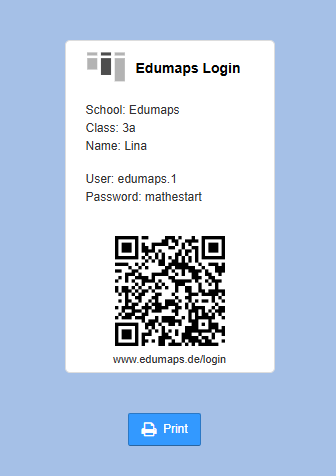
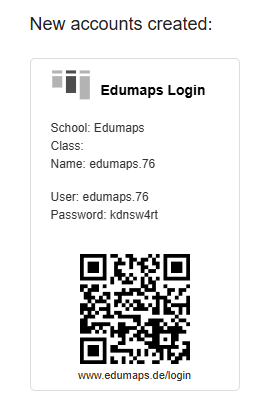
Il s’est avéré utile de créer des identifiants de connexion pour les jeunes élèves. Les identifiants de connexion contiennent toutes les informations de connexion nécessaires ainsi qu’un code QR qui connecte directement l’élève après le scan.
-
En tant qu’admin, vous pouvez toujours imprimer des identifiants de connexion immédiatement après la création des comptes.
-
Si vous souhaitez créer des identifiants de connexion plus tard, cela n’est possible qu’en attribuant un nouveau mot de passe.
-
- Allez à la liste de tous les comptes.
- Trouvez l’élève et cliquez sur "Modifier".
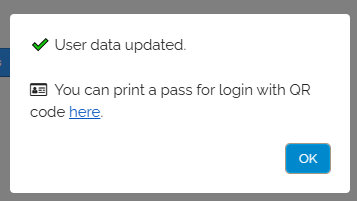
- Définissez le nouveau mot de passe. Ensuite, ce qui suit apparaît :
-
-
En cliquant sur "imprimer ici", les identifiants de connexion de l’élève vous seront affichés.
-
12
Manuel : « Edumaps pour les admins – étape par étape »
-
Vous trouverez davantage d’informations et de conseils sur l’utilisation des comptes admin dans le manuel suivant :