

8.2 Guida per gli amministratori: gestire utenti, classi e la scuola
Tutorial di Edumaps EdumapsIntroduzione
-
✔️ Con un account admin, hai a disposizione uno strumento potente e responsabile.
-
✔️ Con un account admin, puoi gestire centralmente gli utenti, le classi e gli accessi per la tua scuola o organizzazione.
-
✔️ Questa guida ti mostra passo dopo passo come creare, modificare, invitare, rimuovere o unire account, preparare classi come modelli e utilizzare attività amministrative come importazioni CSV o pass di accesso.
-
Nota bene: gli account admin sono uno strumento di responsabilità.
📑 Indice
-
- Creare Single-Sign-On
- Elenco di tutti gli account
- Creare account per studenti e insegnanti
- Modificare account
- Eliminare account
- Creare classi/gruppi preparati come modelli per gli insegnanti
- Invitare utenti nella tua scuola
- Rimuovere un utente dalla scuola
- Unire account utente
- Aggiornare gli account (ad es. passaggio di anno scolastico)
- Creare un pass di accesso per studenti
- Manuale: “Edumaps per amministratori – passo dopo passo”
1
Creare Single-Sign-On
-
Con diverse soluzioni single sign-on, anche i tuoi insegnanti e studenti possono accedere a Edumaps.
-
Per esempio:
-
- IServ (Istruzioni qui)
- Edupool
- varie soluzioni statali
-
Importante: gli account admin non devono mai essere usati personalmente e non sono mai accessibili tramite single sign-on.
-
Per le tue mappe, dovresti assolutamente usare un account insegnante.
-
Tuttavia, puoi sempre usare l'account admin per creare manualmente account senza single sign-on.
2
Elenco di tutti gli account
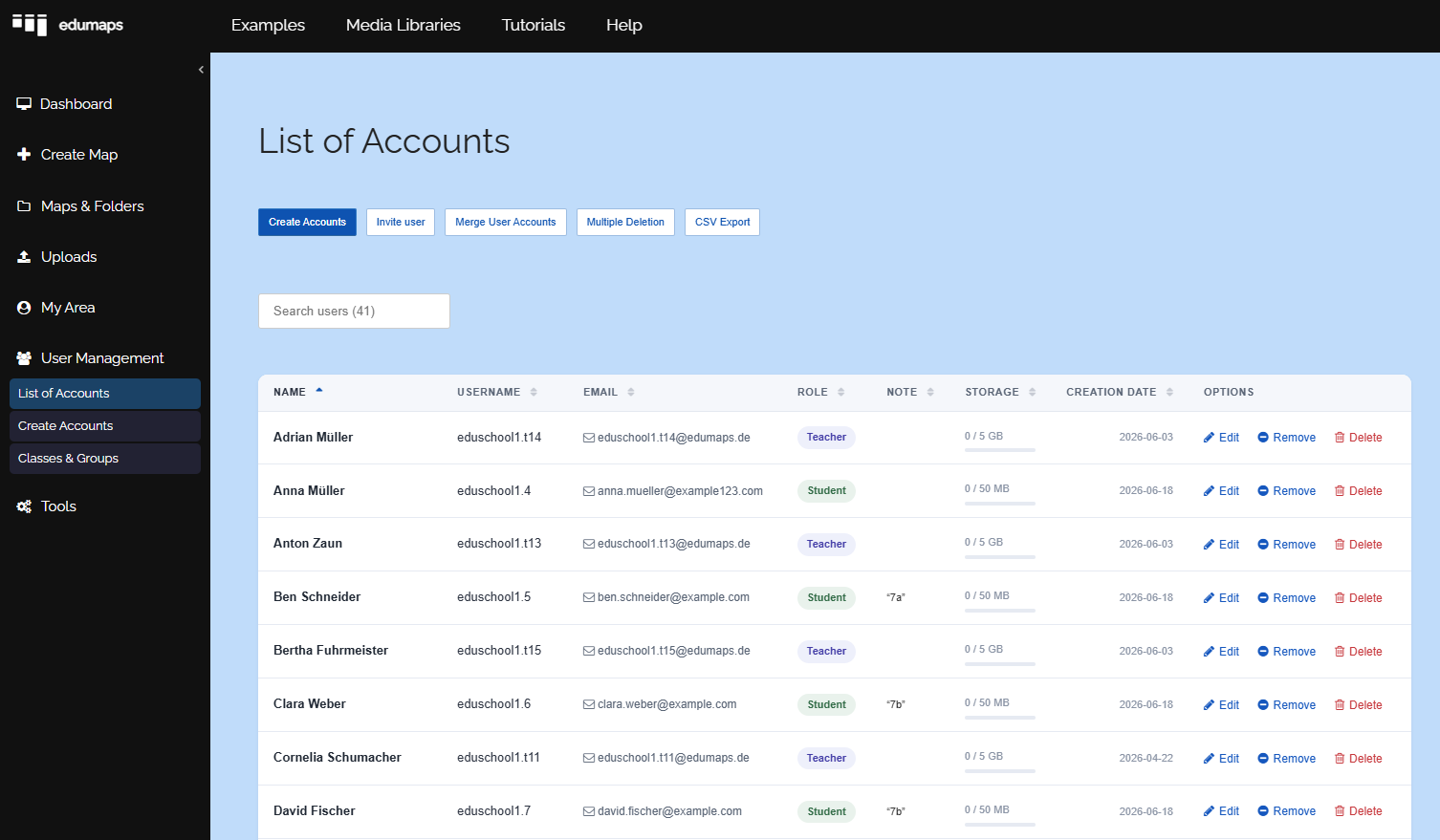
- Puoi trovare un elenco di tutti gli account esistenti nella pagina Elenco di account.
3
Creare account per studenti e insegnanti
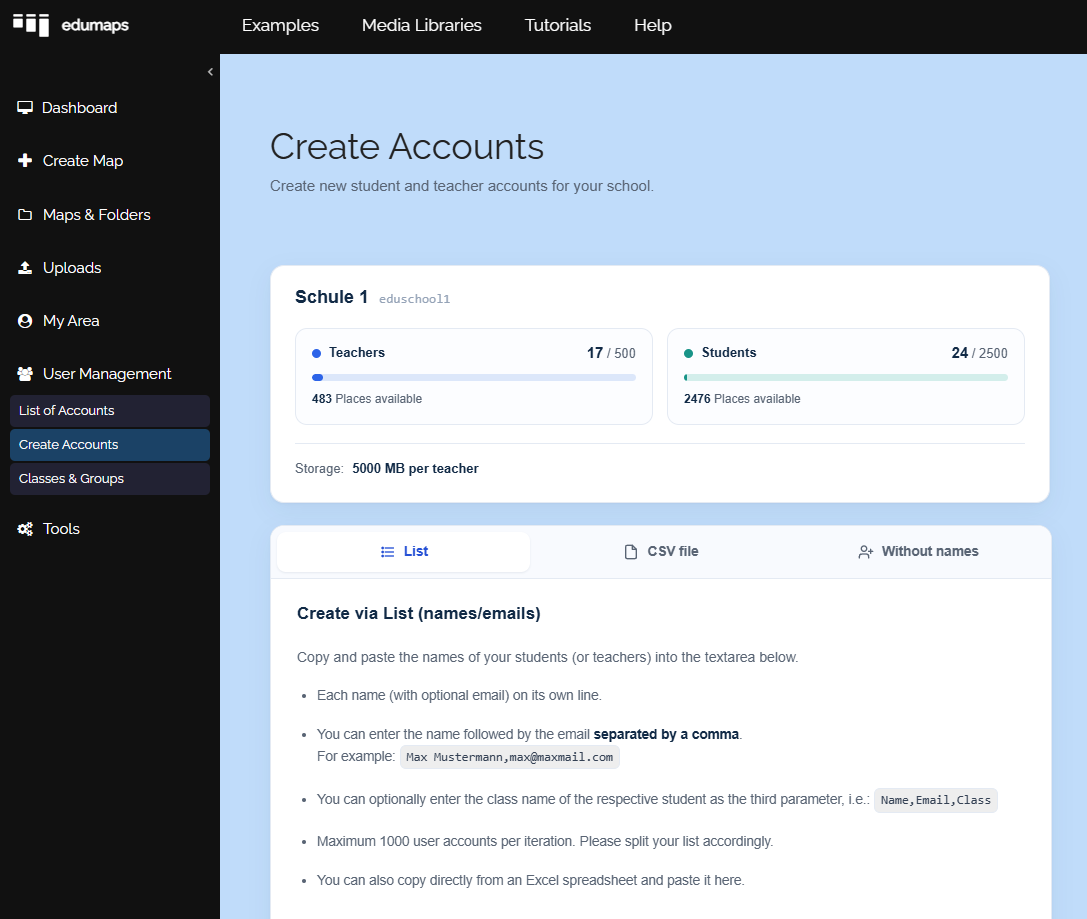
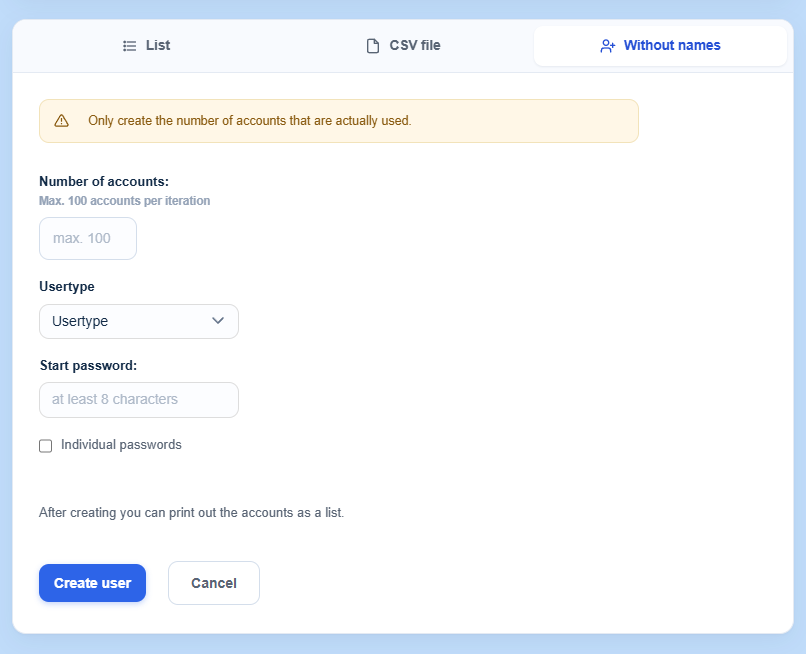
- Nella pagina Crea account puoi vedere quanti account studente e insegnante possono essere creati e quanti ne sono già stati creati.
-
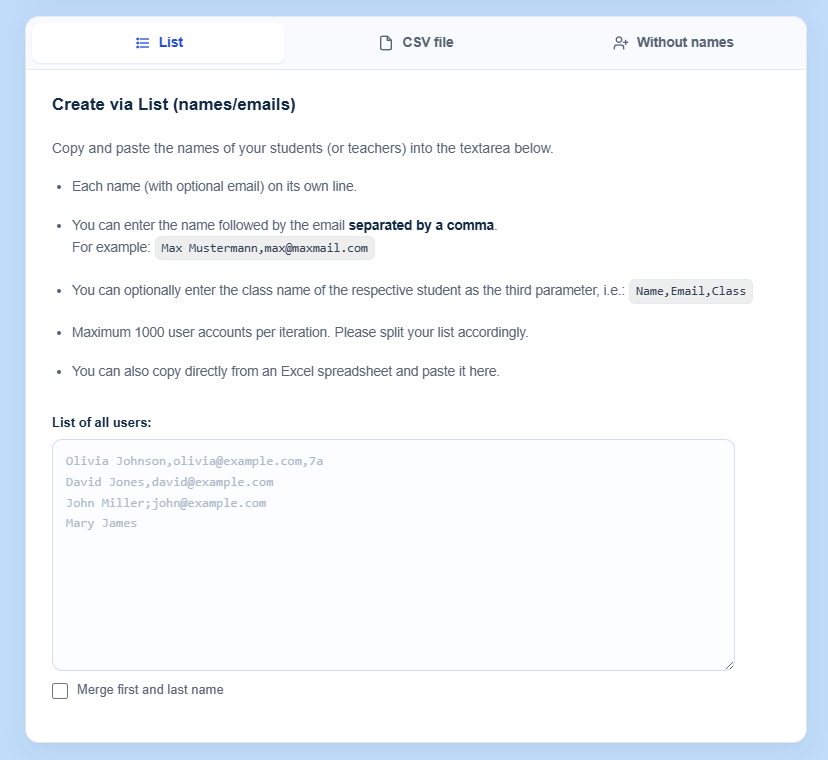
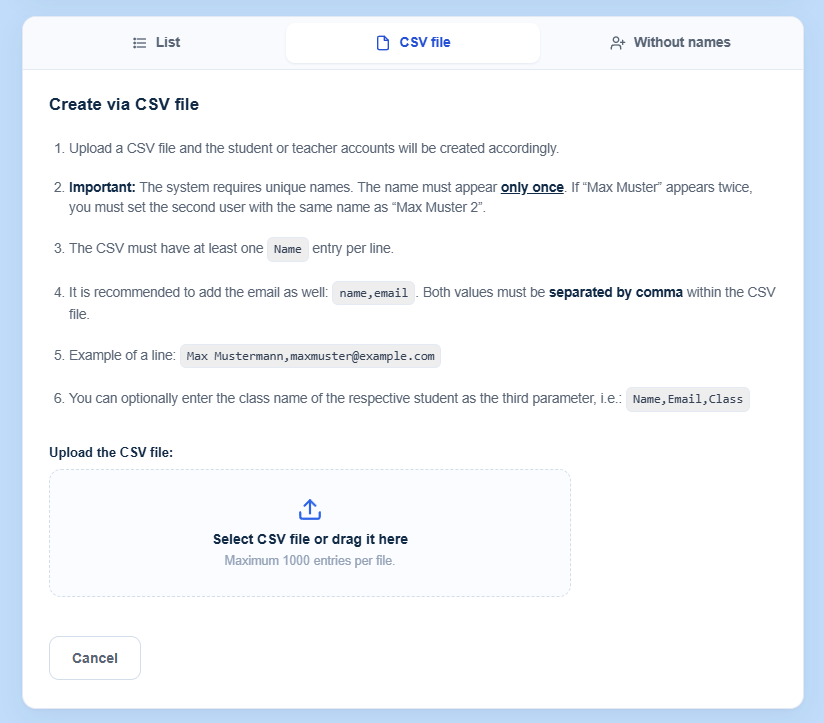
In basso trovi 3 opzioni per creare nuovi account:
-
- Crea senza nomi/email
- Crea tramite elenco di nomi/email
- Crea tramite file CSV
-
Scegli l'opzione più adatta a te e crea nuovi account studente e insegnante.
-
-
Suggerimento: quando crei account tramite un file CSV, oltre al nome e all'e-mail puoi anche specificare il nome della classe, che verrà importato nel sistema.
4
Modificare account
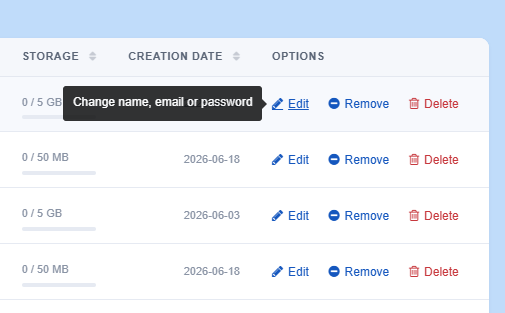
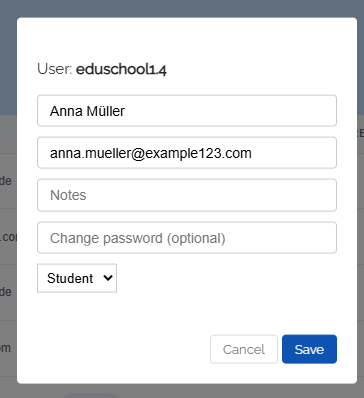
- Nella pagina Elenco di account puoi modificare ogni utente che fa parte della tua scuola/organizzazione.
-
Puoi cambiare il nome utente, l'e-mail e la password cliccando sull'icona della penna.
5
Eliminare account
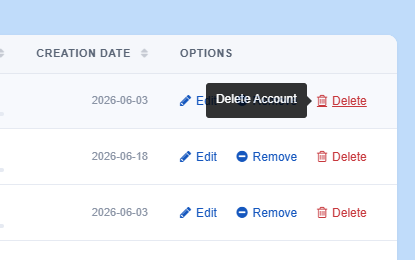
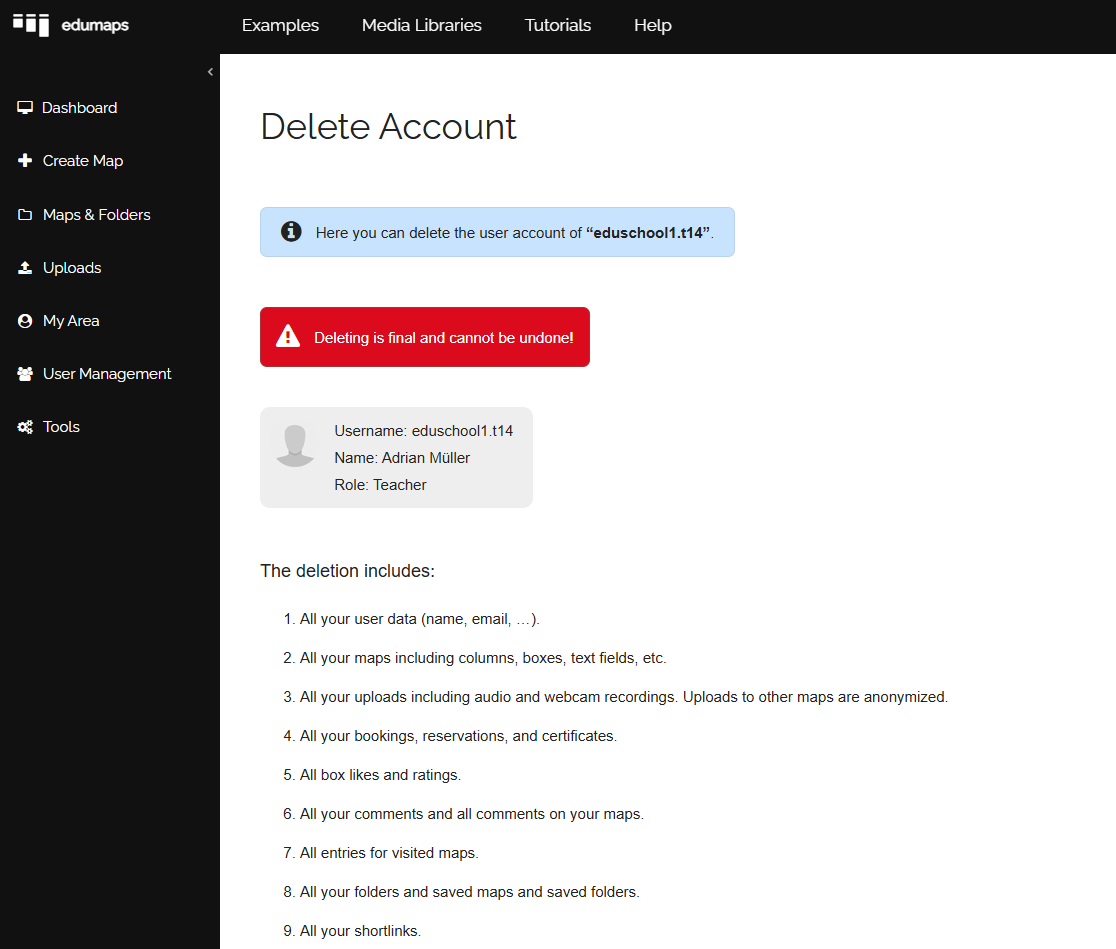
- Gli account possono essere facilmente eliminati dalla pagina Elenco di account.
-
Basta cliccare sull'icona del cestino a destra, verificare che sia l'account corretto e poi confermare l'eliminazione.
-
Gli utenti che hanno ancora mappe nel loro account non possono essere eliminati per motivi di protezione dei dati. Per assicurarti che nessun contenuto vada perso, queste mappe devono prima essere controllate. In alternativa, puoi rimuovere l'utente dalla scuola.
6
Creare classi/gruppi preparati come modelli per gli insegnanti
-
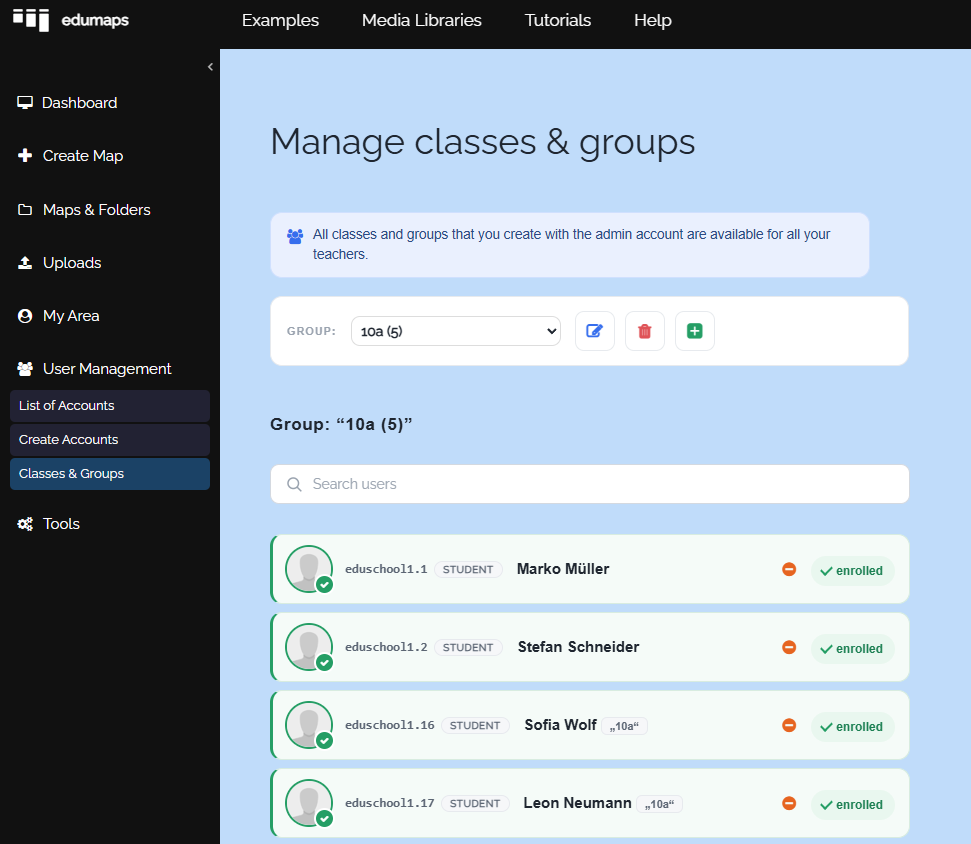
In linea di principio, ogni insegnante crea le proprie classi e i propri gruppi, ma si può risparmiare molto tempo se crei le classi con l'account admin. Questo perché le classi create dall'amministratore della scuola sono disponibili a tutti i tuoi insegnanti come “Classi preparate”.
-
Con un account admin puoi creare classi come segue:
-
- Vai alla pagina Manage Classes.
- Crea le classi.
- Aggiungi studenti a ogni classe.
- Non appena avrai creato delle classi, tutti i tuoi insegnanti vedranno un pulsante “Classi preparate” nella pagina Manage classes. Quando gli insegnanti ci cliccano sopra, arrivano a una pagina in cui possono usare le classi preparate.
7
Invitare utenti nella tua scuola
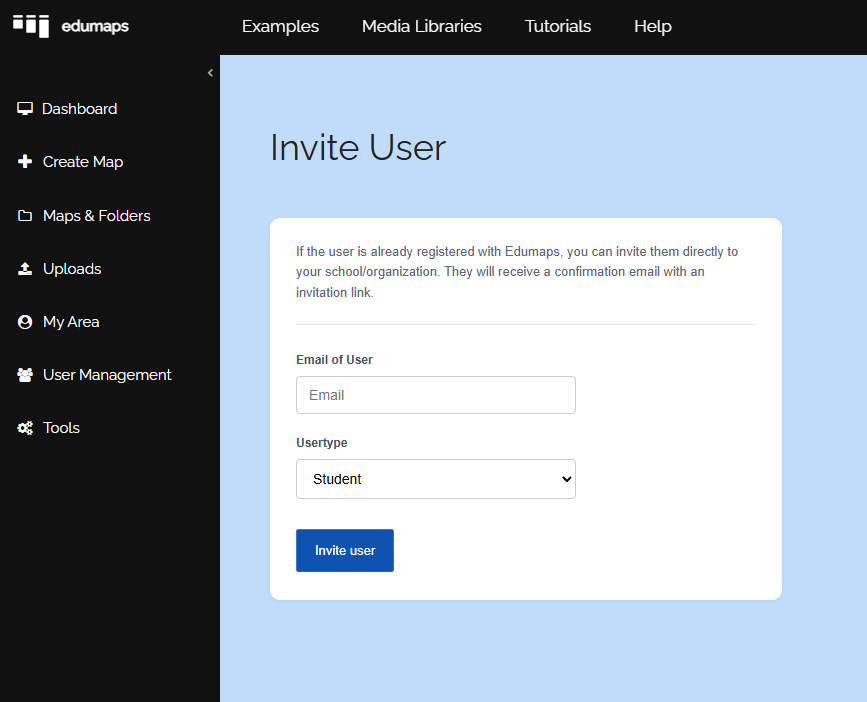
- Nella pagina Elenco di account puoi anche invitare utenti esistenti a unirsi alla tua scuola/organizzazione.
- Per farlo, clicca sul pulsante blu "Invita utente" che ti porta alla pagina Invita utente.
-
Inserisci l'e-mail dell'utente e riceverà un link di invito.
-
Importante: l'utente deve già avere un account Edumaps, solo allora può essere invitato.
8
Rimuovere un utente dalla scuola
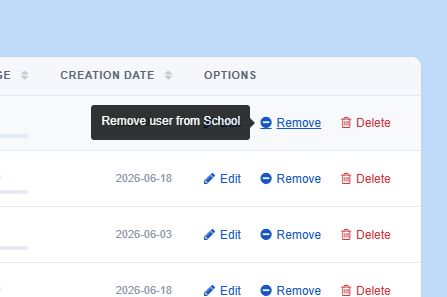
- Nella pagina Elenco di account, puoi rimuovere gli account insegnante e studente dalla scuola/organizzazione.
-
Clicca su “Rimuovere” e conferma.
-
Se rimuovi uno studente o un insegnante dalla scuola, l'account verrà declassato a un account base. Questo significa che l'utente non avrà più accesso alle pagine “La mia scuola” o “Centro media”. Inoltre, non potrà più accedere ai media con licenza.
9
Unire account utente
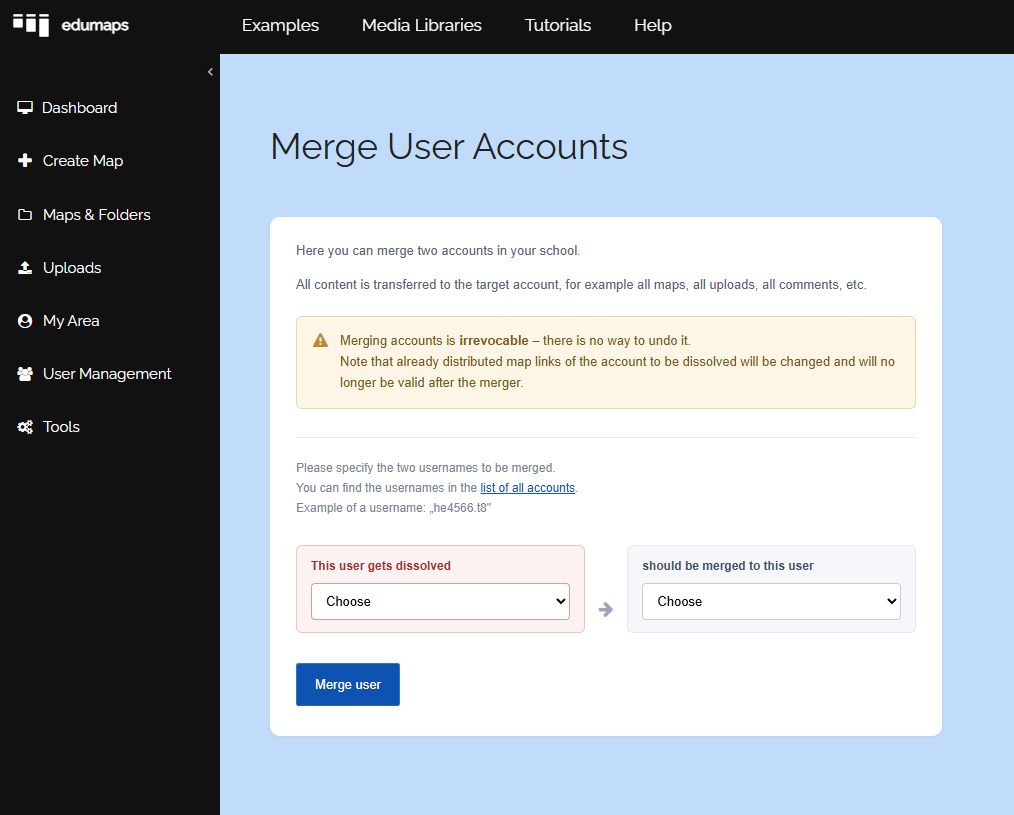
- Nella pagina List of all Accounts troverai il pulsante “Merge accounts”.
-
Qui puoi unire due account tra loro, cioè combinarne i dati.
-
Entrambi gli account devono essere associati alla tua scuola.
-
Tieni presente che l'unione di account non può essere annullata.
10
Aggiornare gli account (ad es. passaggio di anno scolastico)
-
Al cambio di anno scolastico, ci sono due modi per aggiornare gli account. Nella maggior parte dei casi, ti serve solo il primo.
-
Caso 1: cambiano solo i nomi delle classi
- Se tutte le classi salgono semplicemente di un livello al cambio di anno scolastico, usa la pagina Rename Classes. Clicca lì su “Applica il cambio di anno scolastico”. Tutti i nomi delle classi vengono automaticamente aumentati di un livello, "7A" diventa "8A". Per questo non è necessaria alcuna importazione CSV.
-
Caso 2: aggiornare i dati degli account tramite CSV
-
Se vuoi anche aggiornare i dati degli account (nuovi indirizzi e-mail, singoli studenti che cambiano classe, nuovi studenti), puoi usare il metodo di importazione CSV.
-
- Vai alla pagina Crea account con il tuo account admin.
- Clicca su "Crea tramite file CSV" e carica il tuo file CSV.
- Importante: il sistema richiede nomi univoci. Il nome può comparire una sola volta. Se "Max Muster" compare due volte, per il secondo utente con lo stesso nome devi impostare "Max Muster 2".
- Per gli aggiornamenti delle classi, il CSV deve contenere la voce
Name,Email,Classper ogni riga. L'e-mail può essere vuota, per esempio:Max Muster, ,10B - Poi invia il file. Il server genererà automaticamente un rapporto di verifica che indica quali dati verranno aggiornati.
- Correggi i dati secondo necessità (puoi modificare i dati direttamente nella tabella di verifica). Clicca di nuovo su “Verifica tutto” e poi, se non vengono mostrati errori, sul pulsante "Crea utente".
-
Quando importi file CSV, il server controlla se il rispettivo nome e indirizzo e-mail sono già presenti nel database utenti di Edumaps. Nel controllo ha la precedenza il nome (i nomi devono essere univoci). Dopo aver caricato il file CSV, vedrai un rapporto di verifica che elenca in dettaglio tutte le modifiche. Nessun account viene sovrascritto: gli account esistenti vengono aggiornati in modo mirato.
- Le classi esistenti vengono mantenute durante l'importazione CSV. Le classi del file CSV che non esistono ancora vengono create come nuove classi. Se uno studente ha cambiato classe, l'etichetta della classe nel suo account viene aggiornata. Se è attivata l'opzione “Create the classes listed in the table as new classes”, lo studente viene anche aggiunto alla nuova classe, ma non viene rimosso da quella vecchia. Questo, così come l'eliminazione delle classi che non servono più (per esempio classi vuote dell'anno precedente), lo fai in Manage Classes.
-
Domanda successiva 1: "Le mappe condivise dagli insegnanti restano accessibili negli account degli studenti se una classe viene eliminata?"
-
Risposta: Sì, ogni studente troverà ancora le mappe condivise tramite la classe nelle sue "Mappe ricevute", anche se la classe viene eliminata.
-
Domanda successiva 2: "Le mappe create dagli stessi studenti restano accessibili?"
-
Risposta: Sì, l'eliminazione delle classi non ha alcun effetto sulle mappe create autonomamente.
-
⚙ update
11
Creare un pass di accesso per studenti
-
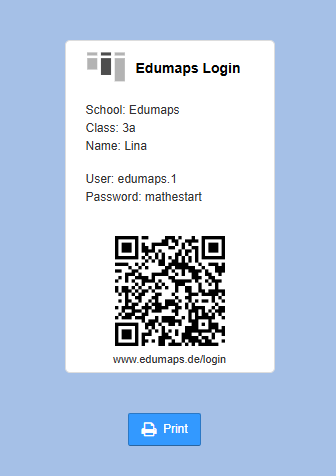
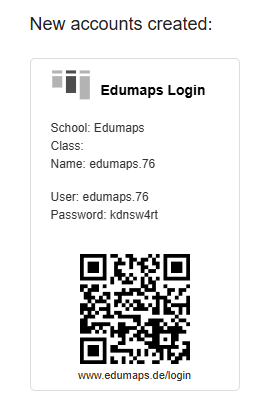
Si è rivelato utile creare un pass di accesso per gli studenti più giovani. Il pass di accesso contiene tutte le informazioni necessarie per l'accesso, oltre a un codice QR che consente allo studente di accedere direttamente dopo la scansione.
-
Come amministratore, puoi sempre stampare i pass di accesso subito dopo la creazione degli account.
-
Se desideri creare un pass di accesso in un secondo momento, è possibile solo assegnando una nuova password.
-
- Vai a list of all accounts.
- Trova lo studente e clicca su "Modifica".
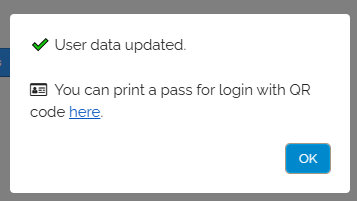
- Imposta la nuova password. Poi appare quanto segue:
-
-
Cliccando su "print here", ti verrà mostrato il pass di accesso dello studente.
-
12
Manuale: “Edumaps per amministratori – passo dopo passo”
-
Ulteriori conoscenze e indicazioni sull'uso degli account admin si trovano nel seguente manuale: