

8.2 Руководство для администраторов: управление пользователями, классами и школой
Руководство по Edumaps EdumapsВведение
-
✔️ С аккаунтом администратора в вашем распоряжении есть мощный и ответственный инструмент.
-
✔️ С аккаунтом администратора вы можете централизованно управлять пользователями, классами и доступом для вашей школы или организации.
-
✔️ Это руководство шаг за шагом показывает, как создавать, редактировать, приглашать, удалять или объединять аккаунты, подготавливать классы как шаблоны и использовать административные задачи, такие как CSV-импорт или логин-пассы.
-
Обратите внимание: аккаунты администраторов — это инструмент ответственности.
📑 Оглавление
-
- Создание Single Sign-On
- Список всех аккаунтов
- Создание аккаунтов для учеников и учителей
- Редактирование аккаунтов
- Удаление аккаунтов
- Создание подготовленных классов/групп как шаблонов для учителей
- Приглашение пользователей в вашу школу
- Удаление пользователя из школы
- Объединение аккаунтов пользователей
- Обновление аккаунтов (например, при переходе на новый учебный год)
- Создание логин-пасса для учеников
- Руководство: «Edumaps для администраторов — шаг за шагом»
1
Создание Single Sign-On
-
С различными решениями Single Sign-On ваши учителя и ученики также могут входить в Edumaps.
-
Например:
-
- IServ (Инструкции здесь)
- Edupool
- различные решения федеральных земель
-
Важно: аккаунты администраторов никогда не должны использоваться лично и никогда не доступны через Single Sign-On.
-
Для ваших собственных карт вам обязательно следует использовать аккаунт учителя.
-
Однако вы всегда можете использовать аккаунт администратора для ручного создания аккаунтов без Single Sign-On.
2
Список всех аккаунтов
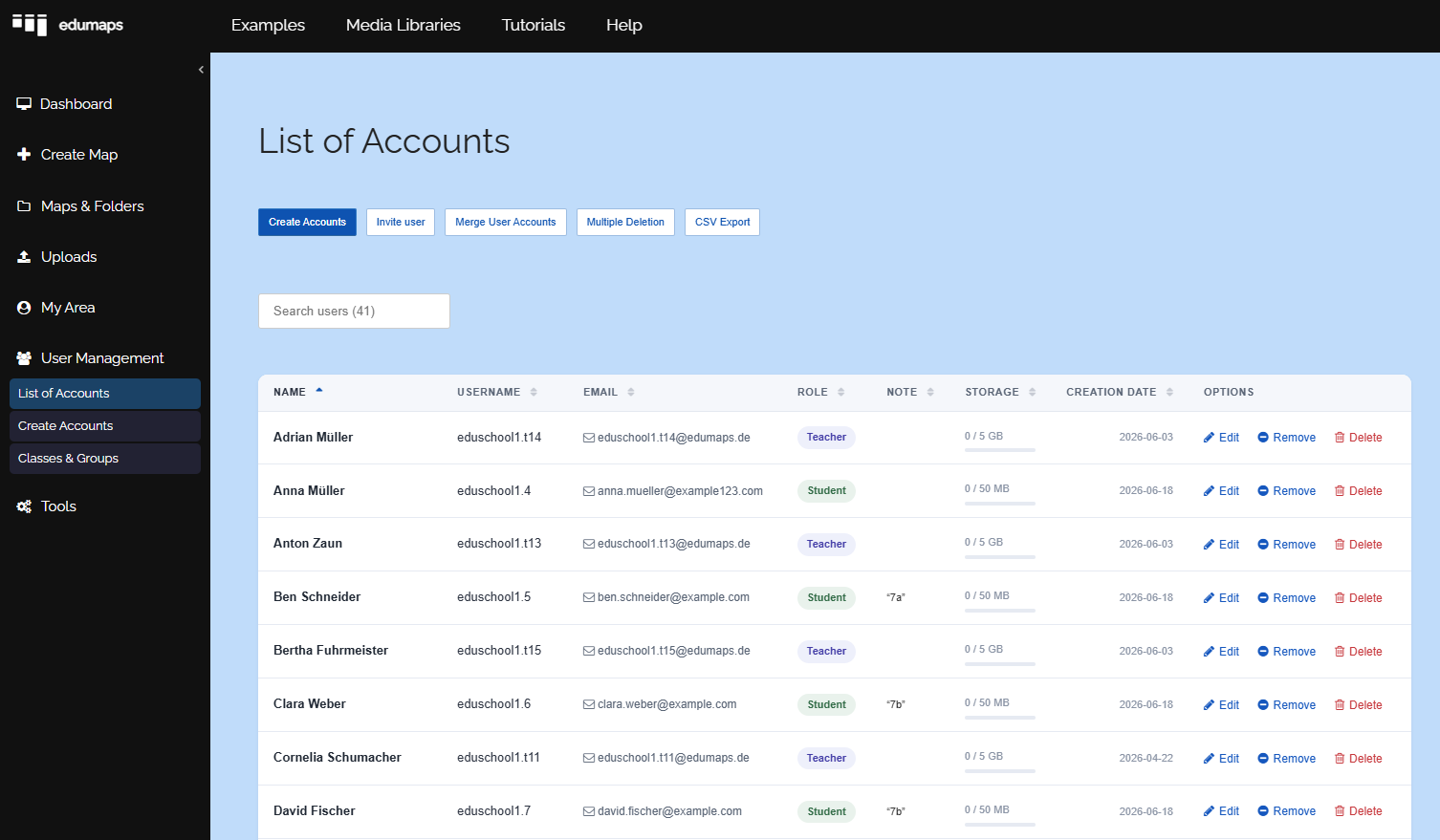
- Вы можете найти список всех существующих аккаунтов на странице Список всех аккаунтов.
3
Создание аккаунтов для учеников и учителей
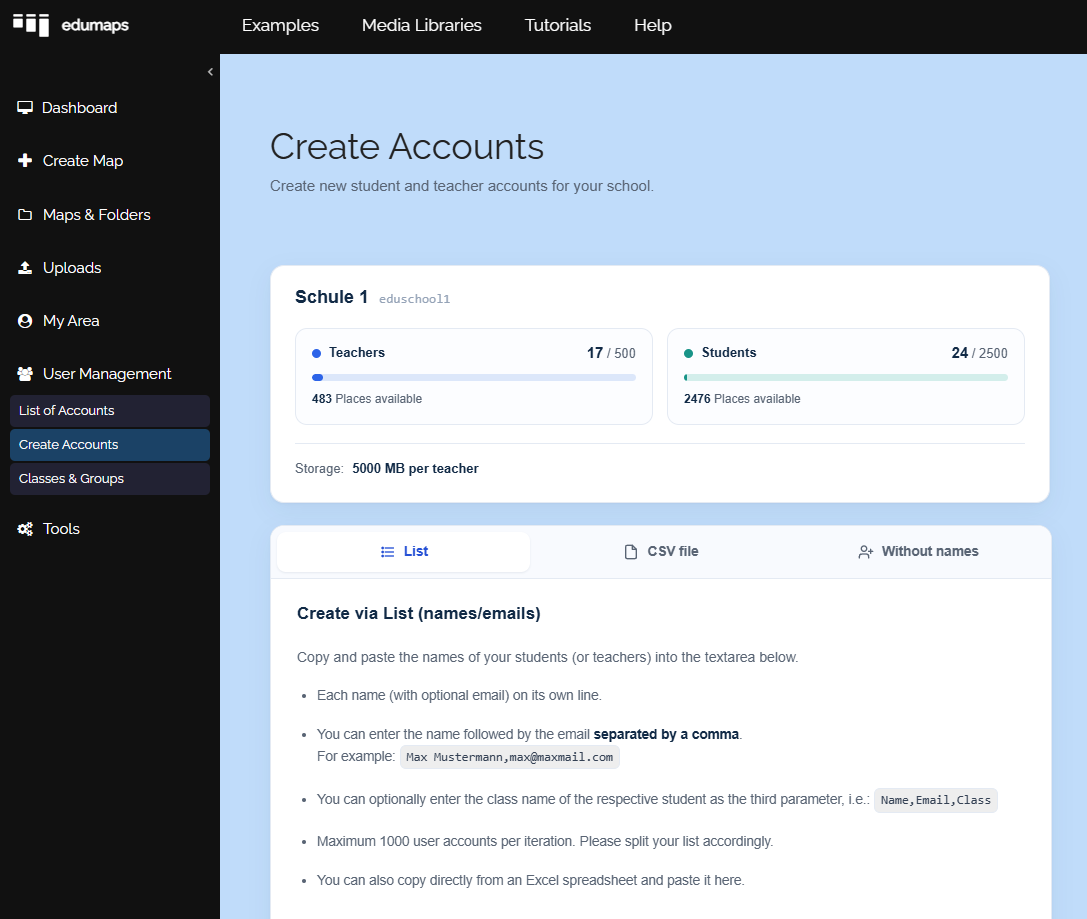
- На странице Создать аккаунты вы можете увидеть, сколько аккаунтов учеников и учителей можно создать и сколько уже было создано.
-
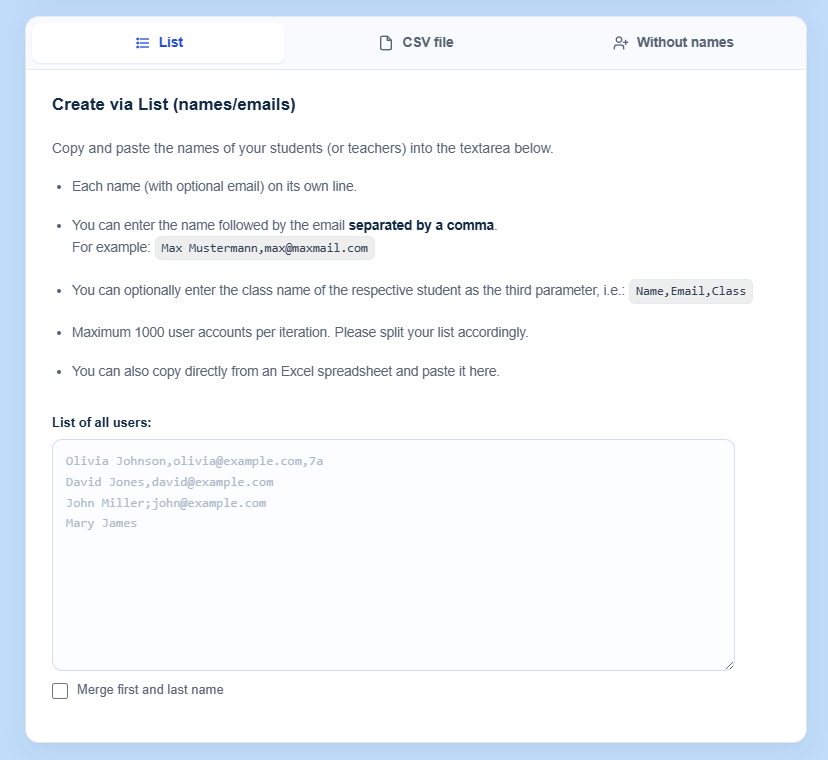
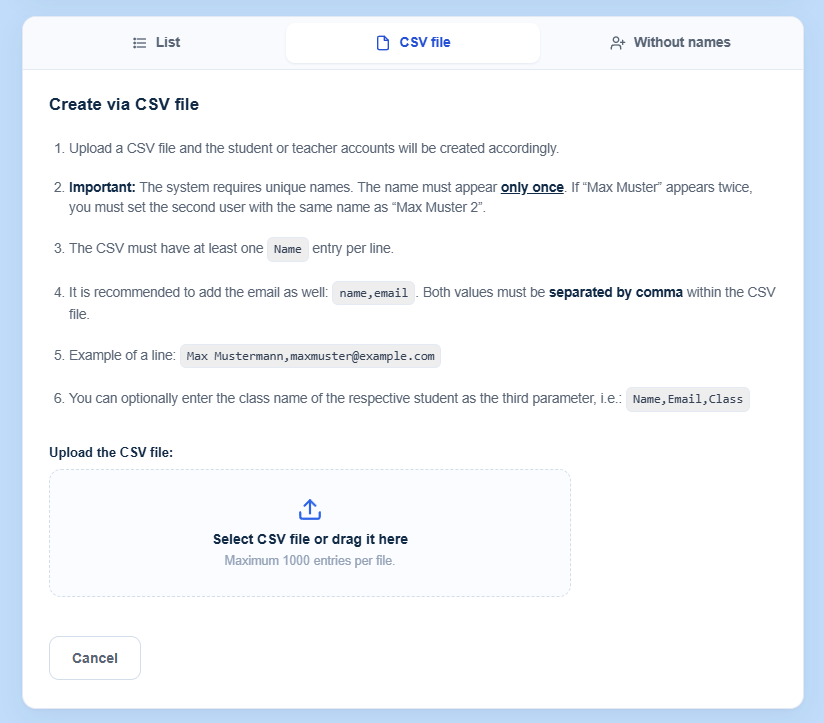
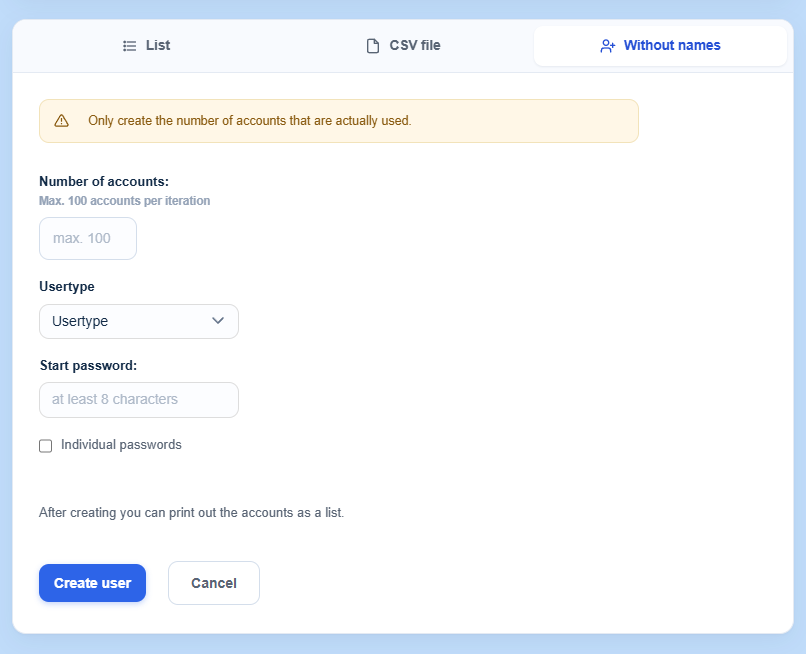
Внизу вы найдете 3 варианта создания новых аккаунтов:
-
- Создать без имен/электронных адресов
- Создать по списку имен/электронных адресов
- Создать через CSV-файл
-
Выберите подходящий вам вариант и создайте новые аккаунты учеников и учителей.
-
-
Совет: когда вы создаете аккаунты через CSV-файл, помимо имени и адреса электронной почты вы также можете указать название класса, которое будет импортировано в систему.
4
Редактирование аккаунтов
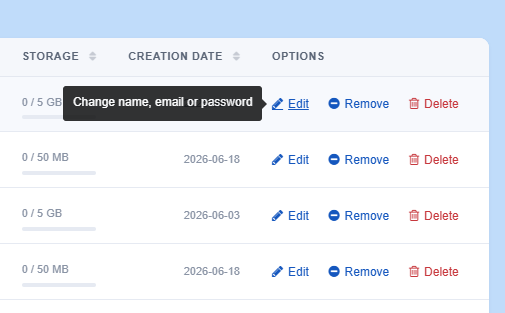
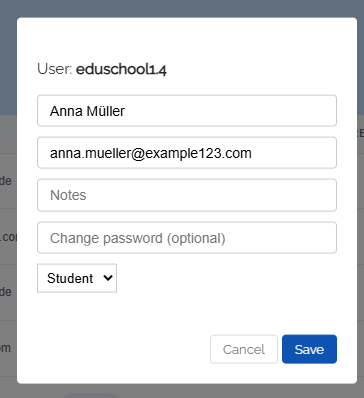
- На странице Список всех аккаунтов вы можете редактировать каждого пользователя, который является частью вашей школы/организации.
-
Вы можете изменить имена пользователей, электронную почту и пароль, нажав на значок карандаша.
5
Удаление аккаунтов
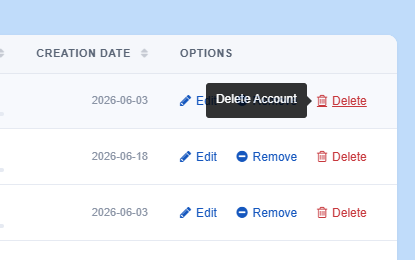
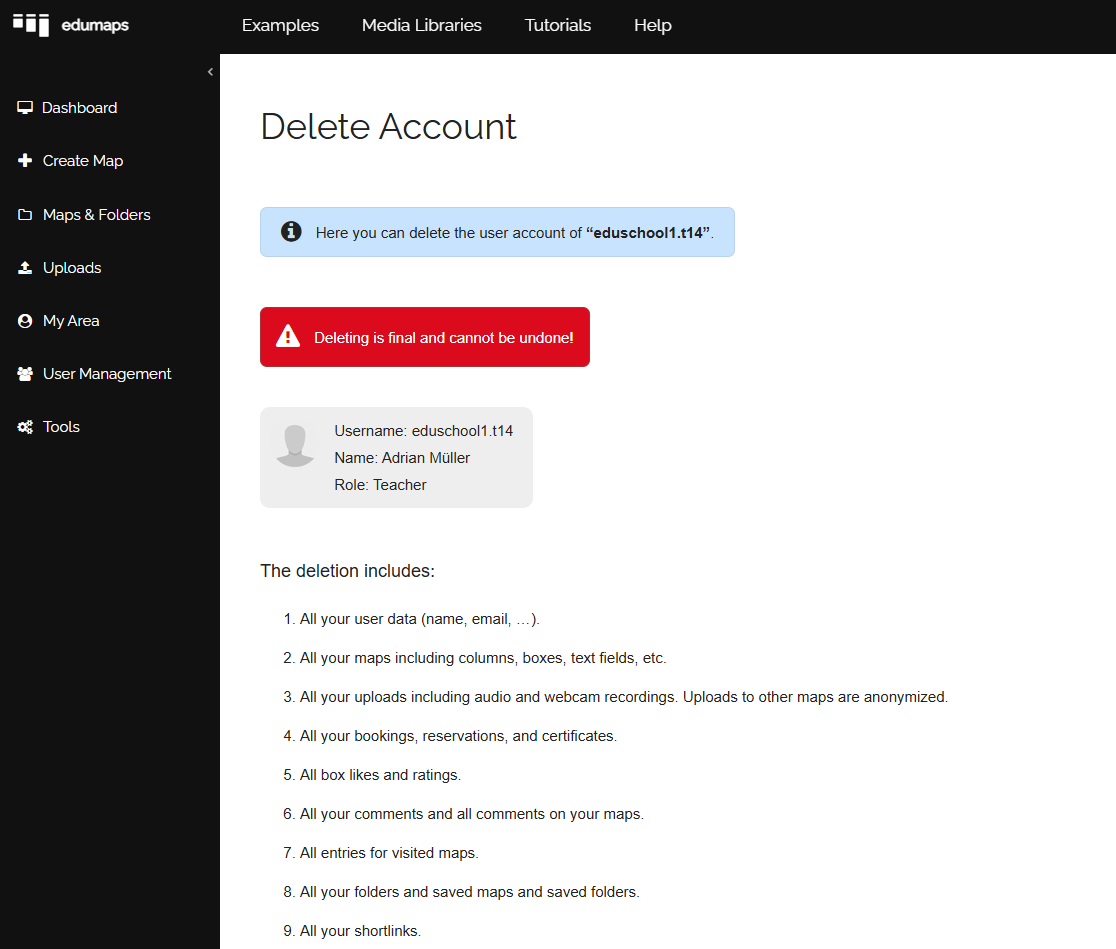
- Аккаунты можно легко удалить на странице Список всех аккаунтов.
-
Просто нажмите на значок корзины справа, проверьте, что это правильный аккаунт, а затем подтвердите удаление.
-
Пользователи, у которых в аккаунте все еще есть карты, не могут быть удалены по причинам защиты данных. Чтобы гарантировать, что никакой контент не будет потерян, эти карты необходимо сначала проверить. В качестве альтернативы вы можете удалить пользователя из школы.
6
Создание подготовленных классов/групп как шаблонов для учителей
-
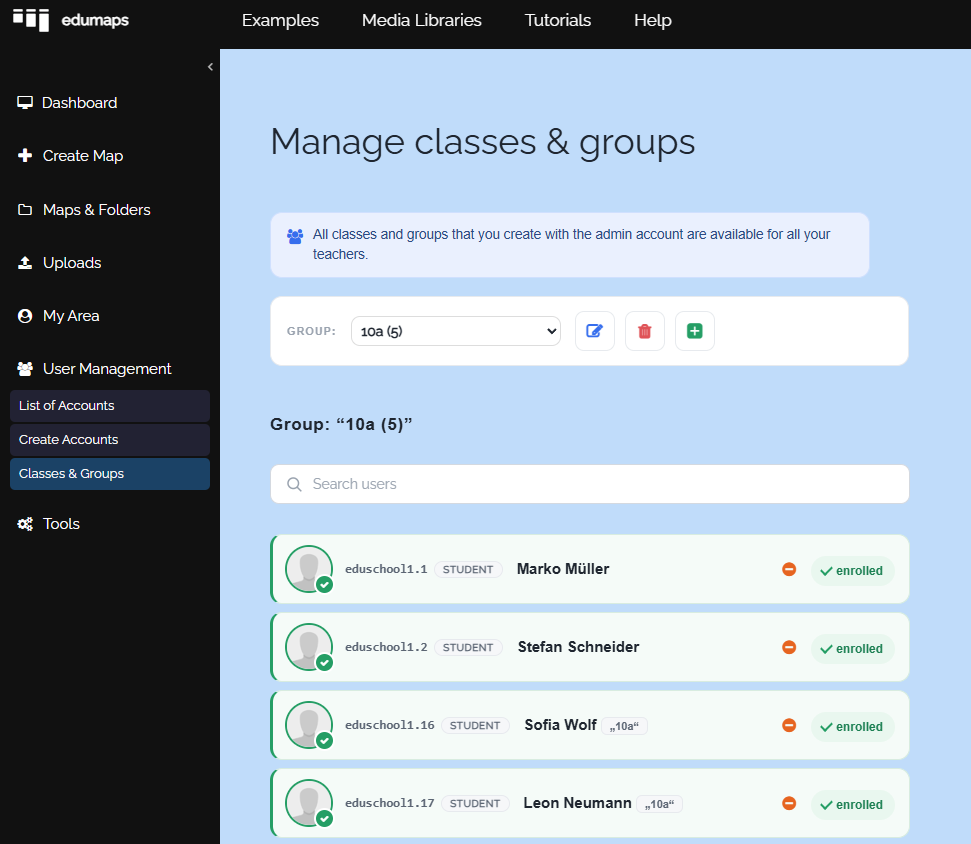
В принципе, каждый учитель создает свои собственные классы и группы, но можно сэкономить много времени, если вы создадите классы с аккаунтом администратора. Потому что классы, созданные школьным администратором, доступны всем вашим учителям как «Подготовленные классы».
-
С аккаунтом администратора вы можете создавать классы следующим образом:
-
- Перейдите на страницу Manage Classes.
- Создайте классы.
- Добавьте учеников в каждый класс.
- Как только вы создадите классы, все ваши учителя увидят кнопку «Подготовленные классы» на странице Manage classes. Когда учителя нажимают на нее, они переходят на страницу, где могут использовать подготовленные классы.
7
Приглашение пользователей в вашу школу
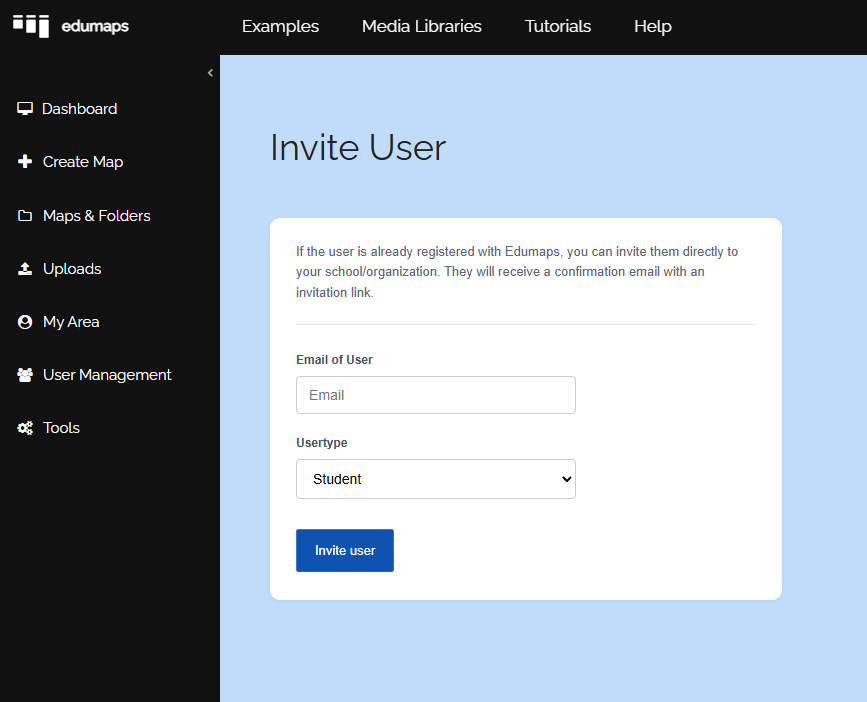
- На странице Список всех аккаунтов вы также можете приглашать существующих пользователей присоединиться к вашей школе/организации.
- Для этого нажмите синюю кнопку "Пригласить пользователя", которая приведет вас на страницу Пригласить пользователя.
-
Введите адрес электронной почты пользователя, и он получит ссылку-приглашение.
-
Важно: у пользователя уже должен быть аккаунт в Edumaps, только тогда его можно пригласить.
8
Удаление пользователя из школы
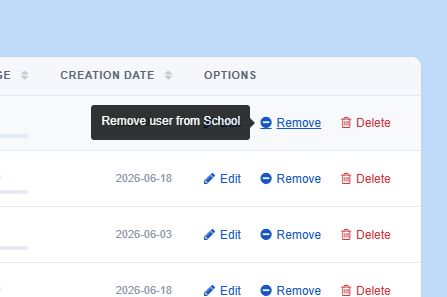
- На странице Список всех аккаунтов вы можете удалить аккаунты учителей и учеников из школы/организации.
-
Нажмите на «Удалить» и подтвердите.
-
Если вы удаляете ученика или учителя из школы, аккаунт будет понижен до базового аккаунта. Это означает, что пользователь больше не будет иметь доступа к страницам «Моя школа» или «Медиацентр». Кроме того, он больше не сможет получать доступ к лицензированным медиафайлам.
9
Объединение аккаунтов пользователей
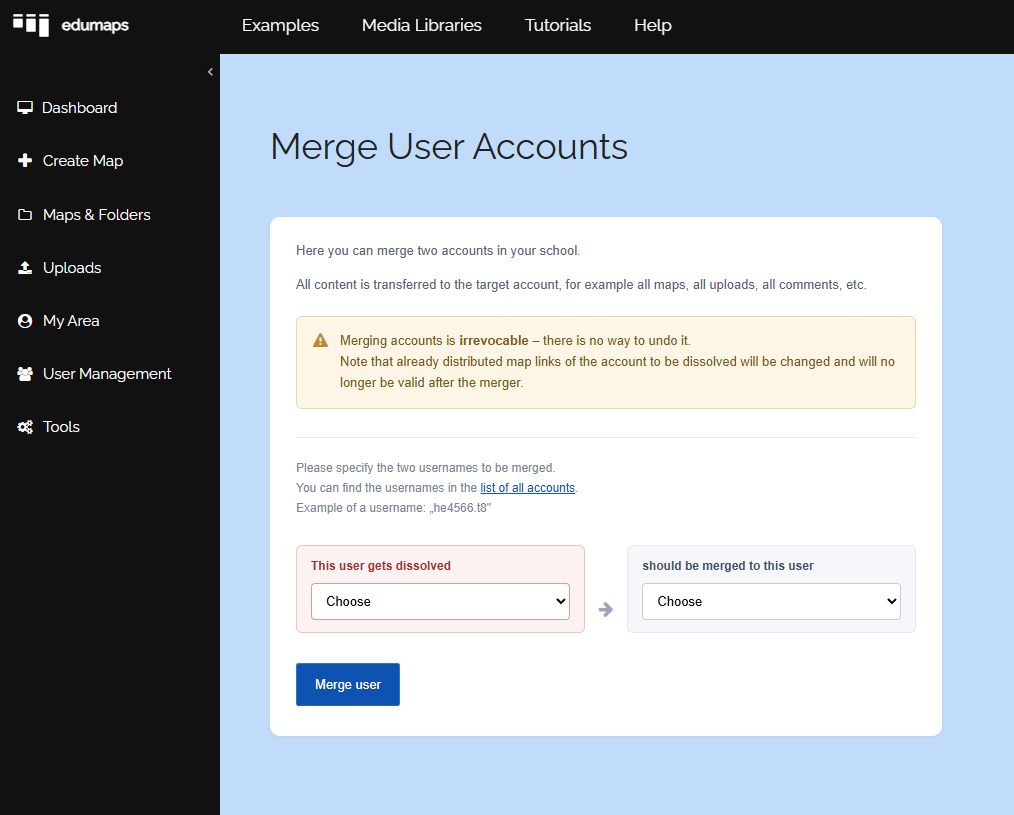
- На странице Список всех аккаунтов вы найдете кнопку «Объединить аккаунты».
-
Здесь вы можете объединить два аккаунта друг с другом, то есть объединить данные.
-
Оба аккаунта должны быть связаны с вашей школой.
-
Обратите внимание, что объединение аккаунтов нельзя отменить.
10
Обновление аккаунтов (например, при переходе на новый учебный год)
-
На рубеже учебного года есть два способа обновить аккаунты. В большинстве случаев вам понадобится только первый.
-
Случай 1: меняются только названия классов
- Если на рубеже учебного года все классы просто переходят на один уровень выше, используйте страницу Rename Classes. Нажмите там «Выполнить смену учебного года». Все названия классов автоматически повышаются на один уровень, "7A" становится "8A". Для этого CSV-импорт не требуется.
-
Случай 2: обновление данных аккаунтов через CSV
-
Если вы также хотите обновить данные аккаунтов (новые адреса электронной почты, переход отдельных учеников в другие классы, новые ученики), вы можете использовать метод CSV-импорта.
-
- Перейдите на страницу Создать аккаунты с вашим аккаунтом администратора.
- Нажмите "Создать через CSV-файл" и загрузите ваш CSV-файл.
- Важно: система требует уникальных имен. Имя может встречаться только один раз. Если "Max Muster" встречается дважды, вы должны указать "Max Muster 2" для второго пользователя с таким же именем.
- Для обновления классов CSV-файл должен содержать в каждой строке запись
Name,Email,Class. Поле электронной почты может быть пустым, например:Max Muster, ,10B - Затем отправьте файл. Сервер автоматически создаст отчет проверки, в котором будет указано, какие данные будут обновлены.
- При необходимости исправьте данные (вы можете изменить данные прямо в таблице проверки). Снова нажмите «Проверить всё», а затем, если ошибки не отображаются, нажмите кнопку "Создать пользователей".
-
При импорте CSV-файлов сервер проверяет, содержатся ли соответствующие имя и адрес электронной почты уже в базе данных пользователей Edumaps. При проверке приоритет отдается имени (имена должны быть уникальными). После загрузки CSV-файла вы увидите отчет проверки, в котором все изменения перечислены подробно. Никакие аккаунты не перезаписываются, существующие аккаунты обновляются целенаправленно.
- Существующие классы сохраняются при CSV-импорте. Классы из CSV-файла, которых еще не существует, создаются как новые классы. Если ученик сменил класс, обозначение класса в его аккаунте обновляется. Если включена опция «Создать классы, перечисленные в таблице, как новые классы», ученик также добавляется в новый класс, но не удаляется из старого. Это, а также удаление классов, которые больше не нужны (например, пустых классов с прошлого года), вы делаете в разделе Manage Classes.
-
Последующий вопрос 1: "Остаются ли карты, которыми учителя поделились, доступными в аккаунтах учеников, если класс удален?"
-
Ответ: Да, каждый ученик по-прежнему найдет карты, которыми поделились через класс, в разделе "Полученные карты", даже если класс удален.
-
Последующий вопрос 2: "Остаются ли доступными карты, созданные самими учениками?"
-
Ответ: Да, удаление классов не влияет на самостоятельно созданные карты.
-
⚙ update
11
Создание логин-пасса для учеников
-
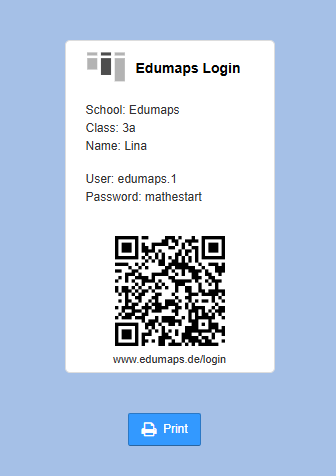
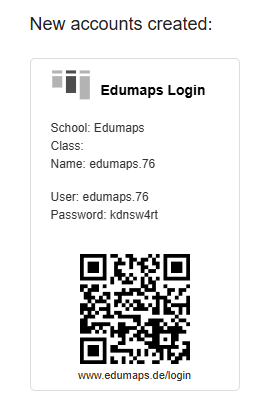
Оказалось полезным создавать логин-пасс для младших учеников. Логин-пасс содержит всю необходимую информацию для входа, а также QR-код, который при сканировании сразу выполняет вход ученика.
-
Как администратор, вы всегда можете распечатать логин-пассы сразу после создания аккаунтов.
-
Если вы захотите создать логин-пасс позже, это возможно только путем назначения нового пароля.
-
- Перейдите в список всех аккаунтов.
- Найдите ученика и нажмите "Редактировать".
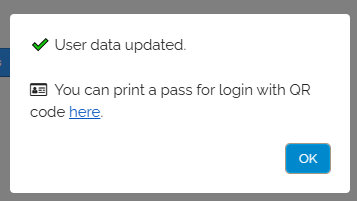
- Установите новый пароль. После этого появится следующее:
-
-
Нажав "print here", вы увидите логин-пасс ученика.
-
12
Руководство: «Edumaps для администраторов — шаг за шагом»
-
Дополнительные знания и указания по работе с аккаунтами администраторов можно найти в следующем руководстве: