3.4 Incrustar columnas de otros mapas
Tutorial de Edumaps EdumapsIntroducción
-
✔️ Al incrustar columnas de otros mapas, puedes poner columnas individuales a disposición de forma centralizada en muchos mapas.
-
✔️ Si actualizas una columna, se actualizará en todos los lugares donde esté incrustada. De este modo, puedes poner información a disposición de muchas personas con un solo cambio en una columna.
-
La incrustación es posible con solo unos pocos clics. Aquí te mostraremos brevemente cómo proceder.
1
Incrustar columnas de otros mapas (Parte 1/4)
-
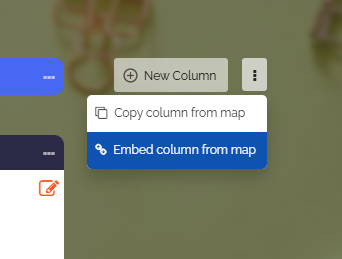
Para incrustar una columna externa de otro mapa, haz clic en los tres puntos a la derecha del botón "Nueva columna". Entonces se abrirá un menú desplegable. Allí selecciona “Incrustar desde un mapa”.
-
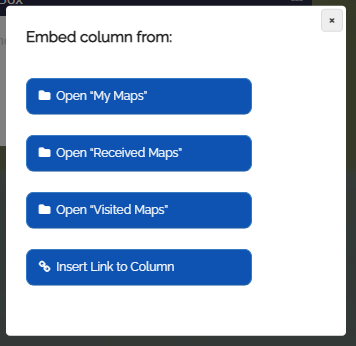
Al hacer clic en ella, aparecerá la siguiente selección, donde se puede buscar la columna:
-
Así puedes elegir:
-
De hecho, puedes incrustar una columna en tu mapa desde todas las demás páginas que muestran mapas.
2
Incrustar columnas de otros mapas (Parte 2/4)
-
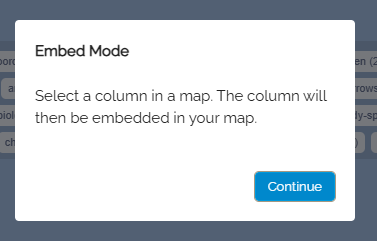
Al seleccionar la página, como por ejemplo “Mis mapas”, se te redirigirá a la página correspondiente. Allí aparecerá una notificación indicando que ahora estás en el modo incrustar.
-
Ahora abre un mapa de la lista de mapas.
-
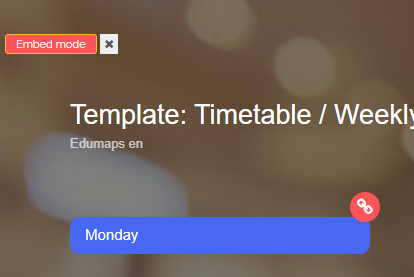
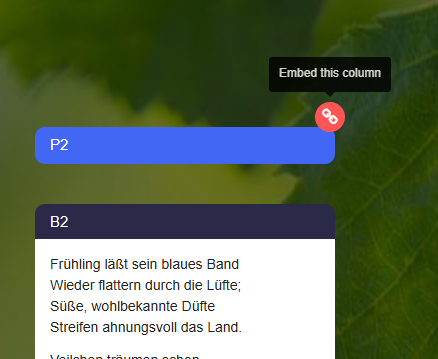
En la vista del mapa, puedes reconocer el modo incrustar activo por los símbolos de enlace rojos y blancos en las columnas, así como por el pequeño banner rojo "Modo incrustar" en la parte superior izquierda.
-
Simplemente haz clic en un símbolo de enlace rojo y blanco, y aparecerá la siguiente solicitud:
-
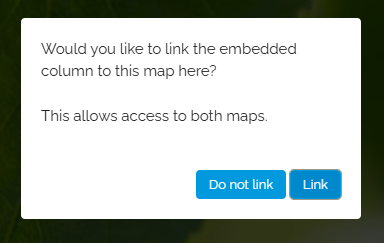
¿Quieres enlazar la columna que se va a incrustar con este mapa aquí? Esto permite acceder a ambos mapas.
-
Confirma con "No enlazar" o "Enlace".
-
Ahora la columna correspondiente se incrusta automáticamente en tu mapa.
-
Ahora se te redirigirá de nuevo a tu mapa.
3
Incrustar columnas de otros mapas (Parte 3/4)
-
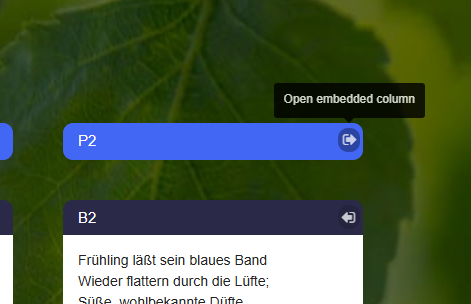
Ahora puedes reconocer la columna incrustada por un pequeño icono en la parte superior derecha de la columna.
-
Si has elegido "Enlace", puedes acceder al mapa de origen. Si has elegido "No enlazar", el enlace al mapa de origen permanecerá oculto.
-
Modo de edición
-
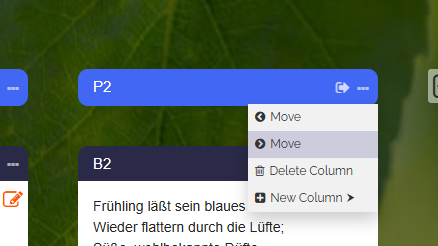
Ten en cuenta que las columnas incrustadas y sus cajas se tratan de forma diferente en el modo de edición. Su contenido está protegido y no se puede editar.
-
Además, solo puedes mover y eliminar columnas incrustadas.
4
Incrustar columnas de otros mapas (Parte 4/4)
-
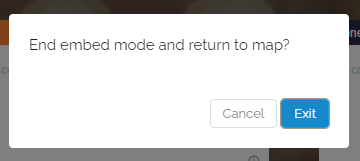
Si quieres salir del modo incrustar, puedes hacer clic en el banner rojo "Modo incrustar" en la esquina superior izquierda. Esto cierra el modo incrustar y vuelves a tu mapa.
-