3.4 Intégrer des colonnes depuis d’autres cartes
Tutoriel Edumaps EdumapsIntroduction
-
✔️ En intégrant des colonnes provenant d’autres cartes, vous pouvez rendre des colonnes individuelles disponibles de manière centralisée sur de nombreuses cartes.
-
✔️ Si vous mettez à jour une colonne, elle sera mise à jour dans tous les emplacements où elle est intégrée. De cette manière, vous pouvez rendre des informations largement disponibles avec une seule modification d’une seule colonne.
-
L’intégration est possible en quelques clics seulement. Nous allons vous montrer brièvement ici comment procéder.
1
Intégrer des colonnes depuis d’autres cartes (Partie 1/4)
-
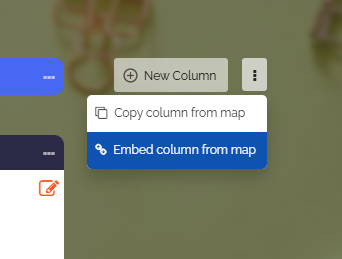
Pour intégrer une colonne externe provenant d’une autre carte, cliquez sur les trois points à droite du bouton "Nouvelle Colonne". Un menu déroulant s’ouvre alors. Sélectionnez-y « Intégrer depuis une carte ».
-
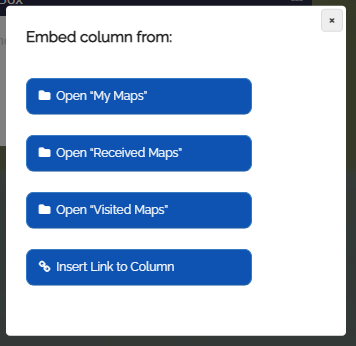
En cliquant dessus, la sélection suivante s’affiche, dans laquelle la colonne peut être recherchée :
-
Vous pouvez donc choisir :
-
En fait, vous pouvez intégrer une colonne dans votre carte depuis toutes les autres pages qui répertorient des cartes.
2
Intégrer des colonnes depuis d’autres cartes (Partie 2/4)
-
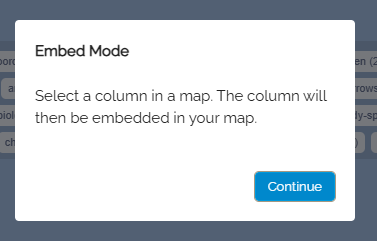
Lorsque vous sélectionnez une page telle que « Mes Cartes », vous êtes redirigé vers la page correspondante. Une notification y apparaît pour indiquer que vous êtes maintenant en mode intégré.
-
Ouvrez maintenant une carte à partir de la liste des cartes.
-
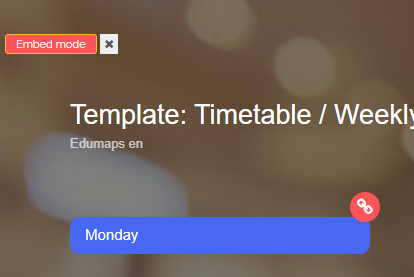
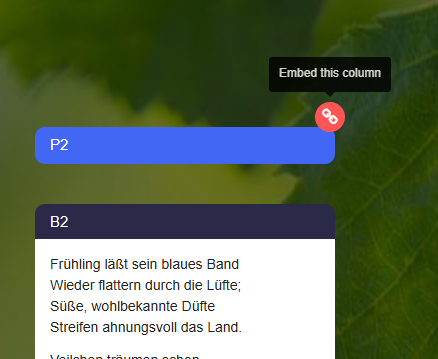
Dans la vue de la carte, vous pouvez reconnaître le mode intégré actif grâce aux symboles de lien rouges et blancs sur les colonnes ainsi qu’au petit bandeau rouge "Mode intégré" en haut à gauche.
-
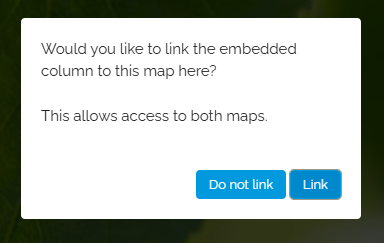
Cliquez simplement sur un symbole de lien rouge et blanc, et l’invite suivante apparaît :
-
Voulez-vous lier la colonne à intégrer à cette carte ici ? Cela permet d’accéder aux deux cartes.
-
Confirmez avec "Ne pas lier" ou "Lien".
-
La colonne correspondante est alors automatiquement intégrée dans votre carte.
-
Vous êtes ensuite redirigé vers votre carte.
3
Intégrer des colonnes depuis d’autres cartes (Partie 3/4)
-
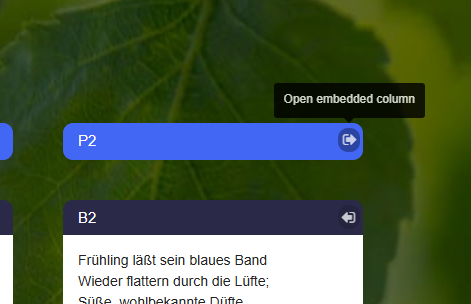
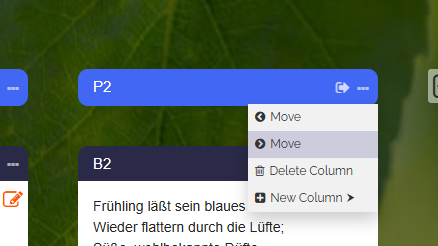
Vous pouvez maintenant reconnaître la colonne intégrée grâce à une petite icône en haut à droite de la colonne.
-
Si vous avez choisi "Lien", vous pouvez accéder à la carte source. Si vous avez choisi "Ne pas lier", le lien vers la carte source reste masqué.
-
Mode édition
-
Notez que les colonnes intégrées et leurs boîtes sont traitées différemment en mode édition. Leur contenu est protégé et ne peut pas être modifié.
-
De plus, vous pouvez seulement déplacer et supprimer les colonnes intégrées.
4
Intégrer des colonnes depuis d’autres cartes (Partie 4/4)
-
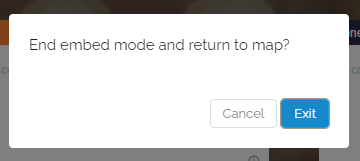
Si vous souhaitez quitter le mode intégré, vous pouvez cliquer sur le bandeau rouge "Mode intégré" dans le coin supérieur gauche. Cela quitte le mode intégré et vous revenez à votre carte.
-