4.4 Texto a voz con una voz natural
Tutorial de Edumaps EdumapsIntroducción
-
✔️ Con el módulo de texto a voz de Edumaps, puedes hacer que cualquier texto, nuevo o ya existente, se lea en voz alta automáticamente con facilidad.
-
✔️ El texto se lee con una voz de sonido natural.
-
✔️ Hay disponibles más de 60 idiomas.
-
✔️ Puedes elegir entre escribir textos nuevos o usar textos existentes en tu caja y ajustar individualmente el idioma de lectura.
-
✔️ Los textos se pueden editar en cualquier momento.
1
Texto a voz con texto nuevo
-
Primero, crea una caja nueva y selecciona el módulo de texto a voz.
-
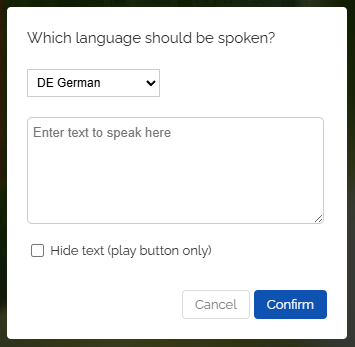
Selecciona el idioma de lectura en el menú desplegable y luego introduce el texto que desees.
-
Opcionalmente, puedes activar “Ocultar texto”. Entonces solo aparecerá el botón de reproducción y el texto quedará oculto.
-
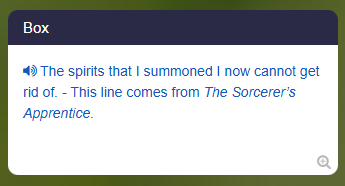
Después, guarda la caja y podrás hacer que el texto se lea en voz alta. Haz clic en el texto o en el icono de reproducción para empezar.
-
Ten en cuenta que el primer clic puede requerir unos segundos de carga.
2
Texto a voz con texto existente
-
También puedes usar cualquier texto existente en una caja y hacer que se lea en voz alta.
-
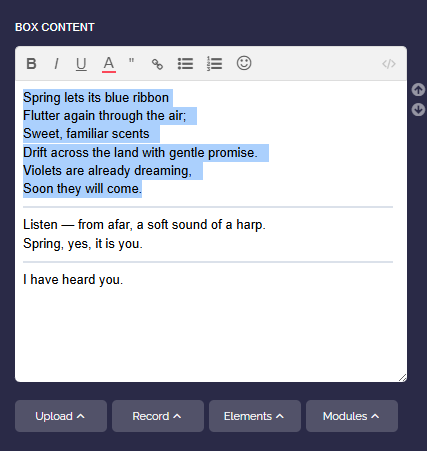
Abre la caja correspondiente y usa el ratón para resaltar el texto que se debe leer.
-
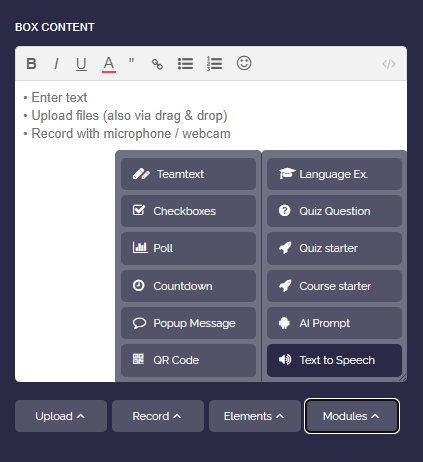
Luego haz clic en “Módulos” y en “Text-to-Speech”.
-
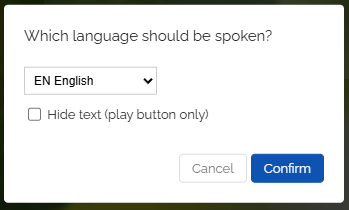
En el diálogo, selecciona el idioma del texto.
-
Opcionalmente, puedes activar “Ocultar texto”. Entonces solo aparecerá el botón de reproducción y el texto quedará oculto.
-
Confirma y guarda la caja.
-
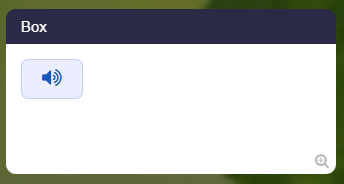
Entonces, el texto existente podrá leerse en voz alta automáticamente con un clic.
3
Ocultar texto de lectura
-
- Si lo deseas, el texto puede ocultarse.
- Entonces, los estudiantes solo oirán la salida de audio sin ver el texto.
- Esto es especialmente adecuado para la comprensión auditiva y el entrenamiento de idiomas.
- Este modo también es muy útil para dictados.
- Los estudiantes pueden concentrarse por completo en escuchar atentamente.
- Es especialmente útil para percibir mejor la pronunciación, la separación de palabras y la entonación de las frases.
-
Ejemplo: texto para dictado
-
-
Al reproducir, aparecerán un botón de pausa y un botón de detener.
-
El dictado se puede pausar y reanudar en cualquier momento.
-
Nota técnica: Para ocultar un texto existente (que ya tiene una etiqueta de audio), coloca un signo de exclamación delante de la primera palabra del texto leído, por ejemplo:
<audio-en>!Hello ...
4
Solución para mostrar (ideal para dictados)
-
Para dictados y comprensión auditiva, hay una función práctica: el texto de lectura se oculta y aparece debajo al mismo tiempo como una solución que se puede mostrar (como texto spoiler).
-
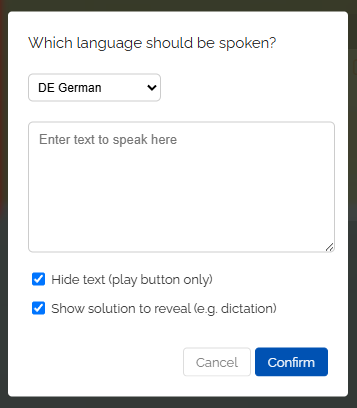
Para ello, activa la opción “Mostrar solución para mostrar” en el diálogo de texto a voz.
-
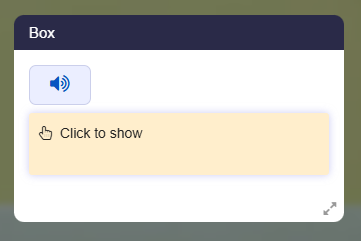
En el mapa, los estudiantes solo verán entonces el botón de reproducción y, debajo, el campo “Clic para mostrar”. Escuchan el texto, escriben y luego muestran la solución con un clic para comprobar su propio trabajo.
-
-
Nota técnica: En el editor de cajas, un doble signo de exclamación controla esta función, por ejemplo
<audio-en>!!We fly over the ocean .... -
Un solo
!solo oculta el texto, mientras que un doble!!lo oculta y además muestra la solución para mostrar. - Puedes encontrar muchos ejemplos ya preparados en la plantilla “Leer en voz alta y audio - Ejemplos".
5
Editar después el texto de lectura
-
Puedes editar el texto de lectura posteriormente en cualquier momento.
-
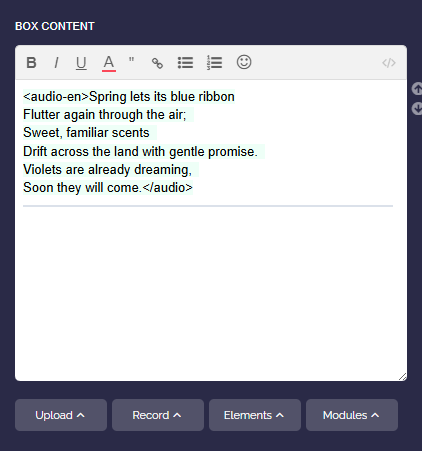
Para ello, abre la caja en el editor de cajas. Entonces verás el texto resaltado. Por ejemplo:
-
Esta etiqueta de audio funciona como HTML simple. Si no estás familiarizado con ello, puedes simplemente dejar la etiqueta sin cambios. Importante: No modifiques la etiqueta <audio> en sí, solo tu texto.
-
Puedes editar, ampliar o acortar el texto directamente.
-
Luego guarda la caja y haz clic en el texto para iniciar la salida de audio.
-
Ten en cuenta que el primer clic puede requerir unos segundos de carga.