

4.4 Synthèse vocale avec une voix naturelle
Tutoriel Edumaps EdumapsIntroduction
-
✔️ Avec le module de synthèse vocale d’Edumaps, vous pouvez facilement faire lire automatiquement à voix haute n’importe quel texte, nouveau ou existant.
-
✔️ Le texte est lu avec une voix au son naturel.
-
✔️ Plus de 60 langues sont disponibles.
-
✔️ Vous pouvez choisir entre saisir de nouveaux textes ou utiliser des textes existants dans votre boîte et ajuster individuellement la langue de lecture.
-
✔️ Les textes peuvent être modifiés à tout moment.
1
Synthèse vocale avec un nouveau texte
-
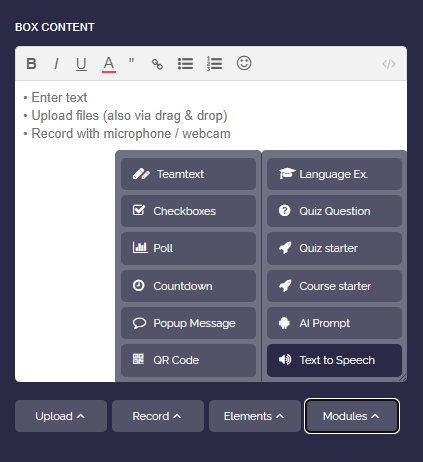
Créez d’abord une nouvelle boîte et sélectionnez le module de synthèse vocale.
-
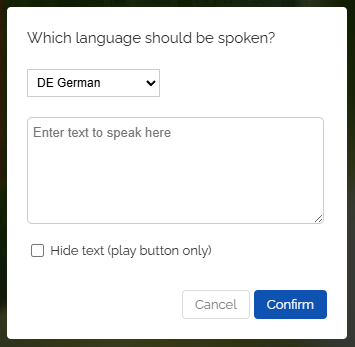
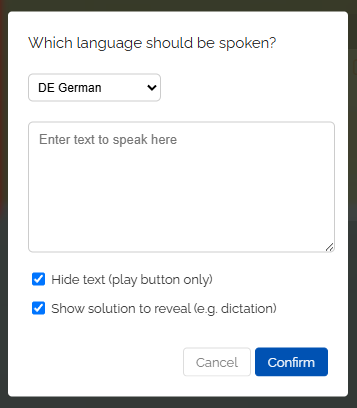
Sélectionnez la langue de lecture dans le menu déroulant, puis saisissez le texte souhaité.
-
Vous pouvez, si vous le souhaitez, activer « Masquer le texte ». Alors seul le bouton de lecture apparaîtra et le texte sera masqué.
-
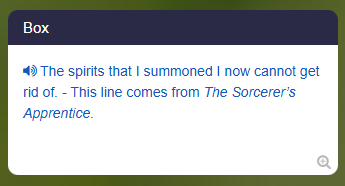
Enregistrez ensuite la boîte et vous pourrez faire lire le texte à voix haute. Cliquez sur le texte ou sur l’icône de lecture pour démarrer.
-
Veuillez noter que le premier clic peut nécessiter quelques secondes de chargement.
2
Synthèse vocale avec un texte existant
-
Vous pouvez aussi utiliser n’importe quel texte existant dans une boîte et le faire lire à voix haute.
-
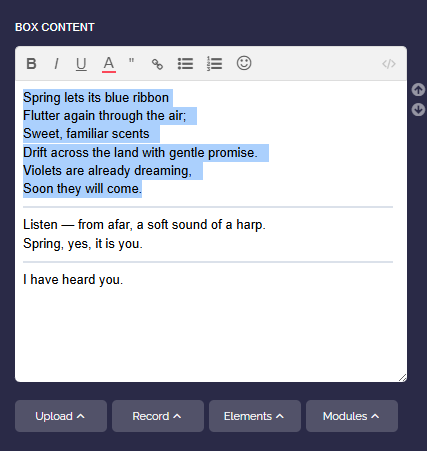
Ouvrez la boîte correspondante et utilisez votre souris pour surligner le texte qui doit être lu à voix haute.
-
Cliquez ensuite sur « Modules » puis sur « Synthèse vocale ».
-
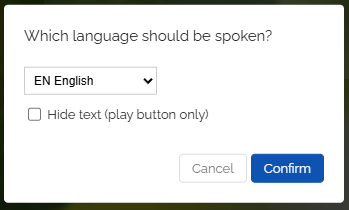
Dans la boîte de dialogue, sélectionnez la langue du texte.
-
Vous pouvez, si vous le souhaitez, activer « Masquer le texte ». Alors seul le bouton de lecture apparaîtra et le texte sera masqué.
-
Confirmez et enregistrez la boîte.
-
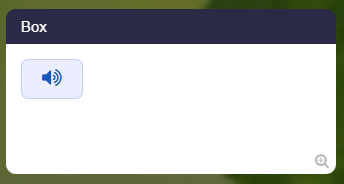
Le texte existant peut ensuite être lu automatiquement à voix haute en un clic.
3
Masquer le texte de lecture
-
- Si vous le souhaitez, le texte peut être masqué.
- Les apprenants n’entendront alors que la sortie audio sans voir le texte.
- Cela convient particulièrement à la compréhension orale et à l’entraînement linguistique.
- Ce mode est également très utile pour les dictées.
- Les apprenants peuvent se concentrer pleinement sur une écoute attentive.
- Il est particulièrement utile pour mieux percevoir la prononciation, les frontières entre les mots et la mélodie de la phrase.
-
Exemple : texte pour une dictée
-
-
Lors de la lecture, un bouton de pause et un bouton d’arrêt apparaîtront.
-
La dictée peut être mise en pause et reprise à tout moment.
-
Remarque technique : pour masquer un texte existant (qui possède déjà une balise audio), placez un point d’exclamation avant le premier mot du texte lu, par exemple :
<audio-en>!Hello ...
4
Solution à révéler (idéale pour les dictées)
-
Pour les dictées et la compréhension orale, il existe une fonction pratique : le texte de lecture est masqué et apparaît en dessous en même temps qu’une solution à révéler (comme un texte spoiler).
-
Pour cela, activez l’option « Afficher la solution à révéler » dans la boîte de dialogue de synthèse vocale.
-
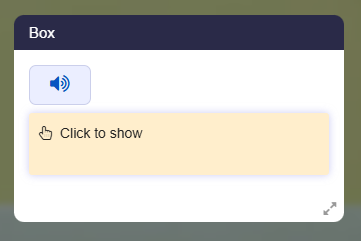
Dans la carte, les apprenants ne voient alors que le bouton de lecture et, en dessous, le champ « Cliquer pour afficher ». Ils écoutent le texte, écrivent en même temps, puis révèlent la solution d’un clic afin de vérifier leur propre travail.
-
-
Remarque technique : dans l’éditeur de boîte, un double point d’exclamation contrôle cette fonction, par exemple
<audio-en>!!We fly over the ocean .... -
Un seul
!masque seulement le texte, tandis qu’un double!!le masque et affiche en plus la solution à révéler. - Vous trouverez de nombreux exemples prêts à l’emploi dans le modèle « Read Aloud & Audio - Examples".
5
Modifier le texte de lecture plus tard
-
Vous pouvez modifier le texte de lecture à tout moment par la suite.
-
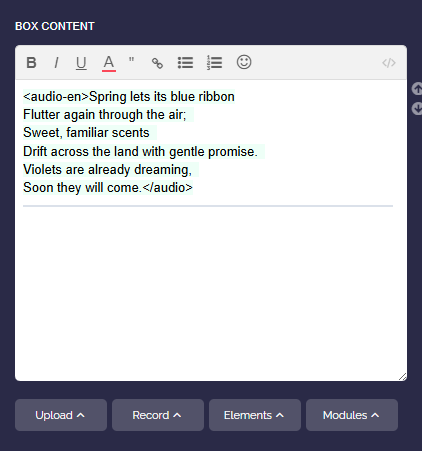
Pour cela, ouvrez la boîte dans l’éditeur de boîte. Vous verrez alors le texte surligné. Par exemple :
-
Cette balise audio fonctionne comme du HTML simple. Si cela ne vous est pas familier, vous pouvez simplement laisser la balise inchangée. Important : ne modifiez pas la balise <audio> elle-même, seulement votre texte.
-
Vous pouvez modifier, compléter ou raccourcir le texte directement.
-
Enregistrez ensuite la boîte et cliquez sur le texte pour démarrer la sortie audio.
-
Veuillez noter que le premier clic peut nécessiter quelques secondes de chargement.
6