4.4 Sintesi vocale con una voce naturale
Tutorial di Edumaps EdumapsIntroduzione
-
✔️ Con il modulo Text-to-Speech di Edumaps, puoi far leggere automaticamente ad alta voce qualsiasi testo, nuovo o già esistente, in modo semplice.
-
✔️ Il testo viene letto con una voce dal suono naturale.
-
✔️ Sono disponibili più di 60 lingue.
-
✔️ Puoi scegliere se digitare nuovi testi o usare testi già esistenti nel tuo riquadro e regolare individualmente la lingua di lettura.
-
✔️ I testi possono essere modificati in qualsiasi momento.
1
Text-to-Speech con nuovo testo
-
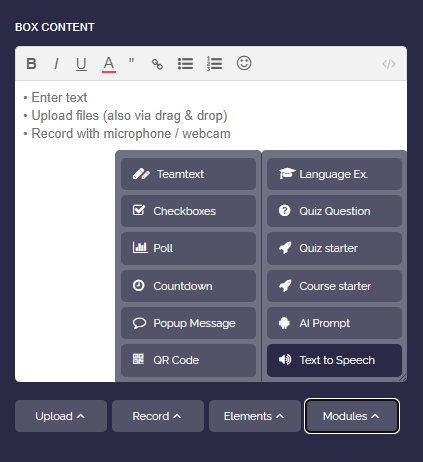
Per prima cosa, crea un nuovo riquadro e seleziona il modulo Text-to-Speech.
-
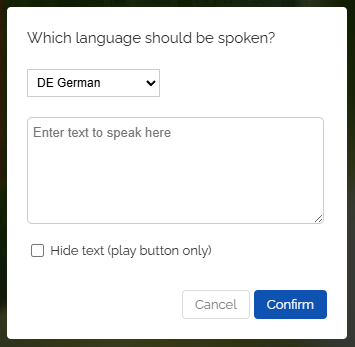
Seleziona la lingua di lettura dal menu a tendina e poi inserisci il testo desiderato.
-
Facoltativamente, puoi attivare “Nascondi testo”. In questo modo apparirà solo il pulsante di riproduzione e il testo sarà nascosto.
-
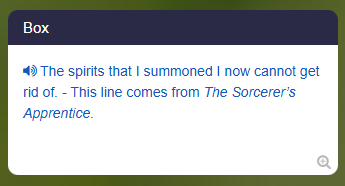
Successivamente, salva il riquadro e potrai far leggere il testo ad alta voce. Clicca sul testo o sull'icona di riproduzione per avviare.
-
Tieni presente che il primo clic può richiedere alcuni secondi di caricamento.
2
Text-to-Speech con testo esistente
-
Puoi anche usare qualsiasi testo già esistente in un riquadro e farlo leggere ad alta voce.
-
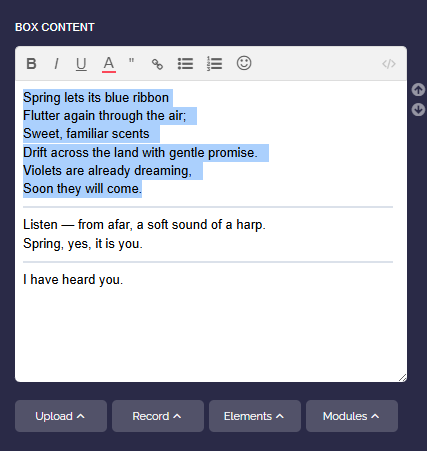
Apri il riquadro corrispondente e usa il mouse per evidenziare il testo che deve essere letto.
-
Poi clicca su “Moduli” e “Text-to-Speech”.
-
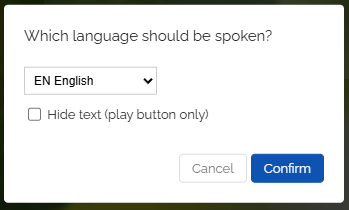
Nella finestra di dialogo, seleziona la lingua del testo.
-
Facoltativamente, puoi attivare “Nascondi testo”. In questo modo apparirà solo il pulsante di riproduzione e il testo sarà nascosto.
-
Conferma e salva il riquadro.
-
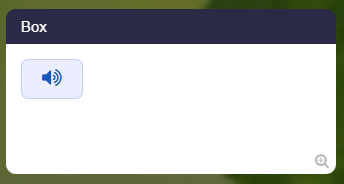
Il testo esistente potrà poi essere letto automaticamente ad alta voce con un clic.
3
Nascondere il testo letto
-
- Se lo desideri, il testo può essere nascosto.
- Gli studenti sentiranno allora solo l'uscita audio senza vedere il testo.
- Questo è particolarmente adatto per la comprensione orale e l'apprendimento delle lingue.
- Questa modalità è anche molto utile per i dettati.
- Gli studenti possono concentrarsi completamente su un ascolto attento.
- È particolarmente utile per percepire meglio la pronuncia, i confini tra le parole e la melodia della frase.
-
Esempio: testo per dettato
-
-
Durante la riproduzione, appariranno un pulsante di pausa e un pulsante di arresto.
-
Il dettato può essere messo in pausa e ripreso in qualsiasi momento.
-
Nota tecnica: Per nascondere un testo esistente (che ha già un tag audio), inserisci un punto esclamativo prima della prima parola del testo letto, per esempio:
<audio-en>!Hello ...
4
Soluzione da mostrare (ideale per i dettati)
-
Per i dettati e la comprensione orale, c'è una pratica funzione: il testo letto viene nascosto e appare sotto contemporaneamente come soluzione da mostrare (come testo spoiler).
-
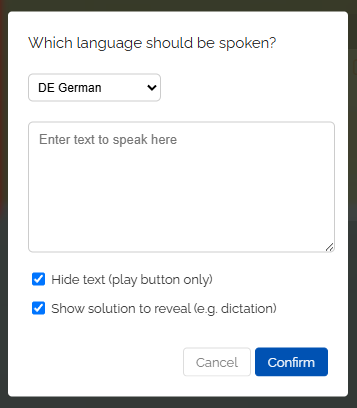
Per farlo, attiva l'opzione “Mostra soluzione da mostrare” nella finestra di dialogo del text-to-speech.
-
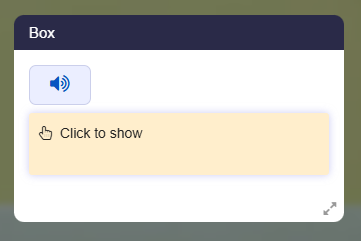
Nella mappa, gli studenti vedranno allora solo il pulsante di riproduzione e, sotto, il campo “Clicca per mostrare”. Ascoltano il testo, scrivono mentre ascoltano e poi mostrano la soluzione con un clic per controllare il proprio lavoro.
-
-
Nota tecnica: Nell'editor del riquadro, un doppio punto esclamativo controlla questa funzione, per esempio
<audio-en>!!We fly over the ocean .... -
Un solo
!nasconde soltanto il testo, mentre un doppio!!lo nasconde e mostra inoltre la soluzione da rivelare. - Puoi trovare molti esempi già pronti nel template “Lettura ad alta voce e audio - Esempi".
5
Modificare il testo letto in seguito
-
Puoi modificare il testo letto in qualsiasi momento anche in seguito.
-
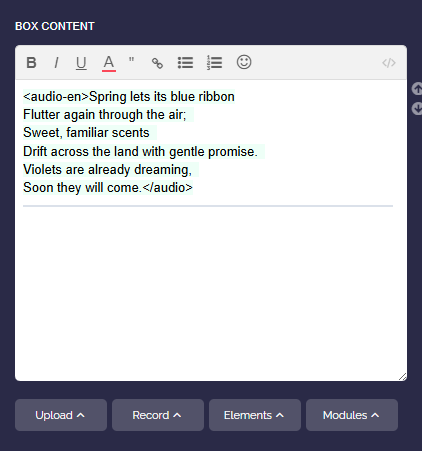
Per farlo, apri il riquadro nell'editor del riquadro. Vedrai allora il testo evidenziato. Per esempio:
-
Questo tag audio funziona come un semplice HTML. Se non ti è familiare, puoi semplicemente lasciare invariato il tag. Importante: Non modificare il tag <audio> stesso, ma solo il tuo testo.
-
Puoi modificare, aggiungere o accorciare il testo direttamente.
-
Poi salva il riquadro e clicca sul testo per avviare l'uscita audio.
-
Tieni presente che il primo clic può richiedere alcuni secondi di caricamento.