4.4 Преобразование текста в речь с естественным голосом
Руководство по Edumaps EdumapsВведение
-
✔️ С помощью модуля преобразования текста в речь в Edumaps вы можете легко автоматически озвучивать любой текст — новый или уже существующий.
-
✔️ Текст озвучивается естественно звучащим голосом.
-
✔️ Доступно более 60 языков.
-
✔️ Вы можете выбрать: вводить новые тексты или использовать уже существующие тексты в вашем боксе, а также индивидуально настраивать язык чтения.
-
✔️ Тексты можно редактировать в любое время.
1
Преобразование текста в речь с новым текстом
-
Сначала создайте новый бокс и выберите модуль преобразования текста в речь.
-
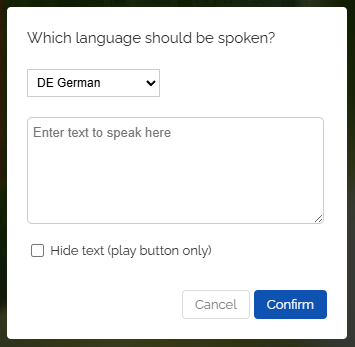
Выберите язык чтения в выпадающем меню, а затем введите нужный вам текст.
-
При желании вы можете включить опцию «Скрыть текст». Тогда будет отображаться только кнопка воспроизведения, а текст будет скрыт.
-
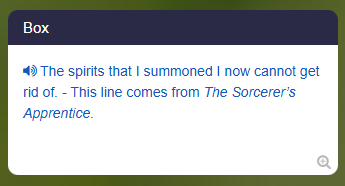
После этого сохраните бокс, и вы сможете прослушать озвучивание текста. Нажмите на текст или на значок воспроизведения, чтобы начать.
-
Обратите внимание, что при первом нажатии может потребоваться несколько секунд на загрузку.
2
Преобразование текста в речь с существующим текстом
-
Вы также можете использовать любой уже существующий текст в боксе и озвучить его.
-
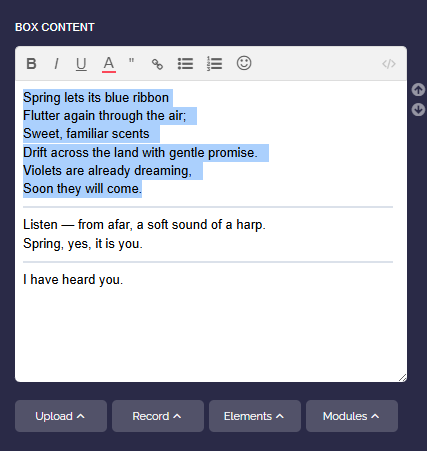
Откройте соответствующий бокс и с помощью мыши выделите текст, который должен быть озвучен.
-
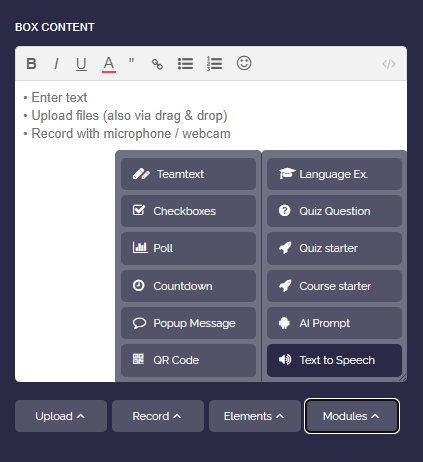
Затем нажмите «Модули» и «Text-to-Speech».
-
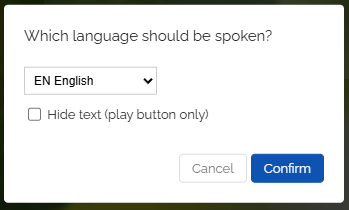
В диалоговом окне выберите язык текста.
-
При желании вы можете включить опцию «Скрыть текст». Тогда будет отображаться только кнопка воспроизведения, а текст будет скрыт.
-
Подтвердите и сохраните бокс.
-
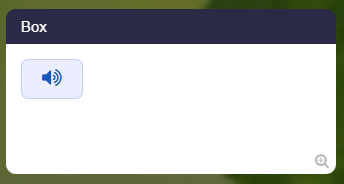
После этого существующий текст можно будет автоматически озвучивать одним нажатием.
3
Скрыть читаемый текст
-
- При желании текст можно скрыть.
- Тогда учащиеся будут только слышать аудио, не видя текста.
- Это особенно подходит для тренировки понимания на слух и языковой практики.
- Этот режим также очень полезен для диктантов.
- Учащиеся могут полностью сосредоточиться на внимательном слушании.
- Это особенно помогает лучше воспринимать произношение, границы слов и мелодику фраз.
-
Пример: текст для диктанта
-
-
Во время воспроизведения появятся кнопка паузы и кнопка остановки.
-
Диктант можно в любой момент поставить на паузу и продолжить.
-
Техническое примечание: Чтобы скрыть существующий текст (у которого уже есть аудиотег), поставьте восклицательный знак перед первым словом озвучиваемого текста, например:
<audio-en>!Hello ...
4
Решение с возможностью показать (идеально для диктантов)
-
Для диктантов и заданий на понимание на слух есть удобная функция: читаемый текст скрыт и одновременно отображается ниже как решение, которое можно показать (как текст-спойлер).
-
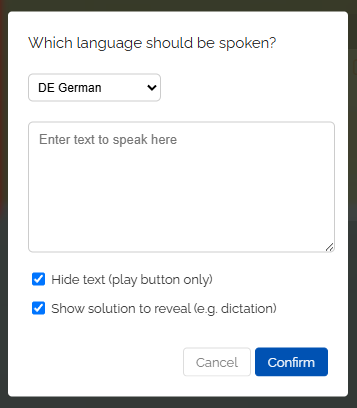
Для этого включите опцию «Показать решение с возможностью показать» в диалоговом окне преобразования текста в речь.
-
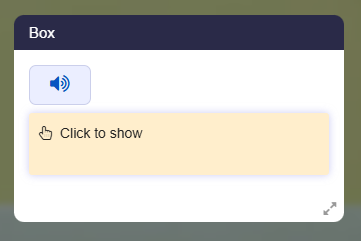
На карте учащиеся тогда увидят только кнопку воспроизведения и под ней поле «Нажмите, чтобы показать». Они прослушивают текст, записывают его, а затем одним нажатием открывают решение, чтобы проверить свою работу.
-
-
Техническое примечание: В редакторе бокса этой функцией управляет двойной восклицательный знак, например
<audio-en>!!We fly over the ocean .... -
Одиночный
!только скрывает текст, а двойной!!скрывает его и дополнительно показывает решение с возможностью показать. - Вы можете найти много готовых примеров в шаблоне «Read Aloud & Audio - Examples".
5
Редактировать читаемый текст позже
-
Вы можете отредактировать читаемый текст в любое время позже.
-
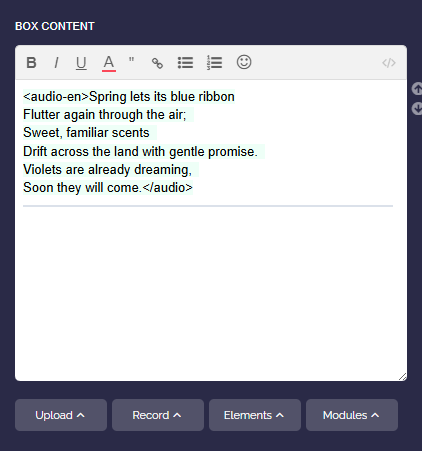
Для этого откройте бокс в редакторе бокса. Затем вы увидите выделенный текст. Например:
-
Этот аудиотег работает как простой HTML. Если вы с этим не знакомы, можете просто оставить тег без изменений. Важно: не изменяйте сам тег <audio>, изменяйте только ваш текст.
-
Вы можете напрямую редактировать, дополнять или сокращать текст.
-
Затем сохраните бокс и нажмите на текст, чтобы запустить воспроизведение аудио.
-
Обратите внимание, что при первом нажатии может потребоваться несколько секунд на загрузку.