

2.5 Map an Gruppe verteilen: Jeder erhält eine eigene Kopie
Edumaps Tutorial Edumaps1Einführung
-
✔️ Bei Edumaps können Sie eine Map an eine Klasse bzw. Gruppe verteilen. Jeder Empfänger erhält dabei automatisch eine eigene Kopie der Map.
-
✔️ Jeder arbeitet ungestört in seiner Kopie, ohne anderen in die Quere zu kommen.
-
✔️ Ideal für Wochenpläne, Übungsmaps, Selbstlernmaterial und Portfolio-Arbeit.
1
Wann nutze ich was? Teilen oder Verteilen
-
Teilen und Verteilen lösen unterschiedliche Aufgaben:
-
Funktion Ergebnis Geeignet für Mit Gruppe teilen Alle arbeiten auf einer gemeinsamen Map Sammlungen, Brainstorming, Klassenpinnwand Einzelne Box teilen Alle arbeiten auf einer Map, jeder in seiner Box Abgaben, Gruppenarbeit mit Überblick An Gruppe verteilen Jeder erhält eine eigene Kopie der ganzen Map Wochenpläne, Übungsmaps, Portfolio - 📖 Tutorials: Maps mit Links teilen und Einzelne Box teilen
2
Voraussetzung: Klasse oder Gruppe
- Zum Verteilen benötigen Sie eine Klasse bzw. Gruppe bei Edumaps, in der Ihre Schüler als Mitglieder hinterlegt sind.
- Tipp: Der Admin kann Klassen zentral anlegen. Alle Lehrkräfte können diese dann unter Vorgefertigte Klassen übernehmen.
3
Map an Gruppe verteilen
-
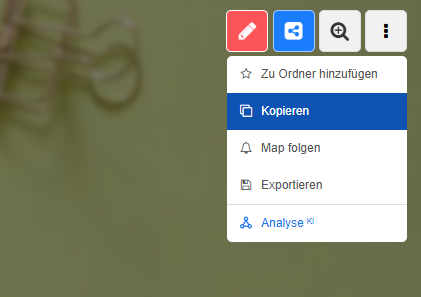
Öffnen Sie Ihre Map und klicken Sie auf die drei Punkte rechts oben.
-
-
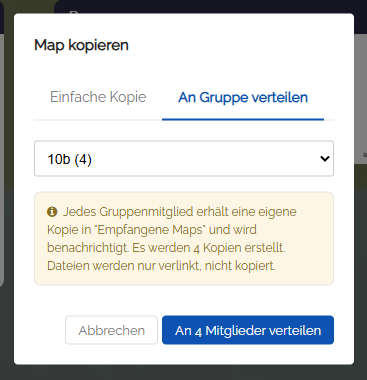
Wählen Sie im Dropdown „Kopieren“ und klicken Sie im sich öffnenden Dialog auf „An Gruppe verteilen“.
-
Wählen Sie im Dropdown die entsprechende Klasse bzw. Gruppe aus und bestätigen Sie.
-
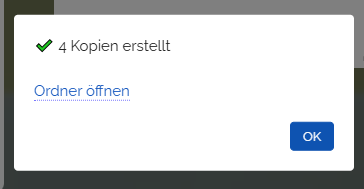
Anschließend wird für jedes Mitglied der Gruppe automatisch eine eigene Kopie der Map erstellt.
-
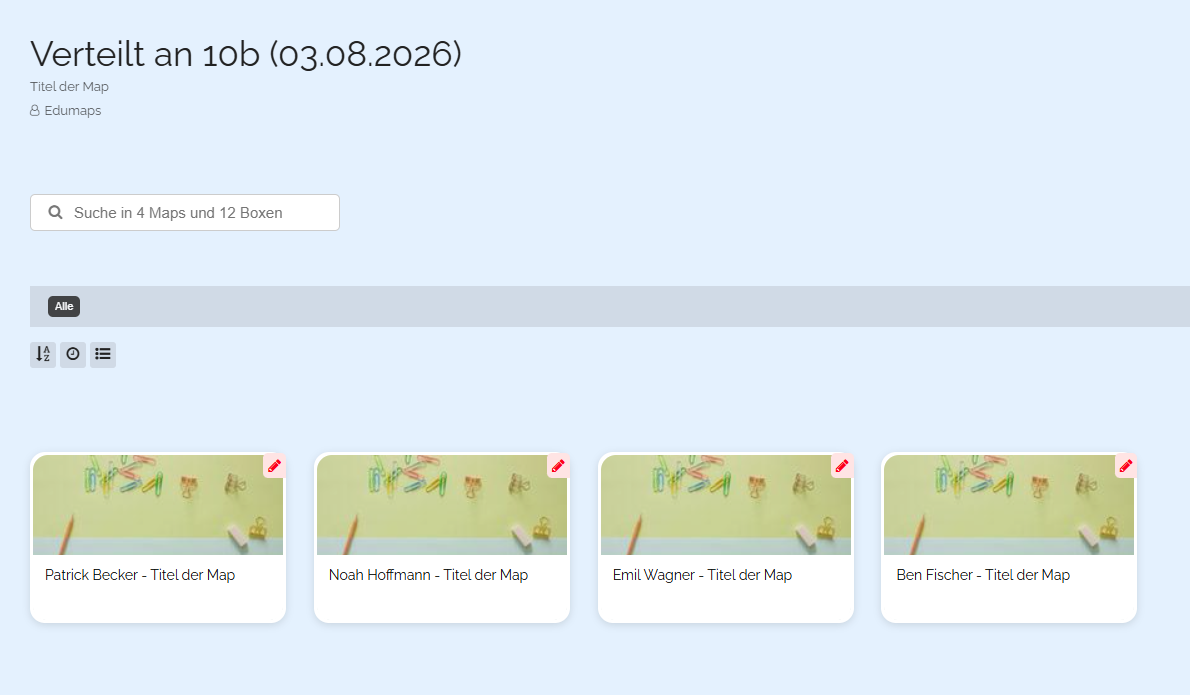
Klicken Sie auf „Ordner öffnen“, so kommen Sie direkt zu dem neu angelegten Ordner, der alle Map-Kopien enthält.
-
Jede kopierte Map trägt im Map-Titel den Namen des Empfängers (Schülers).
4
Was erhalten die Empfänger?
-
Jedes Mitglied der Gruppe erhält eine eigene Kopie der Map zugewiesen.
-
- Besitzer jeder kopierten Map sind Sie als Lehrkraft.
- Der Empfänger erhält Zugriff auf seine Map (Bearbeitungsrechte). Er findet die Map in seinem persönlichen Bereich unter „Empfangen“ wieder.
- Der Empfänger erhält eine Benachrichtigung auf Edumaps.
- Jeder Empfänger bearbeitet ausschließlich seine eigene Kopie. Die Maps anderer Schüler sind für ihn nicht sichtbar.
5
Kopien sind unabhängig vom Original
-
Die verteilten Kopien sind eigenständige Maps.
-
Ändern Sie später das Original, so bleiben die bereits verteilten Kopien unverändert. Die Kopien erhalten keine Aktualisierungen vom Original.
-
Ausnahme: Eingebettete Inhalte
- War in der Map vor dem Verteilen eine Spalte oder Box von einer anderen Map eingebettet, so bleibt diese Einbettung auch in den Kopien aktiv. Die eingebetteten Inhalte zeigen weiterhin den jeweils aktuellen Stand.
-
Tipp: So kombinieren Sie beides gezielt. Feste Inhalte (Aufgaben, Material) gehören direkt in die Map. Laufend gepflegte Inhalte (z. B. Termine) betten Sie vor dem Verteilen als Spalte ein, dann bleiben sie in allen Kopien aktuell.
-
📖 Tutorial: Spalten von anderen Maps einbetten
📖 Tutorial: Boxen von anderen Maps einbetten
6
Erneut an dieselbe Gruppe verteilen
-
Sie können dieselbe Map später erneut an die Gruppe verteilen.
-
Dabei werden neue Kopien erstellt. Bestehende Kopien werden nicht überschrieben und nicht aktualisiert.
-
Auch entsteht so ein neuer Ordner, der die Kopien enthält.
-
Tipp: Passen Sie vor dem erneuten Verteilen den Map-Titel an (z. B. „Wochenplan KW 34“ statt nur „Wochenplan“), damit die Empfänger ihre Kopien unterscheiden können.
7
Typische Einsatzszenarien
-
Wochenplan
-
Jeder Schüler hakt die Aufgaben in seiner eigenen Kopie ab und behält so seinen persönlichen Fortschritt.
-
Übungsmap
-
Übungen mit Checklisten- oder Quiz-Boxen verteilen. Jeder übt in seinem Tempo, ohne die Ergebnisse der anderen zu sehen.
-
Portfolio
-
Eine vorbereitete Portfolio-Struktur verteilen. Jeder Schüler füllt seine Kopie über das Schuljahr mit eigenen Inhalten.
8
Hinweise
-
- Über den automatisch angelegten Ordner können Sie jede Schüler-Kopie einzeln öffnen.
-
- Alle erstellten Kopien finden Sie unter „Meine Maps“. Jeder Empfänger hat Zugriff auf nur seine eigene Map. Der Map-Besitzer sind Sie als Lehrkraft.
-
- Sie können die Kopien zentral über den Ordner verwalten oder löschen, da alle Maps Ihnen gehören.
-
- Möchten Sie die Arbeitsergebnisse Ihrer Schüler direkt auf Ihrer eigenen Map einsehen, nutzen Sie stattdessen das Teilen einzelner Boxen oder das Teilen von Spalten. Dort treffen alle Bearbeitungen direkt auf Ihrer Map ein.
-
- Sollen alle gemeinsam auf einer Map arbeiten, nutzen Sie den blauen Teilen-Button rechts oben und wählen dort „Mit Gruppe teilen“, siehe Maps mit Links teilen.