

🎉 1,75 million de visiteurs
-
🎉 Merci pour votre confiance : en septembre 2026, plus de 1.75 million de visiteurs ont accédé à Edumaps en l’espace de 30 jours, répartis sur les cinq serveurs (www, Hesse, NRW, Lower Saxony, Switzerland). C’est un nouveau record.
-
Pour la rentrée scolaire 2026/2027, nous avons une nouvelle fois mis en place de nombreuses nouvelles fonctionnalités pour vous. Vous trouverez tous les détails sur cette carte.
-
-
🎬 Et encore un merci : le centre média de Darmstadt-Dieburg a produit de sa propre initiative une vidéo sur certaines de ces nouveautés.
Table des matières
-
⭐ Points forts
- Bienvenue dans les actualités Edumaps
- 🔊 Lecture à voix haute : écoutez n’importe quelle boîte en appuyant sur un bouton
- 📥 Nouveau : import Trello
- 📥 Nouveau : import TaskCards
- ☑️ Nouveau module de checklist
- ✅ Checklists avec oui/non
- 📄 À partir d’un document : créer une carte ou un quiz à partir d’un fichier
- 👨👩👧 Distribuer à un groupe : chaque membre reçoit une copie
- 🛡️ Protection contre la suppression accidentelle
- 🛡️ Connectez-vous de manière plus sécurisée avec un code de confirmation (2FA)
✍️ Éditeur et boîtes- 📑 Table des matières : lister les colonnes automatiquement
- 🖼️ Mes téléversements : réutiliser des fichiers facilement
- 📝 Modifier les boîtes dans la vue individuelle
- 🧲 Nouvelle boîte de dialogue de tri pour les boîtes
- 🔢 Nombre de boîtes et numérotation automatique
- ✒️ Nouvelle syntaxe de l’éditeur
- 🎨 Nouveau sélecteur de couleurs avec couleurs personnalisées
- 🙈 Sondages : masquer les résultats aux autres
- 🔍 Zoom désormais aussi en mode édition
- ✋ Déplacer la carte avec la barre d’espace
- 💬 Commentaires avec l’éditeur complet
🗂️ Cartes et médias- ❤️ Fonction J’aime pour les photos et les vidéos
- 💾 Export de données : sauvegarder toutes les cartes dans un ZIP
- 📷 Téléverser des images sans compression
- 📥 Importations : pages dédiées et notes de transfert
- 👤 Photo de profil comme logo à côté du titre de la carte
- 📅 Les calendriers sont copiés correctement
👥 Administration & compte- 🧑💼 Gestion des utilisateurs entièrement revue
- 🏫 Ajouter des comptes existants à l’école
- 👥 Reprendre les classes de l’école
- 🔄 Changement d’année scolaire : faire passer les classes en une étape
- 📊 Tableau de bord des statistiques pour les autorités éducatives
- 📊 Statistiques des médias pour les autorités éducatives
- 🆘 Aide plus rapide pour la connexion
- 📧 Adresse scolaire officielle pour les comptes administrateur
📚 Contenus & tutoriels
⭐ Points forts10
1
Bienvenue dans les actualités Edumaps
- Vous trouverez ici toutes les nouveautés depuis notre dernière mise à jour de l’été 2026.
-
Lisez les actualités confortablement en vue complète en cliquant sur le bouton rouge "Présentation" en haut à gauche.
2
🔊 Lecture à voix haute : écoutez n’importe quelle boîte en appuyant sur un bouton
-
Dans la vue carte, chaque boîte contenant du texte possède désormais une icône de haut-parleur. Un clic lit la boîte à voix haute, d’abord le titre, puis le contenu.
-
- La langue est détectée automatiquement pour chaque boîte (plus de 60 langues), idéal pour l’enseignement des langues étrangères et l’aide à la lecture
- Disponible dans la vue carte, dans la vue d’une boîte individuelle et dans les colonnes partagées
- Téléchargement MP3 de la sortie vocale directement via l’icône
- La lecture à voix haute peut être désactivée pour chaque carte dans les paramètres de la carte
-
La sortie vocale est générée par Microsoft Azure AI Speech dans un centre de données de l’UE en Suède et figure dans le DPA. La balise audio existante pour des mots individuels reste disponible.
3
📥 Nouveau : import Trello
-
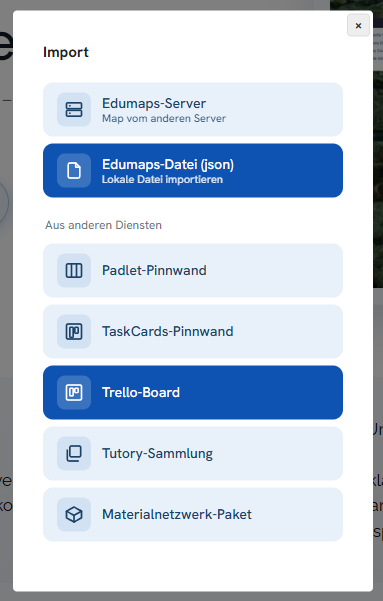
Les tableaux Trello peuvent désormais être importés directement dans Edumaps.
-
- Importation via un lien de tableau ou un fichier JSON
- Les listes deviennent des colonnes, les cartes deviennent des boîtes
- Les descriptions, les checklists et les couleurs sont conservées
-
Vous trouverez la nouvelle option dans la boîte de dialogue d’importation. Le passage depuis Trello ne prend ainsi que quelques secondes.
4
📥 Nouveau : import TaskCards
-
Les tableaux d’affichage TaskCards peuvent désormais eux aussi être importés directement dans Edumaps.
-
- Il suffit de coller le lien vers le tableau d’affichage ou le lien de partage, y compris depuis des instances TaskCards auto-hébergées
- Les colonnes, les cartes, les couleurs et les pièces jointes sont conservées, les images dans leur taille d’origine
- Il est aussi possible d’importer à partir d’un fichier HTML enregistré
-
Les tableaux d’affichage au format Kanban sont pris en charge. Vous trouverez la nouvelle option dans la boîte de dialogue d’importation. Le passage depuis TaskCards ne prend ainsi que quelques secondes.
5
☑️ Nouveau module de checklist
-
Les boîtes peuvent désormais contenir des checklists dont les éléments peuvent être cochés.
-
- Création pratique via la nouvelle boîte de dialogue dans l’éditeur de boîte
- Nouvelle page Mes checklists avec tous les éléments ouverts en un coup d’œil
- Chaque participant coche les éléments pour lui-même, le propriétaire de la carte voit dans l’évaluation qui a terminé quoi
-
Idéal pour les listes de tâches, le travail en ateliers et les choses à faire entre collègues.
6
✅ Checklists avec oui/non
-
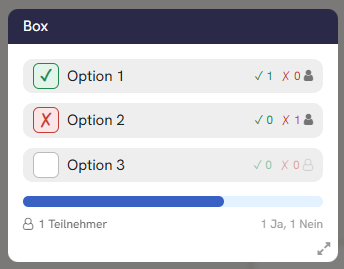
Les checklists ont un nouveau mode Oui/Non : chaque entrée peut recevoir la réponse ✓ (oui), ✗ (non) ou rester ouverte, au lieu d’être simplement cochée. Le mode est sélectionné dans la boîte de dialogue de checklist de l’éditeur de boîte.
-
- Idéal pour les listes "Je peux" et les auto-évaluations : une coche manquante ne signifie plus automatiquement "Je ne peux pas"
- Nouveau tableau d’ensemble dans l’évaluation : pour chaque entrée, le nombre de ✓, ✗ et d’absences de réponse
- Évaluation exportable en CSV comme auparavant
7
📄 À partir d’un document : créer une carte ou un quiz à partir d’un fichier
-
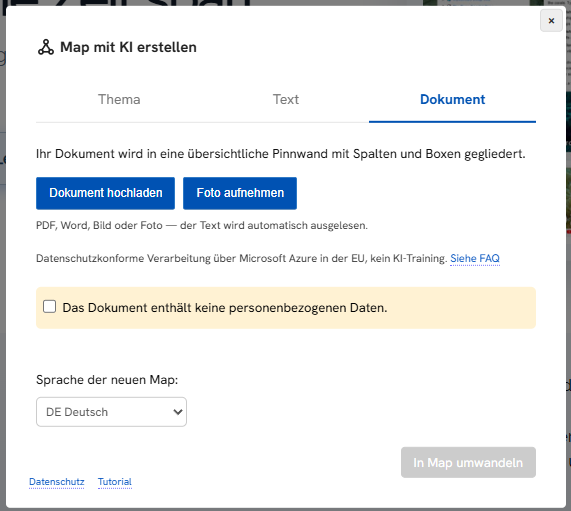
Les fonctions d’IA peuvent désormais aussi utiliser un document ou une photo comme source.
-
- Carte thématique : à partir d’un sujet, de votre propre texte ou d’un document téléversé
- Quiz : à partir d’un sujet ou d’un document, l’IA utilise uniquement le contenu du fichier comme base
- Les formats pris en charge incluent PDF, Word, fichiers texte et photos de pages imprimées
- Le fichier téléversé reste disponible dans Mes téléversements et peut être utilisé pour d’autres cartes ou quiz.
-
Disponible sur www.edumaps.de et nrw.edumaps.de, l’activation de l’IA est en préparation en Hesse et en Lower Saxony.
8
👨👩👧 Distribuer à un groupe : chaque membre reçoit une copie
-
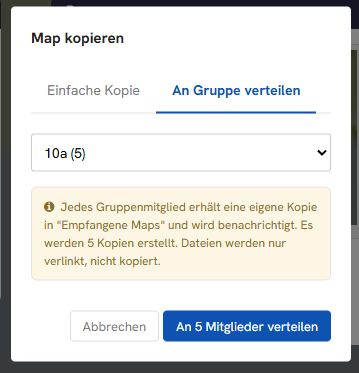
Une carte peut être distribuée comme copie à tous les membres d’un groupe en un seul clic.
-
- Chaque membre reçoit sa propre copie et travaille de manière indépendante
- L’enseignant retrouve toutes les copies rassemblées dans un dossier créé automatiquement
-
Cela vous permet de distribuer des devoirs à toute une classe en quelques secondes.
9
🛡️ Protection contre la suppression accidentelle
-
Les paramètres de la carte proposent désormais la nouvelle option Protéger contre la suppression accidentelle. Une carte protégée ne peut être supprimée qu’après la désactivation de cette protection. Idéal pour les cartes utilisées de façon permanente, par exemple les portails scolaires ou les informations destinées aux parents.
-
- La protection s’applique uniquement à la carte originale, les copies sont créées sans protection
- Le propriétaire peut reconnaître les cartes protégées grâce à l’icône de cadenas
10
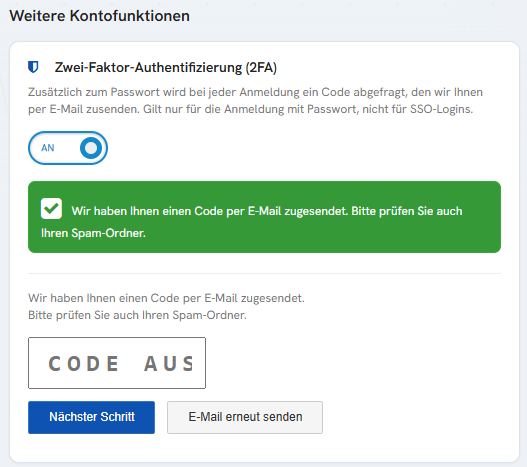
🛡️ Connectez-vous de manière plus sécurisée avec un code de confirmation (2FA)
-
Lors de la connexion avec un mot de passe, un code de confirmation supplémentaire par e-mail peut désormais être requis (connexion à deux facteurs).
-
- Protège le compte même si le mot de passe tombe entre de mauvaises mains
- Le code est envoyé à l’adresse e-mail enregistrée
✍️ Éditeur et boîtes11
11
📑 Table des matières : lister les colonnes automatiquement
-
Le module Table des matières dispose d’un cinquième mode : Colonnes (liste automatique). La liste de toutes les colonnes avec des liens de saut reste automatiquement à jour, même lorsque des colonnes sont renommées, déplacées ou ajoutées. Auparavant, seule une liste statique était disponible pour les colonnes.
12
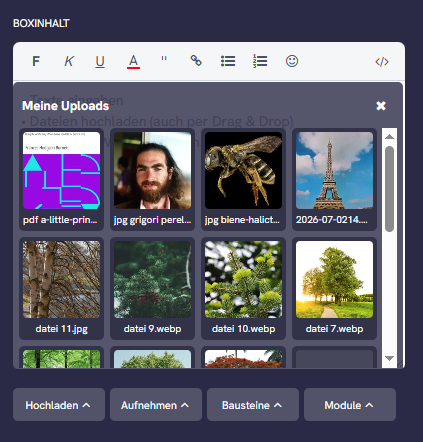
🖼️ Mes téléversements : réutiliser des fichiers facilement
-
Dans l’éditeur de boîte, la liste déroulante Téléverser comporte un nouvel élément de menu Mes téléversements.
-
- Les fichiers déjà téléversés apparaissent sous forme de vignettes
- Insertion dans la boîte en un clic, sans téléverser à nouveau
- Les fichiers plus anciens peuvent être chargés facilement à la demande
13
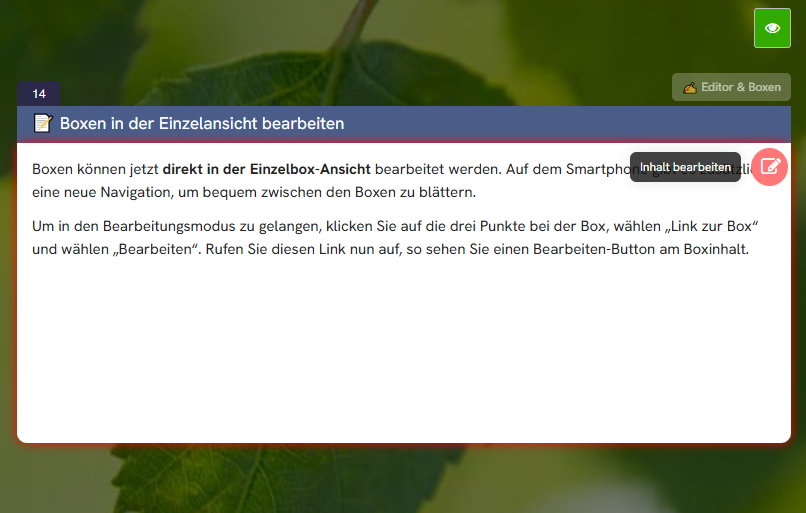
📝 Modifier les boîtes dans la vue individuelle
-
Les boîtes peuvent désormais être modifiées directement dans la vue d’une seule boîte, sans passer par la carte.
-
- Ouvrez la boîte via son lien de modification (trois points sur la boîte, puis Partager, puis Modifier). Dans la vue individuelle, un bouton de modification apparaît directement sur le contenu.
- Sur ordinateur, utilisez les flèches à gauche et à droite de la boîte pour passer à la boîte précédente ou suivante.
- Sur smartphone, il existe pour cela une navigation dédiée sous la boîte.
14
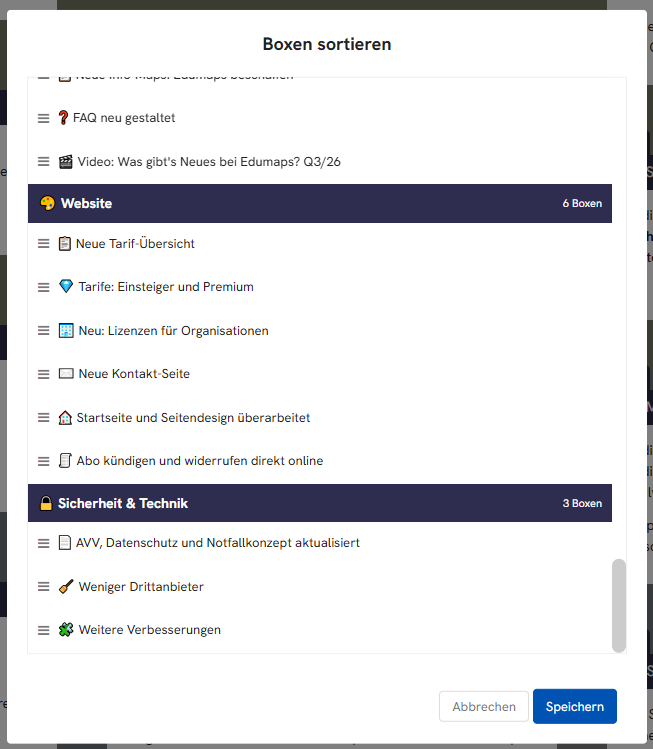
🧲 Nouvelle boîte de dialogue de tri pour les boîtes
-
Plusieurs boîtes peuvent désormais être réorganisées en une seule étape dans une boîte de dialogue de tri claire, même d’une colonne à l’autre.
-
Cliquez sur les trois points de la boîte, puis sur l’icône de liste à côté de "Déplacer".
15
16
17
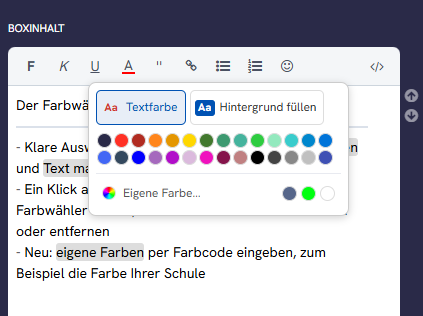
🎨 Nouveau sélecteur de couleurs avec couleurs personnalisées
-
Le sélecteur de couleurs dans l’éditeur de boîte a été repensé :
-
- Choix clair entre couleur du texte, arrière-plan de remplissage et texte surligné
- Un clic sur un repère de couleur dans le texte rouvre le sélecteur de couleurs ; la couleur peut être modifiée ou supprimée directement
- Nouveau : saisir des couleurs personnalisées par code couleur, par exemple la couleur de votre école
18
🙈 Sondages : masquer les résultats aux autres
-
Pour chaque sondage, vous pouvez désormais préciser individuellement que les participants ne peuvent pas voir les résultats. Seul le propriétaire de la carte voit l’évaluation.
-
Vous trouverez ce réglage dans la boîte de dialogue du sondage de l’éditeur de boîte. Idéal pour des votes où personne ne doit être influencé par les autres.
19
20
✋ Déplacer la carte avec la barre d’espace
21
💬 Commentaires avec l’éditeur complet
🗂️ Cartes et médias6
22
❤️ Fonction J’aime pour les photos et les vidéos
-
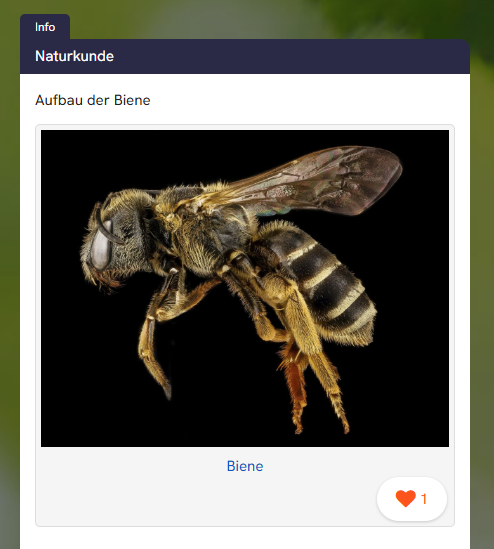
Dans la vue galerie, chaque photo et vidéo individuelle peut recevoir un cœur J’aime. Vous activez la fonction dans les extras de la carte. Idéal pour des concours photo, de la documentation de projet et des sorties scolaires.
23
24
25
📥 Importations : pages dédiées et notes de transfert
- Les importations depuis Padlet, TaskCards et Trello ont désormais chacune leur propre page sous Créer une carte puis Importer. La nouvelle page Notes de transfert explique de manière transparente comment fonctionne une importation et quelles données sont transférées.
-
- TaskCards : l’image d’arrière-plan et la couleur d’arrière-plan du tableau d’affichage sont désormais également reprises
- Transfert amélioré des médias et indications plus claires lorsque certains fichiers n’ont pas pu être transférés
26
👤 Photo de profil comme logo à côté du titre de la carte
-
La photo de profil de l’auteur apparaît désormais comme un logo à côté du titre de la carte, par exemple le logo de votre école. Elle peut être masquée via les extras de la carte ou en supprimant la photo de profil.
-
Également nouveau : la photo de profil peut être modifiée directement sur la page Mon compte et apparaît en haut à droite dans la navigation.
👥 Administration & compte8
28
29
🏫 Ajouter des comptes existants à l’école
-
Un compte existant peut désormais être attribué à l’école directement dans Edumaps, sans nouveau compte :
-
- L’administrateur de l’école (ou l’autorité éducative) saisit le nom d’utilisateur sous Inviter des utilisateurs
- Lors de la connexion suivante, l’enseignant voit une invitation à l’école et l’accepte ou la refuse en un clic
- Toutes les cartes et tous les téléversements sont conservés ; après acceptation, l’espace de stockage de la licence de l’école s’applique (5 GB)
-
Sous My Uploads, un compte Basic affiche désormais les deux moyens d’obtenir plus d’espace de stockage : l’attribution à une école ou une licence individuelle.
30
👥 Reprendre les classes de l’école
-
Les enseignants trouvent désormais les classes créées par l’administrateur de l’école sur la page School Classes (anciennement Prepared Classes) et les reprennent individuellement ou toutes à la fois avec Adopt All. Les classes reprises sont disponibles dans la liste déroulante des groupes sous Adopted from Admin. La gestion des utilisateurs est organisée en onglets : Liste de tous les comptes, Classes & Groups, School Classes.
31
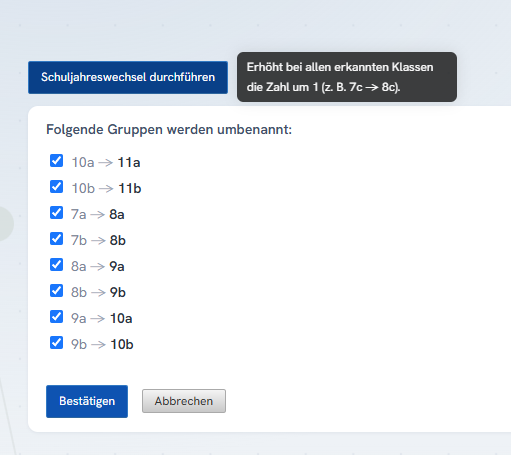
🔄 Changement d’année scolaire : faire passer les classes en une étape
-
La gestion des utilisateurs dispose d’une nouvelle page pour renommer les classes et les groupes. Avec la fonction School Year Change, tous les noms de classes avancent d’une année en un seul clic, 7a devient 8a.
-
En outre, les classes et groupes existants sont désormais conservés lors de la réimportation d’un CSV et ne sont plus remplacés.
32
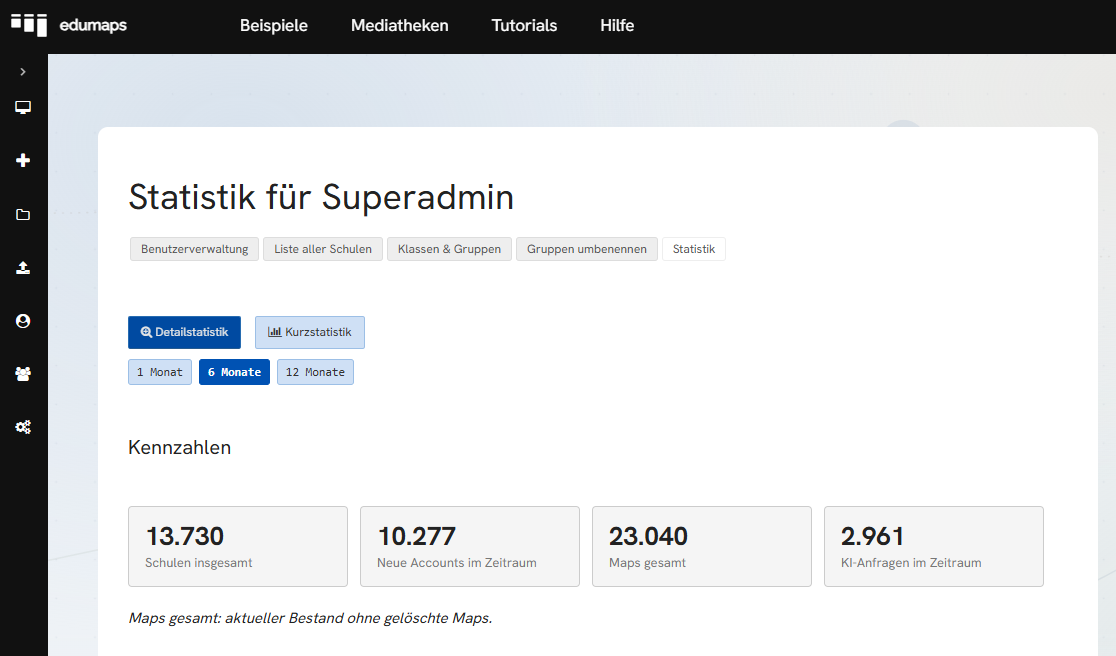
📊 Tableau de bord des statistiques pour les autorités éducatives
-
Les autorités éducatives et les superadmins reçoivent un nouveau tableau de bord des statistiques avec des chiffres clés d’utilisation, par exemple les comptes actifs, les cartes créées et l’activité au fil du temps.
33
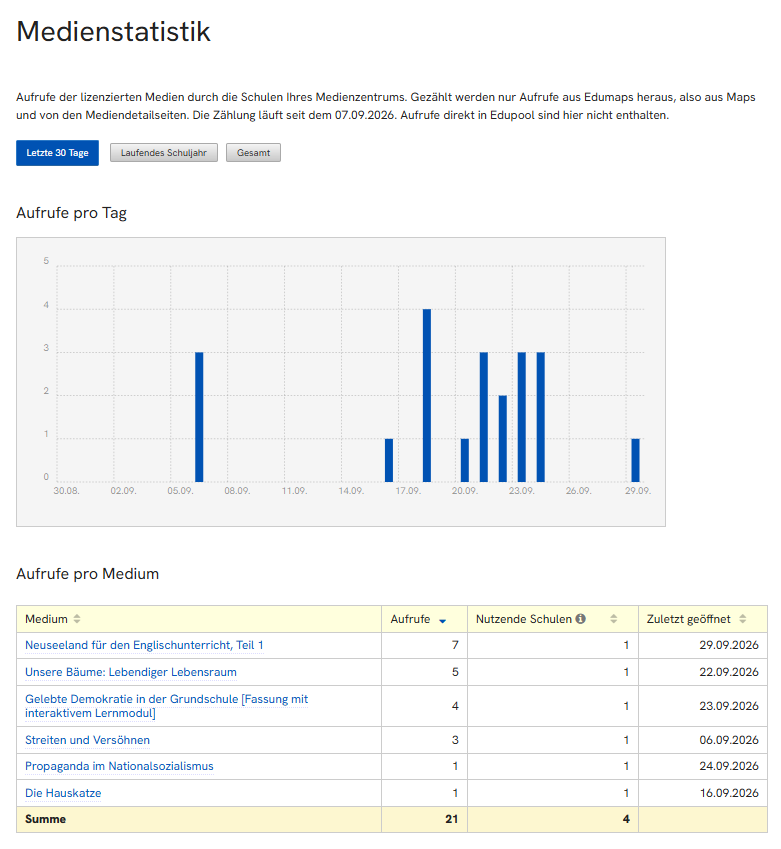
📊 Statistiques des médias pour les autorités éducatives
-
Sur la nouvelle page Media Statistics, les autorités éducatives peuvent voir quels médias de la bibliothèque de médias ont été ouverts dans Edumaps et à quelle fréquence, au choix pour les 30 derniers jours, l’année scolaire ou au total.
-
Seuls les nombres de vues par école sont enregistrés, aucune donnée personnelle.
34
🆘 Aide plus rapide pour la connexion
-
En cas de problèmes de mot de passe ou d’inscription, des liens d’aide directement dans la zone de connexion mènent désormais au guide approprié.
- Aide en cas de problèmes de connexion
35
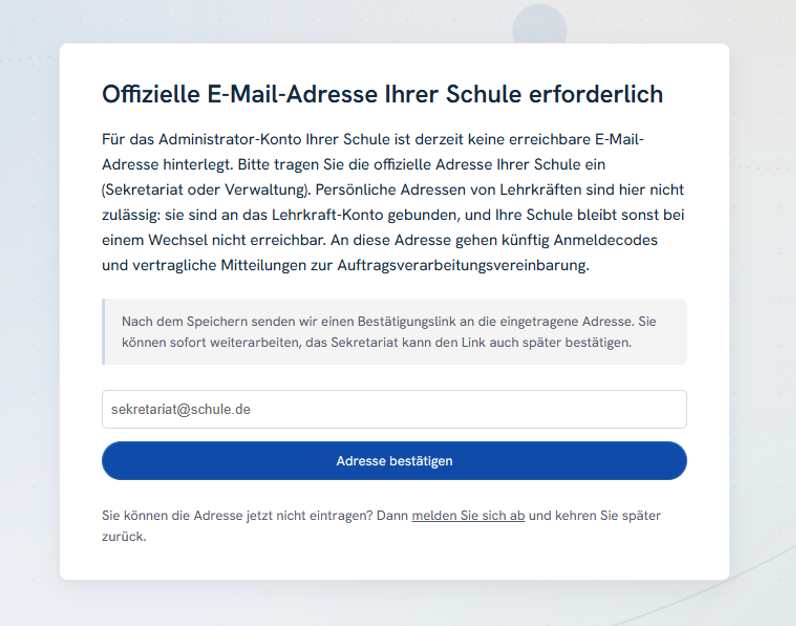
📧 Adresse scolaire officielle pour les comptes administrateur
-
Les comptes d’administrateur d’école et de superadmin exigent désormais une adresse e-mail officielle de l’école, par exemple direction@monecole.org ou secretariat@monecole.org. L’adresse personnelle d’un enseignant ne suffit pas.
-
Si aucune telle adresse n’est enregistrée, Edumaps la demande une fois lors de la prochaine connexion. Cela garantit que les notifications importantes, par exemple sur le DPA ou des sujets de sécurité, parviennent de manière fiable à l’école même lorsque l’administrateur change.
📚 Contenus & tutoriels4
36
🗃️ Modèles : plus de 200 dans le catalogue, nouveauté pour la communication avec les parents
-
Le catalogue de modèles a été étendu à plus de 200 modèles, en allemand et en anglais. Lors de la création d’une nouvelle carte, choisissez simplement From Templates et trouvez des cartes prêtes à l’emploi pour l’enseignement, l’organisation et les projets.
-
Pour les camps, les cours et les clubs, il existe un nouveau modèle Parent Portal : toutes les informations, dates et photos pour les parents en un endroit central.
- La nouvelle carte d’exemple Meilleure communication avec les parents montre comment Edumaps est utilisé comme canal central pour les informations aux parents, au lieu de groupes de chat confus. Disponible en allemand et en anglais, également liée dans la carte des exemples pratiques.
37
🎓 Nouveaux cours en autoformation
-
Il existe de nouveaux cours en autoformation, dont un cours d’intégration pour les écoles (allemand et anglais). Vous trouverez les cours dans le menu sous Tutorials.
38
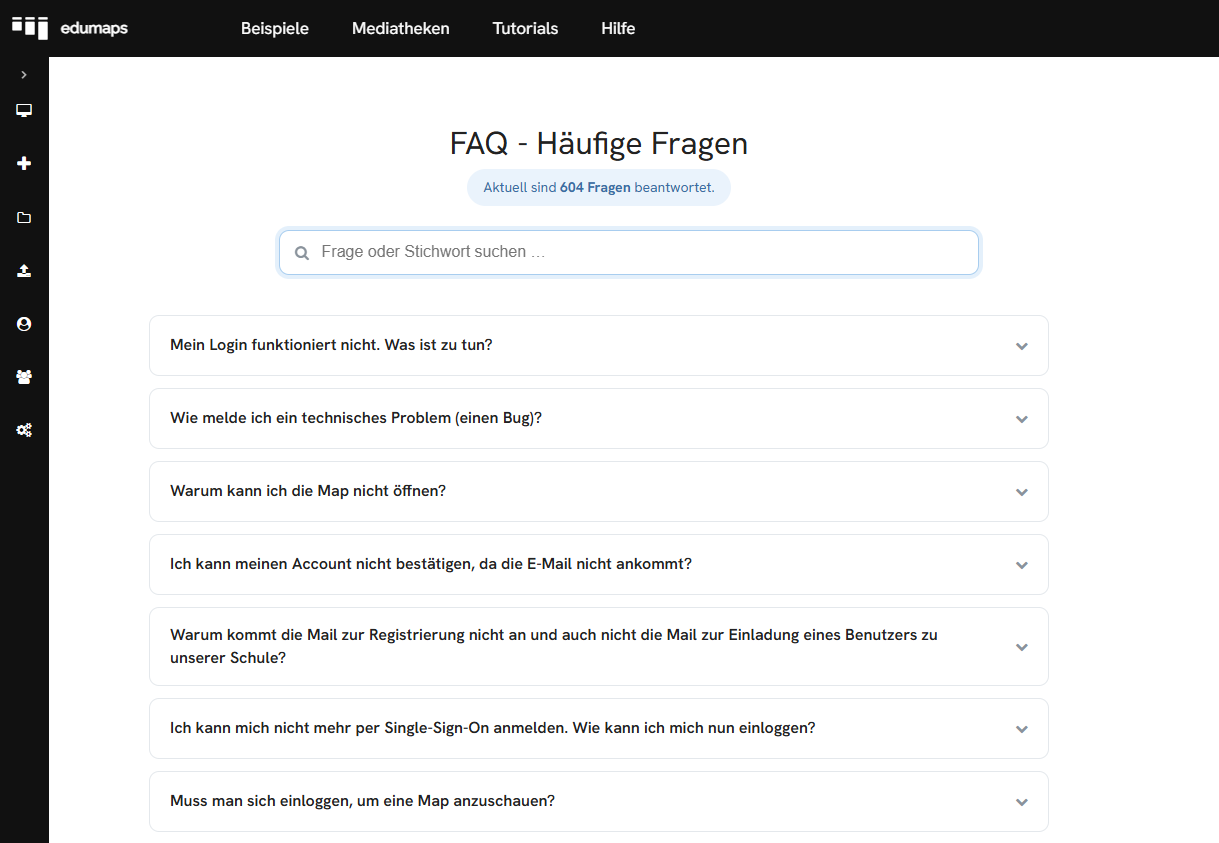
❓ FAQ repensée
- La FAQ a été entièrement revue :
-
- Questions dépliables, recherche en direct avec compteur de résultats et mise en évidence des correspondances
- Bouton de retour en haut et lien direct vers chaque question
- Nombreuses nouvelles entrées, notamment sur la reconnaissance de texte, la facturation et les importations
39
🎬 Vidéo : Quoi de neuf sur Edumaps ? T3/26
-
L’autorité éducative de Darmstadt-Dieburg a résumé les nouvelles fonctionnalités du troisième trimestre dans une courte vidéo :
🎨 Site web2
40
📋 Pages de tarifs révisées
-
Toutes les pages de tarifs ont été repensées. L’aperçu des comptes individuels contient désormais un tableau comparatif de toutes les formules, afin que vous puissiez voir en un coup d’œil quelles fonctionnalités sont incluses dans quelle formule. Les pages pour les écoles et les autorités éducatives présentent désormais elles aussi les licences de manière clairement structurée.
-
Licences scolaires LINK
41
🏢 Nouveau : licences pour les organisations
-
Pour les institutions sans comptes élèves, il existe désormais des licences organisation dédiées avec gestion centralisée et toutes les fonctionnalités premium, par exemple pour les organismes de formation, les paroisses ou les clubs. Durée d’un an, sans renouvellement automatique.