

5.5 Kalender abonnieren und einbinden
Edumaps Tutorial EdumapsInhaltsverzeichnis
-
2️⃣ Kalender abonnieren3️⃣ Kalender einbinden4️⃣ Praxis & Beispiele
1️⃣ Grundlagen2
1
Drei Wege, einen Kalender weiterzugeben
-
Jeder Box-Kalender kann auf drei Arten außerhalb seiner Box sichtbar gemacht werden:
- 1. Abonnieren - Die Termine erscheinen in Ihrem persönlichen Kalender auf der Seite „Mein Kalender“.
-
2. Einbinden - Die Termine erscheinen in einem anderen Box-Kalender, zum Beispiel in einem zentralen Schulkalender.
-
3. iCalendar-Link - Die Termine erscheinen in externen Kalender-Apps wie Apple, Google oder Outlook.
-
Alle drei Wege sind Live-Verbindungen: Neue oder geänderte Termine im Quellkalender werden automatisch übernommen. Sie müssen nichts erneut kopieren.
2
Welcher Weg für welchen Zweck?
-
Abonnieren eignet sich für einzelne Benutzer, die Termine aus fremden Kalendern in ihrer persönlichen Übersicht sehen möchten - etwa eine Lehrkraft, die den Klassenkalender abonniert.
-
Einbinden eignet sich für Map-Besitzer, die mehrere Kalender an einer Stelle zusammenführen möchten - etwa ein zentraler Schulkalender aus allen Klassenkalendern.
- iCalendar-Link eignet sich für alle, die ihre Termine außerhalb von Edumaps sehen möchten - etwa auf dem Handy als Widget.
- Den iCalendar-Weg beschreiben wir im Tutorial „Kalender je Box“.
2️⃣ Kalender abonnieren3
3
Kalender abonnieren
-
Öffnen Sie den Box-Kalender, den Sie abonnieren möchten.
-
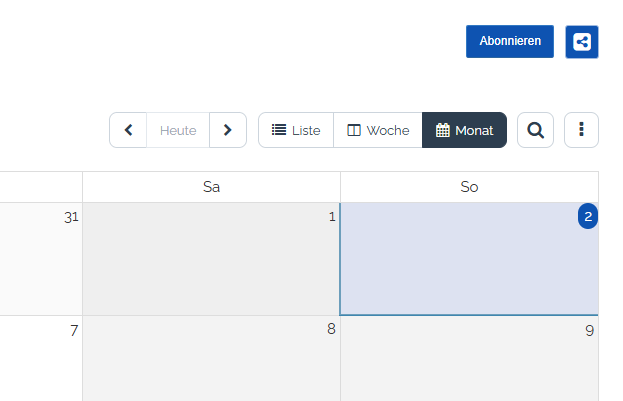
Oberhalb des Kalenders finden Sie den Button „Abonnieren“.
-
Klicken Sie darauf, ist der Kalender sofort abonniert. Sie müssen dafür eingeloggt sein.
4
Termine in „Mein Kalender“
- Alle Termine des abonnierten Kalenders erscheinen ab sofort auf Ihrer persönlichen Seite „Mein Kalender“.
-
Sie können beliebig viele Box-Kalender abonnieren und so alle wichtigen Termine in einer Ansicht bündeln.
- Mehr zum persönlichen Kalender finden Sie im Tutorial „Persönlicher Kalender“.
5
Abo beenden
-
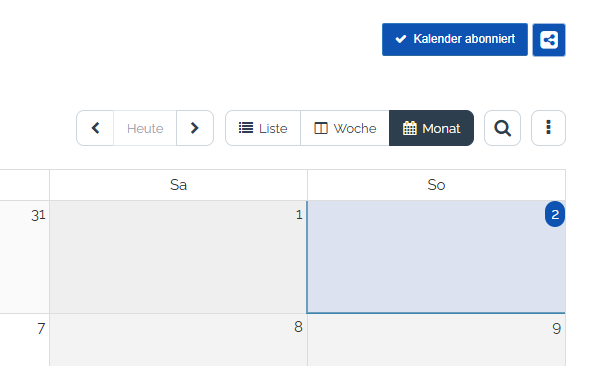
Möchten Sie einen Kalender nicht mehr abonnieren, öffnen Sie den Box-Kalender erneut und klicken auf den Button „Kalender abonniert“.
-
Die Termine verschwinden daraufhin aus „Mein Kalender“. Der Quellkalender selbst bleibt unverändert.
3️⃣ Kalender einbinden4
6
Kalender einbinden Schritt für Schritt
-
Öffnen Sie den Box-Kalender, in dem die Termine anderer Kalender erscheinen sollen (den Zielkalender).
-
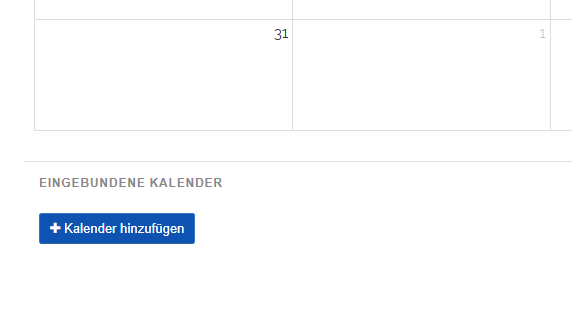
Unterhalb des Kalenders finden Sie den Button „Kalender hinzufügen“.
-
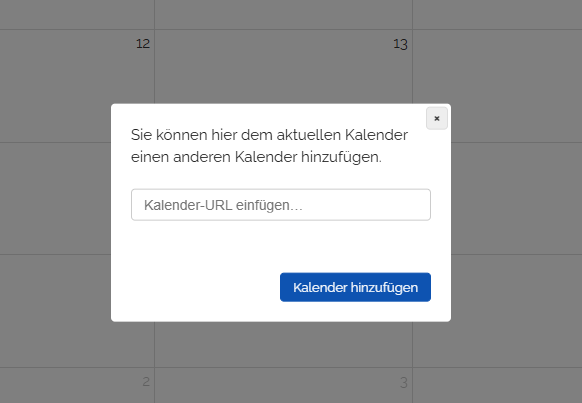
Es öffnet sich ein Dialog, in dem Sie den Link zum Quellkalender eingeben. Den Link erhalten Sie direkt im Quellkalender, wenn Sie auf den Teilen-Button klicken.
-
Bestätigen Sie die Auswahl, erscheinen alle Termine des Quellkalenders sofort im Zielkalender.
-
Sie können beliebig viele Kalender in einen Box-Kalender einbinden.
7
Darstellung eingebundener Termine
-
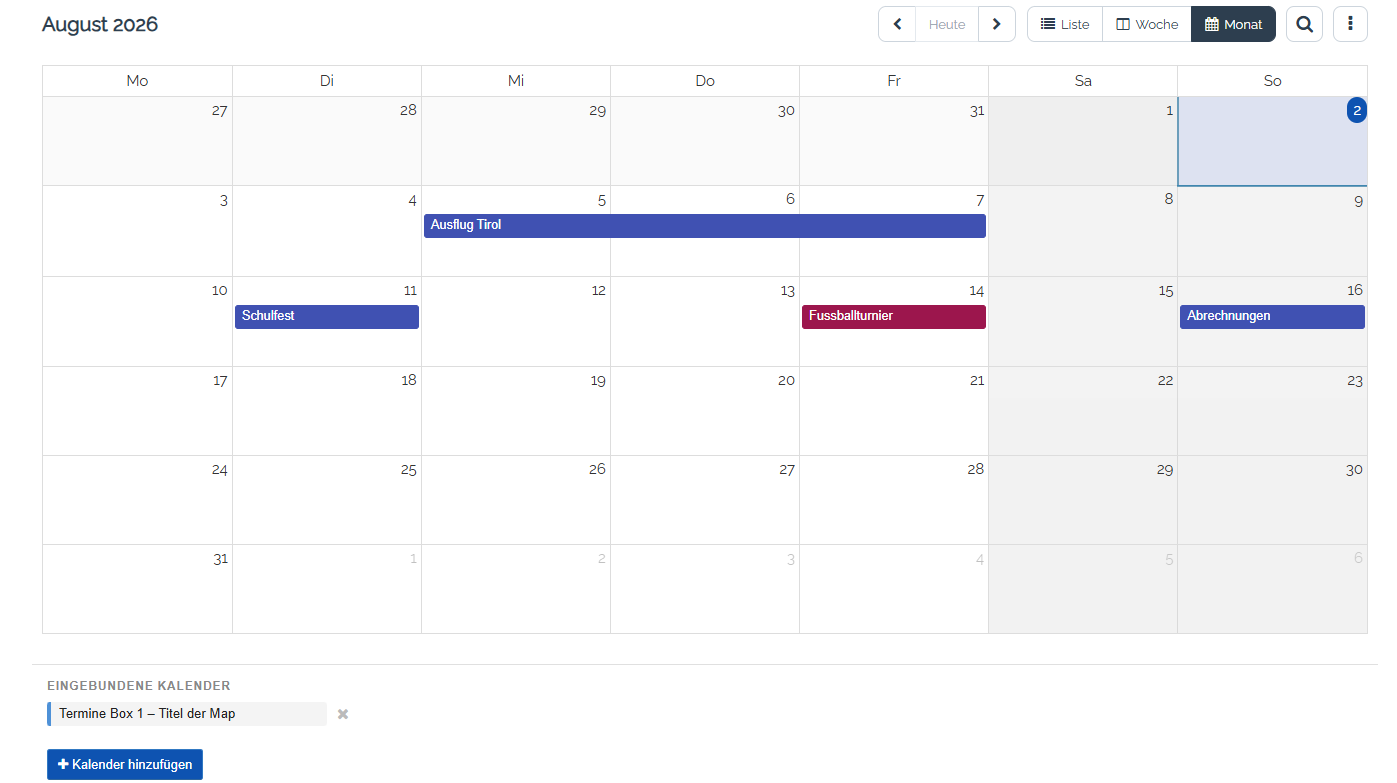
Eingebundene Termine erscheinen im Zielkalender gemeinsam mit den eigenen Terminen.
-
Eingebundene Termine werden im Quellkalender gepflegt. Ändern oder löschen Sie dort einen Termin, wird die Änderung automatisch in alle Zielkalender übernommen.
8
Einbindung entfernen
-
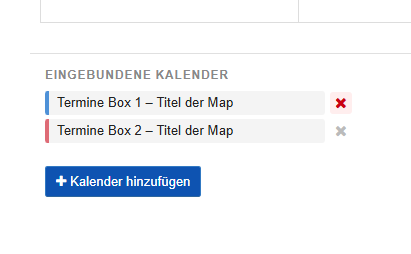
Unterhalb des Zielkalenders sehen Sie die Liste aller eingebundenen Kalender.
-
Klicken Sie dort auf das Entfernen-Symbol, um eine Einbindung zu lösen.
-
Die Termine des Quellkalenders verschwinden daraufhin aus dem Zielkalender. Der Quellkalender selbst bleibt unverändert.
9
Berechtigungen
-
Für das Einbinden benötigen Sie den Link zum Quellkalender. Ein Lese-Link genügt, denn eingebundene Termine werden nur angezeigt und nicht bearbeitet.
-
Besucher Ihrer Map sehen die eingebundenen Termine im Zielkalender genauso wie Ihre eigenen Termine.
-
Wer einen Termin bearbeiten möchte, benötigt Bearbeitungsrecht am Quellkalender.
4️⃣ Praxis & Beispiele3
10
Anwendungsbeispiele
-
Zentraler Schulkalender - Eine Box pro Klasse mit eigenem Kalender, dazu ein zentraler Kalender, der alle Klassenkalender einbindet. Die Schulleitung sieht alles auf einen Blick.
-
Prüfungskalender - Jede Fachschaft pflegt ihre Klausurtermine im eigenen Kalender, der Prüfungskalender führt sie zusammen und zeigt Überschneidungen sofort.
-
Persönlicher Unterrichtskalender - Lehrkräfte binden den offiziellen Schulkalender in ihren eigenen Unterrichtskalender ein und haben Ferien, Konferenzen und eigene Termine in einer Ansicht.
-
Vereinskalender - Trainingszeiten pro Mannschaft in eigenen Kalendern, der Vereinskalender bündelt alle Termine für die Vorstandsebene.
-
Änderungen in den Quellkalendern werden dabei automatisch übernommen.
11
Schritt für Schritt: Raumbuchungen
-
Ein vollständiges Praxisbeispiel mit mehreren Kalendern und einem zentralen Kalender finden Sie im Tutorial „Raumbuchungen mit Kalendern einrichten“:
12
Weiterführende Tutorials
-
Kalender je Box - Grundlagen: Kalender aktivieren, Termine erstellen, teilen, iCalendar-Link:
-
Persönlicher Kalender - Die Seite „Mein Kalender“ im Detail:
-
Kalender als Widget auf dem Handy - Termine mit Synchronisation auf dem Homescreen: