

5.7 Persönlicher Kalender
Edumaps Tutorial Edumaps1Einführung
-
✔️ Mit dem Kalendersystem steht Ihnen ein mächtiges Werkzeug für verschiedenste Szenarien zur Verfügung.
-
- Jeder Benutzer hat einen eigenen Kalender. Siehe Seite „Mein Kalender“.
- Für jede Box kann ein separater Kalender aktiviert werden. Siehe Tutorial: Einsatz des Kalenders für Boxen
- Kalender können abonniert werden und gelangen so in den eigenen Kalender.
1
Szenarien bzw. Beispiele
-
Szenario Stundenplan:
-
- Ein Klassenlehrer erstellt einen Stundenplan für seine Klasse (hierzu muss in den Box-Einstellungen „Kalender“ aktiviert werden).
- Alle Schüler sind eingeloggt, besuchen den Kalender und klicken auf den Kalender-Button „Abonnieren“.
- Nun hat jeder Schüler die Termine des Klassenlehrer-Kalenders in seinem persönlichen Kalender.
-
Szenario an einer Schule:
-
- Lehrer Müller erstellt einen Kalender mit Mathe-Prüfungen
- Lehrerin Schneider erstellt einen Kalender mit den Musik-Events an der Schule
- das Sekretariat erstellt einen Kalender mit allen Ferienzeiten und mit allen Feiern im Ort
-
Die Schüler erhalten alle drei Kalender-Links und abonnieren die drei Kalender.
-
Danach haben die Schüler stets alle Termine in ihrem Kalender.
-
Ändert der Lehrer in seinem Kalender einen Termin, so sehen dies alle Schüler im eigenen Kalender.
2
Persönlicher Kalender
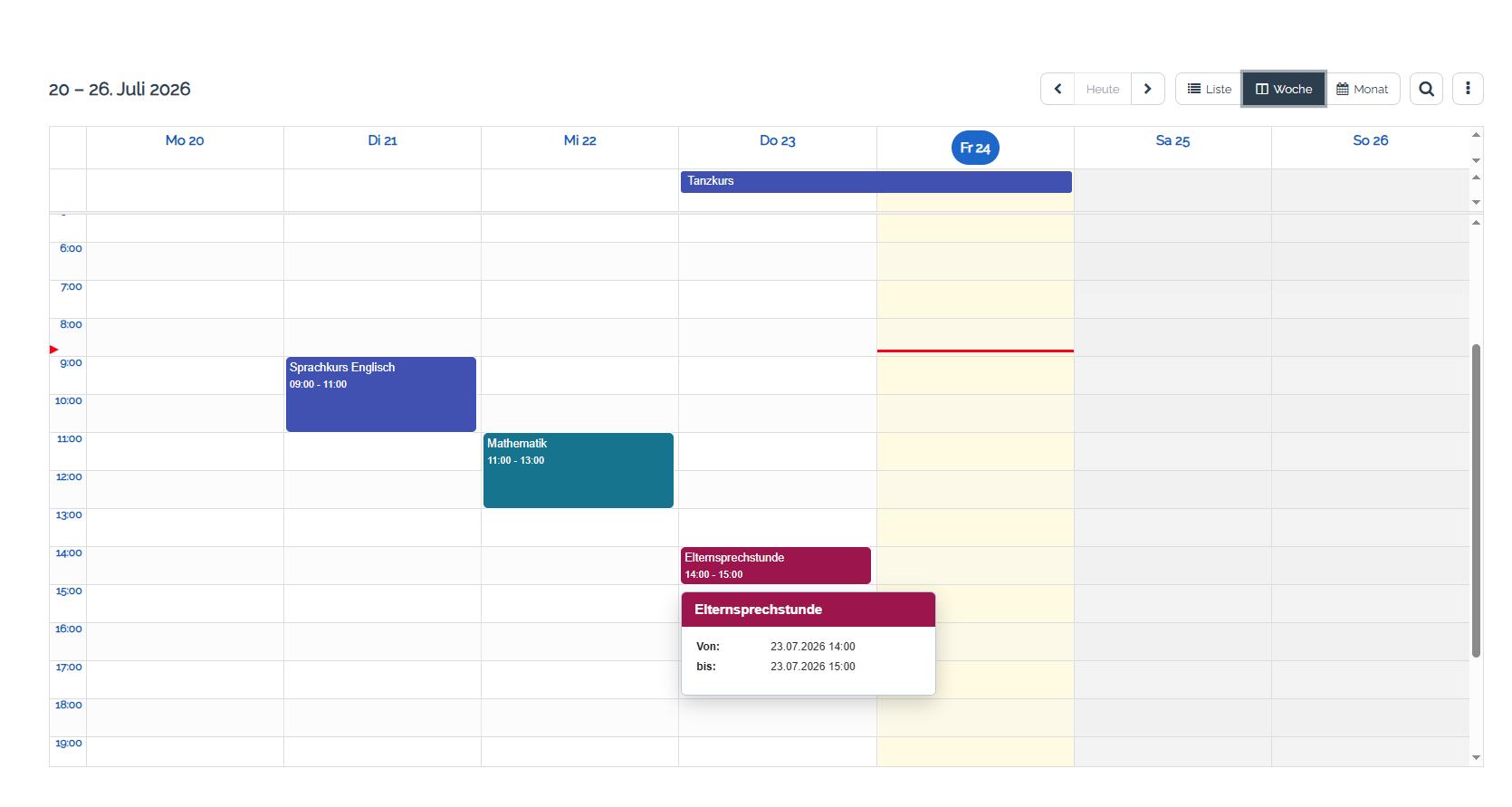
- Jeder Benutzer hat seinen eigenen persönlichen Kalender. Diesen rufen Sie über das Benutzer-Menü rechts oben auf. Sie kommen dann zur Seite „Mein Kalender“.
-
In diesen Kalender kann jeder Benutzer seine eigenen Termine eintragen und pflegen.
-
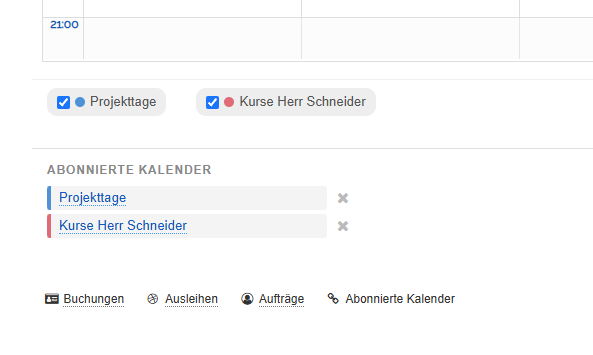
Außerdem sieht man alle Termine aus den Kalendern, die man abonniert hat.
-
Eine Liste aller abonnierten Kalender finden Sie unterhalb des Kalenders.
-
⚙ intro
3
Box-Kalender abonnieren
-
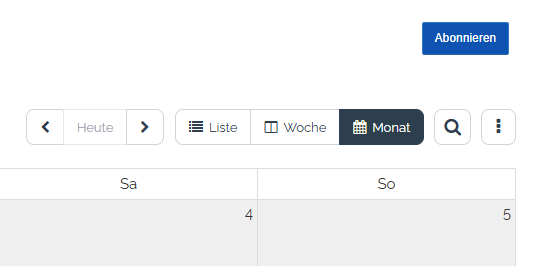
Rufen Sie den Kalender einer Box auf, so finden Sie rechts oben den blauen Button „Abonnieren“.
-
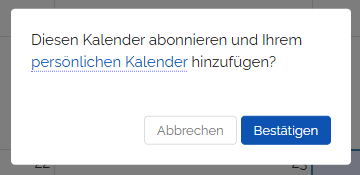
Klicken Sie darauf, so können Sie das Abonnieren bestätigen.
- Anschließend finden Sie alle Termine dieses Kalenders in Ihrem persönlichen Kalender.
-
-
Wie das Abonnieren funktioniert und wie Sie ein Abo wieder beenden, zeigt das Tutorial:
4
Kalender abmelden
-
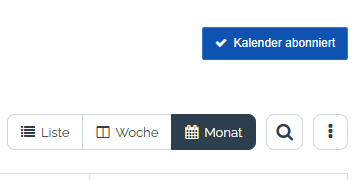
Um einen Kalender abzumelden, besuchen Sie den Kalender und klicken rechts oben auf den Button „Kalender abonniert“.
-
Klicken Sie darauf, so können Sie das Abmelden bestätigen.
- Anschließend sind alle Termine dieses Kalenders aus Ihrem persönlichen Kalender entfernt.
5
Buchungen und Reservierungen
- Neben den selbst eingetragenen Terminen und den Terminen aus abonnierten Kalendern zeigt Ihr persönlicher Kalender auch alle Ihre Termine aus Buchungen und Reservierungen an.
6
Externe Kalender importieren
-
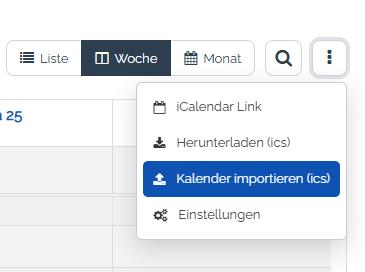
Sie finden als Map-Besitzer im Kalender-Menü die Option „Kalender importieren (ics)“.
-
Hier können Sie eine ics-Datei hochladen. Alle Termine werden daraufhin automatisch importiert.
-
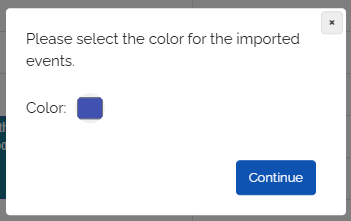
Mit dem Import können Sie eine Farbe für alle importierten Termine festlegen.
-
-
„ICS“ steht für „Internet Calendaring and Scheduling Core Object Specification (iCalendar)“. Es ist ein Dateiformat zum Teilen von Kalenderinformationen. Bei nahezu jeder externen Applikation können Sie den Kalender als ics-Datei exportieren.
-
⚙ import
7