

1.3 Entradas y formato en el editor de cajas
Tutorial de Edumaps Edumaps📑 Tabla de contenidos
-
- Barra del editor
- Formato de un vistazo
- Líneas vacías entre elementos
- Saltos de línea vs. líneas nuevas
- Interlineado medio
- Poner palabras en negrita o cursiva
- Tachar y subrayar palabras
- Lista simple
- Lista numerada
- Crear una lista con sangría
- Sangrar texto
- Sangría de texto con dos niveles
- Crear citas
- Citas de varias líneas
- Enlaces con miniaturas
- Enlace con miniatura y texto personalizado
- Establecer enlace de texto (sin miniatura)
- Texto del enlace con subida
- Usa tu propia miniatura
- Enlaces dentro del texto
- Enlazar cierto texto
- Enlace como botón
- Etiquetas para imágenes y enlaces
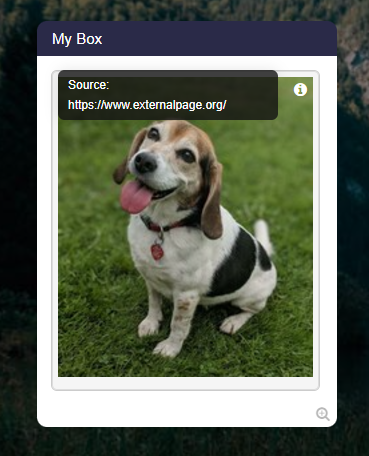
- Icono de información en la subida (imagen/PDF)
- Formato de código
- Uso de Latex
- Superíndices y subíndices
- Notas ocultas en cajas
- Spoilers
- Spoiler temporizado
- Color del texto
- Color de fondo para el texto
- Encabezados
- Subencabezados
- Encabezados especiales
- Línea divisoria horizontal
- Tamaños de fuente
- Casillas
- Sugerencias para palabras (ventanas emergentes)
- Realizar encuestas
- Generar códigos QR
- Mensaje emergente
- Insertar cuenta regresiva
- Crear tablas
- Lista de contenidos automática
- Texto a voz
- Lista de verificación interactiva
- Crear un Quiz
- Filtro de etiquetas
- Markdown
1
Barra del editor
-
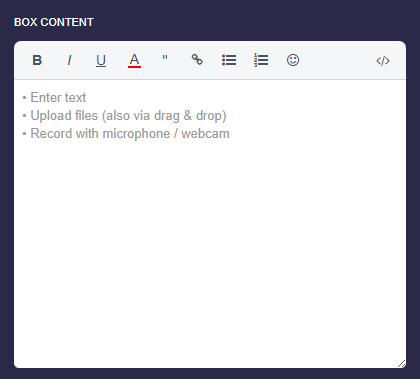
Si trabajas por primera vez con el editor, la barra del editor te ayudará a dar formato al texto.
-
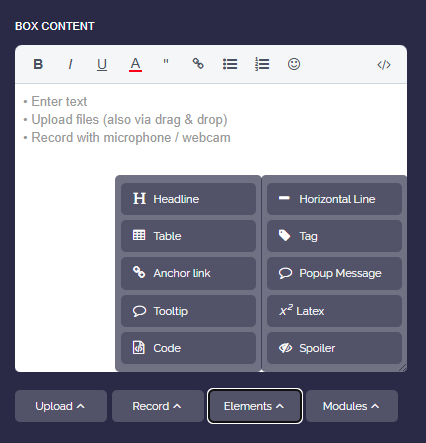
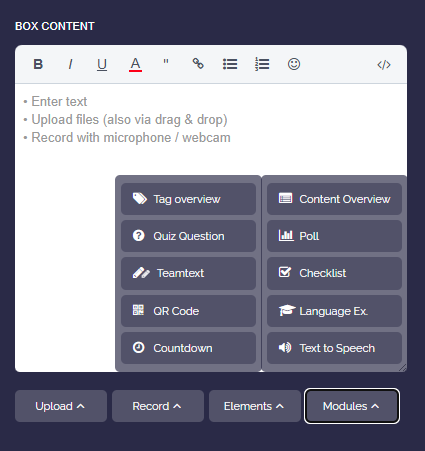
Fíjate también en los otros elementos y módulos de la sección inferior.
3
Líneas vacías entre elementos
-
Los elementos (fotos, vídeos, enlaces) tienen que separarse mediante líneas vacías.
-
Un texto seguido se reconoce como un elemento, aunque continúe en la siguiente línea.
-
Ejemplo:
My text with
line break-
Mi texto con
salto de línea -
⚠️ Si queremos adjuntar una imagen/vídeo o un archivo, tenemos que insertar una línea vacía entre ambos. De lo contrario, el enlace pertenece al texto anterior.
-
❌ Incorrecto:
My text with
line break
New content here-
✔️ Correcto con una línea nueva entre medias:
My text with
line break

New content here
4
Saltos de línea vs. líneas nuevas
-
Los saltos de línea se muestran exactamente como están en el editor de texto.
-
Si estableces una línea nueva (con una línea vacía delante), entonces cuenta como un párrafo nuevo.
-
Sin embargo, si simplemente pulsas Enter en el editor de texto y cortas el texto, el texto en la vista también se corta.
-
Por ejemplo, la siguiente entrada se muestra con salto de línea:
-
A continuación sigue
una nueva línea.
5
Interlineado medio
-
A veces, un simple salto de línea queda demasiado ajustado y una línea vacía resulta demasiado amplia. Para un espaciado intermedio, coloca una tilde
~al final de la línea. -
El texto continúa en la línea siguiente y además recibe medio salto de línea de separación.
-
📝 Entrada:
My text here ~
The text continues-
Práctico para poemas y letras de canciones: si la última línea de un párrafo termina con
~, el espacio hasta el siguiente párrafo también aumenta en medio salto de línea. -
Nota: En listas, tablas y bloques de código, la tilde no tiene ningún efecto y se muestra de forma normal.
25
Formato de código
-
Establece código integrado con acentos graves.
-
Ejemplo:
24·x + 12 = 5 -
var x = 12;var y = 12;var z = x + y; -
De esta forma, también puedes resaltar
palabras individuales. Sin embargo, tendrán una fuente monoespaciada. -
-
📝 Entrada:
Example: `24·x + 12 = 5`

`var x = 12;`
`var y = 12;`
`var z = x + y;`-
⚙ code
26
Uso de Latex
-
Latex como bloque con signos de dólar alrededor:
-
$$ \int \limits_{2}^{\infty} + \frac{1}{2}·x^{45+y+{\alpha} } $$
-
Establece Latex integrado con \( 5x+2^x = 12 \) y sigue escribiendo. Esto se puede usar varias veces dentro de una frase \( x^2 \) y \( x^3 \).
-
-
📝 Entrada:
$$ \int \limits_{2}^{\infty} + \frac{1}{2}·x^{45+y+{\alpha} } $$

Set Latex inline with \( 5x+2^x = 12 \) and continue writing. This can be used multiple times within a sentence \( x^2 \) and \( x^3 \).-
Nota: Para latex dentro de etiquetas de texto, usa siempre latex integrado con
\( … \)y no latex en bloque. -
⚙ latex
28
Notas ocultas en cajas
-
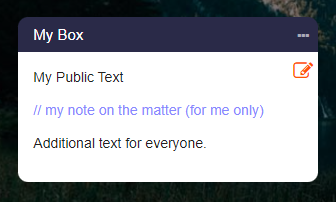
Puedes añadir tus propias notas cuando estás en el modo de edición.
-
Estas notas están ocultas en la vista del mapa.
-
Simplemente pon dos barras
//al principio de la línea. -
La línea no se mostrará en la vista del mapa.
-
⚙ notes

31
Color del texto
-
Las palabras se pueden colorear en cualquier color.
-
Ejemplo: Esta es una palabra azul.
-
-
📝 Entrada:
This is a {blue word}{#0000FF}.-
-
Para hacer esto, necesitas conocer los códigos de color RGB:
-
en.wikipedia.org LINK
-
Ejemplos de códigos de color RGB:
-
- rojo FF0000
- verde 00FF00
- azul 0000FF
- gris 888888
- gris claro CCC
- granate 800000
- amarillo FFFF00
- oliva 808000
- verde lima 00FF00
- verde oscuro 008000
- verde azulado 008080
- azul marino 000080
- aqua 00FFFF
- fucsia FF00FF
- violeta 800080
-
⚙ hexcolor
-
⚙ textcolor
32
Color de fondo para el texto
-
Puedes dar a cualquier palabra o texto un color de fondo de tu elección. Para asignar un color de fondo, solo añade otro símbolo de almohadilla
#después del código de color a una palabra ya coloreada. -
Ejemplo: Esta es una palabra verde y la siguiente es una palabra roja.
-
📝 Entrada:
This is a {green word}{#CCFFCC#} and the next one is a {red word}{#FFA1A5#}.-
-
Los colores se especifican mediante códigos de color RGB. Ejemplos de códigos de color RGB:
Rojo #FF0000 | Verde #00FF00 | Azul #0000FF -
⚙ backgroundcolor
37
Tamaños de fuente
-
Puedes establecer un tamaño de fuente diferente para palabras individuales.
-
Puedes aumentar el tamaño de fuente y disminuir el tamaño de fuente de las palabras de la siguiente manera:
<tiny>Tiny Text</tiny>
<small>Small Text</small>
<big>Big Text</big>-
Cambiar el tamaño de fuente se puede usar en títulos de mapas, títulos de columnas, títulos de cajas y contenidos de cajas.
-
⚙ fontsizes
38
Casillas
-
Las casillas son fáciles de crear usando la sintaxis Markdown.
-
Ejemplo:
-
- ☑ Primer elemento
- ☑ Segundo elemento
- ☑ Tercer elemento
-
-
📝 Entrada:
[x] First Element
[ ] Second Element
[x] Third Element-
-
💖 En el modo de edición, puedes hacer clic en las casillas dentro de una caja para marcarlas o desmarcarlas. El estado de las casillas se guarda en el contenido de la caja.
-
✔️ Consejo: En el editor de cajas, usa “Módulos” y selecciona el módulo “Casillas”, que es más fácil de usar.
-
⚙ checkboxes
39
Sugerencias para palabras (ventanas emergentes)
-
Si quieres explicar una palabra determinada, una llamada "Sugerencia" es adecuada para ello, ya que muestra una explicación en cuanto el usuario mueve el ratón sobre la palabra o hace clic en la palabra en un dispositivo móvil.
-
Ejemplo:
-
Un ocelote no es un ajolote.
-
-
📝 Entrada:
An [ocelot]{The ocelot is a species of carnivore native to Central and South America.} is not an [axolotl]{The axolotl is an aquatic tailed amphibian}.-
-
⚠️ Las sugerencias solo pueden consistir en texto plano y no pueden contener enlaces ni archivos subidos.
-
⚙ tooltips
40
Realizar encuestas
- Si quieres realizar una encuesta en la que especifiques las opciones seleccionables, puedes usar el módulo de encuesta.
-
Puedes encontrarlo en el menú desplegable bajo “Encuesta”.
-
La encuesta debe estar encerrada entre etiquetas, por ejemplo:
-
📝 Entrada:
<poll>
Option A
Option B
Option C
</poll>-
⚙ poll
41
Generar códigos QR
-
Si quieres generar un código QR, puedes usar el menú desplegable en el editor de cajas y seleccionar “Código QR”.
-
Introduce el texto o enlace que debe estar oculto detrás del código QR.
-
El código QR se genera dinámicamente de inmediato. Puedes cambiar el texto en cualquier momento. El código QR se actualiza al instante.
-
-
📝 Entrada:
{qrcode:My secret text}-
⚙ qrcodes
42
Mensaje emergente
-
Si quieres mostrar un mensaje importante al visitante de tu mapa, puedes usar el "Mensaje emergente" para este propósito.
-
Haz clic en el menú desplegable del editor de cajas y selecciona "Mensaje emergente". Ahora, introduce tu texto.
-
El texto se mostrará como un cuadro de diálogo emergente en la vista del mapa cuando alguien visite tu mapa.
-
📝 Entrada:
&&msg:Hello my friends!&&-
⚙ popup
43
Insertar cuenta regresiva
-
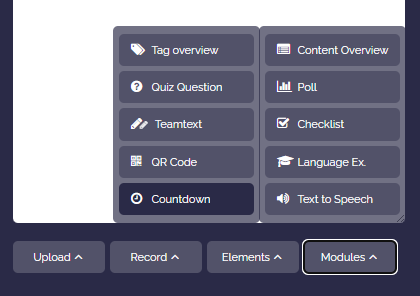
Si quieres crear una cuenta regresiva, puedes usar el menú desplegable “Módulos” en el editor de cajas y seleccionar "Cuenta regresiva".
-
Introduce el tiempo en segundos durante el que debe durar la cuenta regresiva.
-
La cuenta regresiva aparece en la vista previa. Haz clic en ella para iniciar la cuenta regresiva.
-
-
-
📝 Entrada:
&&count:123&&-
⚙ countdown
44
Crear tablas
-
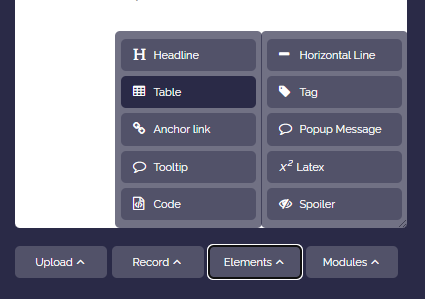
Puedes insertar una plantilla de tabla mediante el editor de cajas. Haz clic en “Elementos” y luego en “Tabla”.
-
Ejemplo:
-
Encabezado 1 Encabezado 2 Encabezado 3 A1 A2 A3 B1 B2 B3 -
📝 Entrada:
||| Head 1 | Head 2 | Head 3
|| A1 | A2 || A3
|| B1 | B2 | B3-
El encabezado de la tabla comienza con tres barras verticales
|||. Cada nueva fila de la tabla debe comenzar con||. -
-
Alternativa sencilla:
-
Si es una tabla pequeña, puedes introducirla directamente introduciendo la tabla como un bloque de código. Esto requiere poner 3 comillas invertidas (`), luego el contenido de la tabla y después otras 3 comillas invertidas.
-
Ejemplo:
Head 1     | Head 2     | Head 3
Content A  | Content B  | ...
1235678 | 9012345 | ...-
Sin embargo, esto requiere formato manual.
-
⚙ tables
45
Lista de contenidos automática
-
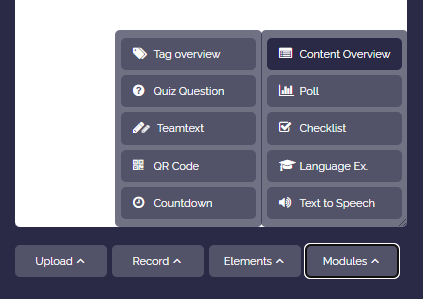
Puedes crear automáticamente una tabla de contenidos para todas las cajas de tu mapa.
-
Para hacerlo, abre el editor de cajas, haz clic en “Más”, luego en “Diseño” y selecciona “List of contents”.
-
Entonces aparecerá una tabla de contenidos completa con un enlace a cada caja.
-
⚙ contentslist
46
Texto a voz
-
Con la opción “Text-to-Speech”, puedes hacer que cualquier texto se lea en voz alta con una voz natural.
-
Resalta el texto, haz clic en “Más”, selecciona “Interactivo” y luego “Text-to-Speech”. Se te pedirá que elijas el idioma del audio.
-
El idioma se define entonces dentro de la etiqueta de audio.
-
Ejemplos:
-
Je pense que le ciel est beau et paisible.
-
I like to play football, basketball and chess.
-
Пусть в твоём дне будет больше света, чем забот.
-
-
📝 Entrada:
<audio-fr>Je pense que le ciel est beau et paisible.</audio>-
⚙ tts
47
Lista de verificación interactiva
- Si quieres dar a tus estudiantes una lista de tareas para ir marcando, puedes usar el módulo “Casillas”. Puedes encontrarlo en el editor de cajas, en “Módulos”.
-
A diferencia de las casillas simples, la lista de verificación interactiva guarda el progreso de cada usuario. Cada estudiante marca sus propios elementos sin cambiar el contenido de la caja.
-
📝 Entrada:
<check>
Read task 1
Fill out worksheet
Upload result
</check>- 💖 Puedes encontrar una vista general de todas tus listas de verificación con tu progreso en la página “Mis listas de verificación”.
-
-
Consejo: Como propietario del mapa, puedes ver en el modo de edición qué usuarios han marcado qué elementos.
48
Crear un Quiz
-
Si quieres integrar una pregunta de comprensión directamente en una caja, puedes usar el módulo “Quiz”. Puedes encontrarlo en el editor de cajas, en “Módulos”.
-
Defines una pregunta y varias opciones de respuesta y marcas la respuesta correcta. Los estudiantes eligen una opción y reciben inmediatamente información sobre si la respuesta es correcta o incorrecta.
-
📝 Entrada:
<quiz>
How many legs does a spider have?
6
#8
10
</quiz>
49
Filtro de etiquetas
-
Puedes establecer una etiqueta dentro de una caja. Para ello, coloca un símbolo hash
#directamente delante de un término. -
Ejemplo: done school
-
También es posible usar varias etiquetas.
-
Si haces clic en una etiqueta, solo se mostrarán las cajas que contengan esta etiqueta. Todas las demás cajas se ocultarán.
-
Si vuelves a hacer clic en la misma etiqueta, el filtro se eliminará y se volverán a mostrar todas las cajas.
-
Nota: Una etiqueta consta de una sola palabra (sin espacios). Se permiten puntos, guiones y guiones bajos dentro de la palabra, pero deberían evitarse.
-
Consejo: También puedes enlazar a un mapa de forma que, al abrir el enlace del mapa, solo se muestren las cajas con la etiqueta que hayas seleccionado. Para ello, añade al final del enlace:
?tag=mytag(sustituyendo "mytag" según corresponda). -
-
📝 Entrada:
#mytag-
-
Ver también:
-
⚙ tagfilter
50
Markdown
-
Nuestro editor es compatible con la mayor parte de la sintaxis de Markdown.
- Artículo sobre Markdown (Wikipedia).
-
Si has escrito tus documentos con Markdown, puedes copiar y pegar su contenido directamente en nuestro editor.
-
Puedes mostrar la sintaxis de Markdown usando el menú desplegable del editor de cajas y seleccionando “Sintaxis on/off”.
-
⚙ markdown