

1.3 Saisie et mise en forme dans l’éditeur de boîtes
Tutoriel Edumaps EdumapsIntroduction
📑 Table des matières
-
- Barre d’édition
- La mise en forme en un coup d’œil
- Lignes vides entre les éléments
- Sauts de ligne vs. nouvelles lignes
- Interligne d’une demi-ligne
- Mettre des mots en gras ou en italique
- Barrer et souligner des mots
- Liste simple
- Liste numérotée
- Créer une liste en retrait
- Mettre le texte en retrait
- Retrait du texte sur deux niveaux
- Créer des citations
- Citations sur plusieurs lignes
- Liens avec miniatures
- Lien avec miniature et texte personnalisé
- Définir un lien texte (sans miniature)
- Texte de lien avec upload
- Utiliser votre propre miniature
- Liens dans le texte
- Lier un certain texte
- Lien comme bouton
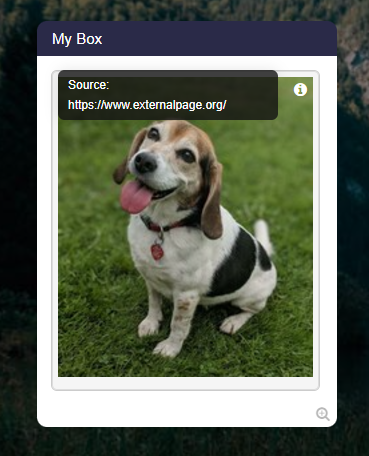
- Libellés pour les images et les liens
- Icône d’information sur un upload (image/PDF)
- Mise en forme du code
- Utilisation de Latex
- Exposants et indices
- Notes cachées dans les boîtes
- Spoilers
- Spoiler temporisé
- Couleur du texte
- Couleur d’arrière-plan du texte
- Titres
- Sous-titres
- Titres spéciaux
- Ligne de séparation horizontale
- Tailles de police
- Cases à cocher
- Info-bulles pour les mots (popups)
- Réaliser des sondages
- Générer des QR Codes
- Message popup
- Insérer un compte à rebours
- Créer des tableaux
- Table des matières automatique
- Synthèse vocale
- Liste de contrôle interactive
- Créer un Quiz
- Filtre de tags
- Markdown
1
Barre d’édition
-
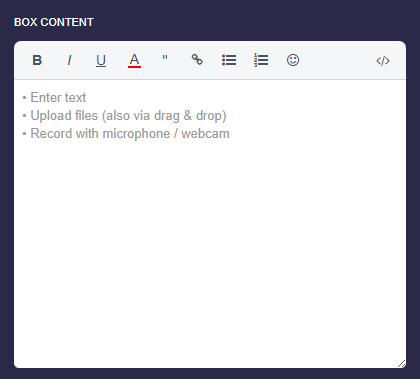
Si vous travaillez avec l’éditeur pour la première fois, alors la barre d’édition vous aidera à mettre le texte en forme.
-
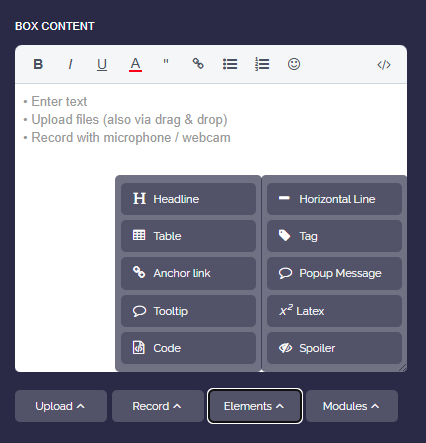
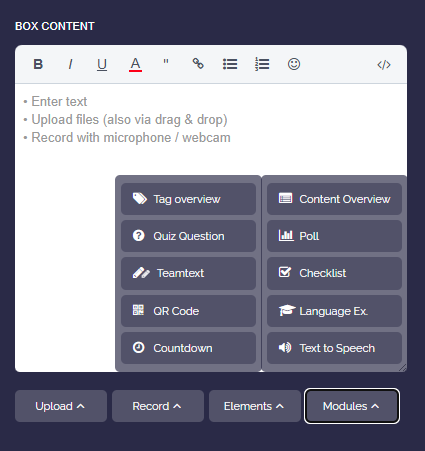
Notez aussi les autres éléments et modules dans la partie inférieure.
3
Lignes vides entre les éléments
-
Les éléments (photos, vidéos, liens) doivent être séparés par des lignes vides.
-
Un texte continu est reconnu comme un seul élément, même s’il se poursuit à la ligne suivante.
-
Exemple :
My text with
line break-
Mon texte avec
saut de ligne -
⚠️ Si vous voulez joindre une image/vidéo ou un fichier, vous devez insérer une ligne vide entre les deux. Sinon, le lien appartient au texte précédent.
-
❌ Incorrect :
My text with
line break
New content here-
✔️ Correct avec une nouvelle ligne entre les deux :
My text with
line break

New content here
4
Sauts de ligne vs. nouvelles lignes
-
Les sauts de ligne sont affichés exactement tels qu’ils sont dans l’éditeur de texte.
-
Si vous créez une nouvelle ligne (avec une ligne vide avant), cela compte comme un nouveau paragraphe.
-
Cependant, si vous appuyez simplement sur Entrée dans l’éditeur de texte et coupez le texte, le texte est également coupé dans l’affichage.
-
Par exemple, la saisie suivante est affichée avec un saut de ligne :
-
Il suit
une nouvelle ligne.
5
Interligne d’une demi-ligne
-
Parfois, un simple saut de ligne est trop serré et une ligne vide est trop large. Pour un espacement intermédiaire, placez un tilde
~à la fin de la ligne. -
Le texte revient à la ligne et reçoit en plus un espacement d’une demi-ligne.
-
📝 Saisie :
My text here ~
The text continues-
Pratique pour les poèmes et les paroles de chansons : si la dernière ligne d’un paragraphe se termine par
~, l’espacement avec le paragraphe suivant augmente aussi d’une demi-ligne. -
Remarque : dans les listes, les tableaux et les blocs de code, le tilde n’a aucun effet et s’affiche normalement.
25
Mise en forme du code
-
Définissez le code en ligne avec des accents graves.
-
Exemple :
24·x + 12 = 5 -
var x = 12;var y = 12;var z = x + y; -
De cette façon, vous pouvez aussi mettre en évidence des
mots individuels. Ils auront toutefois une police à chasse fixe. -
-
📝 Saisie :
Example: `24·x + 12 = 5`

`var x = 12;`
`var y = 12;`
`var z = x + y;`-
⚙ code
26
Utilisation de Latex
-
Latex sous forme de bloc avec des signes dollar autour :
-
$$ \int \limits_{2}^{\infty} + \frac{1}{2}·x^{45+y+{\alpha} } $$
-
Définissez Latex en ligne avec \( 5x+2^x = 12 \) puis continuez à écrire. Cela peut être utilisé plusieurs fois dans une phrase \( x^2 \) et \( x^3 \).
-
-
📝 Saisie :
$$ \int \limits_{2}^{\infty} + \frac{1}{2}·x^{45+y+{\alpha} } $$

Set Latex inline with \( 5x+2^x = 12 \) and continue writing. This can be used multiple times within a sentence \( x^2 \) and \( x^3 \).-
Remarque : pour le latex dans les libellés de texte, utilisez toujours le latex en ligne avec
\( … \)et non le latex en bloc. -
⚙ latex
28
Notes cachées dans les boîtes
-
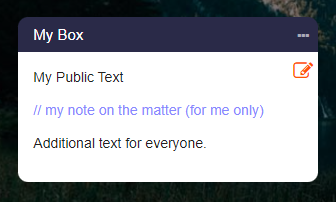
Vous pouvez ajouter vos propres notes lorsque vous êtes en mode édition.
-
Ces notes sont masquées dans la vue de la carte.
-
Placez simplement deux barres obliques
//au début de la ligne. -
La ligne ne sera pas affichée dans la vue de la carte.
-
⚙ notes

31
Couleur du texte
-
Les mots peuvent être colorés dans n’importe quelle couleur.
-
Exemple : Ceci est un mot bleu.
-
-
📝 Saisie :
This is a {blue word}{#0000FF}.-
-
Pour cela, vous devez connaître les codes couleur RGB :
-
en.wikipedia.org LINK
-
Exemples de codes couleur RGB :
-
- rouge FF0000
- vert 00FF00
- bleu 0000FF
- gris 888888
- gris clair CCC
- marron 800000
- jaune FFFF00
- olive 808000
- vert citron 00FF00
- vert foncé 008000
- sarcelle 008080
- bleu marine 000080
- aqua 00FFFF
- fuchsia FF00FF
- violet 800080
-
⚙ hexcolor
-
⚙ textcolor
32
Couleur d’arrière-plan du texte
-
Vous pouvez donner à n’importe quel mot ou texte une couleur d’arrière-plan de votre choix. Pour attribuer une couleur d’arrière-plan, ajoutez simplement un autre dièse
#après le code couleur à un mot déjà coloré. -
Exemple : Ceci est un mot vert et le suivant est un mot rouge.
-
📝 Saisie :
This is a {green word}{#CCFFCC#} and the next one is a {red word}{#FFA1A5#}.-
-
Les couleurs sont indiquées à l’aide de codes couleur RGB. Exemples de codes couleur RGB :
Rouge #FF0000 | Vert #00FF00 | Bleu #0000FF -
⚙ backgroundcolor
37
Tailles de police
-
Vous pouvez définir une taille de police différente pour certains mots.
-
Vous pouvez augmenter la taille de police et réduire la taille de police des mots comme suit :
<tiny>Tiny Text</tiny>
<small>Small Text</small>
<big>Big Text</big>-
La modification de la taille de police peut être utilisée dans les titres de carte, les titres de colonnes, les titres de boîtes et le contenu des boîtes.
-
⚙ fontsizes
38
Cases à cocher
-
Les cases à cocher sont faciles à créer à l’aide de la syntaxe Markdown.
-
Exemple :
-
- ☑ Premier élément
- ☑ Deuxième élément
- ☑ Troisième élément
-
-
📝 Saisie :
[x] First Element
[ ] Second Element
[x] Third Element-
-
💖 En mode édition, vous pouvez cliquer sur les cases à cocher dans une boîte pour les cocher ou les décocher. L’état des cases à cocher est enregistré dans le contenu de la boîte.
-
✔️ Conseil : Dans l’éditeur de boîte, utilisez « Modules » et sélectionnez le module « Liste de contrôle », qui est plus facile à utiliser.
-
⚙ checkboxes
39
Info-bulles pour les mots (popups)
-
Si vous souhaitez expliquer un certain mot, une « Info-bulle » convient à cet effet ; elle affiche une explication dès que l’utilisateur passe la souris sur le mot ou clique sur le mot sur un appareil mobile.
-
Exemple :
-
Un Ocelot n’est pas un Axolotl.
-
-
📝 Saisie :
An [ocelot]{The ocelot is a species of carnivore native to Central and South America.} is not an [axolotl]{The axolotl is an aquatic tailed amphibian}.-
-
⚠️ Les info-bulles ne peuvent contenir que du texte brut et ne peuvent inclure ni liens ni téléversements.
-
⚙ tooltips
40
Réaliser des sondages
- Si vous souhaitez réaliser un sondage dans lequel vous indiquez les options sélectionnables, vous pouvez utiliser le module de sondage.
-
Vous le trouverez dans le menu déroulant sous « Sondage ».
-
Le sondage doit être placé entre des balises, par exemple :
-
📝 Saisie :
<poll>
Option A
Option B
Option C
</poll>-
⚙ poll
41
Générer des QR Codes
-
Si vous souhaitez générer un QR code, vous pouvez utiliser le menu déroulant dans l’éditeur de boîte et sélectionner « QR Code ».
-
Saisissez le texte ou le lien qui doit être caché derrière le QR code.
-
Le QR code est généré dynamiquement immédiatement. Vous pouvez modifier le texte à tout moment. Le QR code est mis à jour instantanément.
-
-
📝 Saisie :
{qrcode:My secret text}-
⚙ qrcodes
42
Message popup
-
Si vous souhaitez afficher un message important au visiteur de votre carte, vous pouvez utiliser le « Message popup » à cet effet.
-
Cliquez sur le menu déroulant dans l’éditeur de boîte et sélectionnez « Message popup ». Saisissez ensuite votre texte.
-
Le texte sera affiché sous forme de fenêtre popup dans la vue de la carte lorsque quelqu’un visitera votre carte.
-
📝 Saisie :
&&msg:Hello my friends!&&-
⚙ popup
43
Insérer un compte à rebours
-
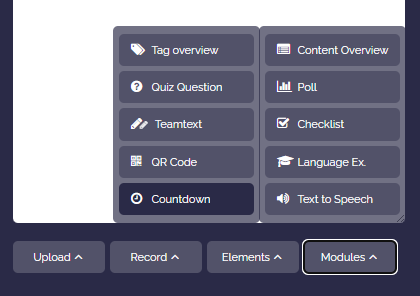
Si vous souhaitez créer un compte à rebours, vous pouvez utiliser le menu déroulant « Modules » dans l’éditeur de boîte et sélectionner « Compte à rebours ».
-
Saisissez la durée en secondes pendant laquelle le compte à rebours doit se dérouler.
-
Le compte à rebours apparaît dans l’aperçu. Cliquez dessus pour démarrer le compte à rebours.
-
-
-
📝 Saisie :
&&count:123&&-
⚙ countdown
44
Créer des tableaux
-
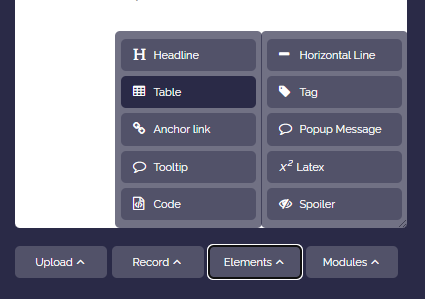
Vous pouvez insérer un modèle de tableau via l’éditeur de boîte. Cliquez sur « Éléments », puis sur « Tableau ».
-
Exemple :
-
En-tête 1 En-tête 2 En-tête 3 A1 A2 A3 B1 B2 B3 -
📝 Saisie :
||| Head 1 | Head 2 | Head 3
|| A1 | A2 || A3
|| B1 | B2 | B3-
L’en-tête du tableau commence par trois barres verticales
|||. Chaque nouvelle ligne du tableau doit commencer par||. -
-
Alternative simple :
-
S’il s’agit d’un petit tableau, vous pouvez le saisir directement en entrant le tableau comme bloc de code. Pour cela, il faut mettre 3 accents graves (`), puis le contenu du tableau, puis de nouveau 3 accents graves.
-
Exemple :
Head 1     | Head 2     | Head 3
Content A  | Content B  | ...
1235678 | 9012345 | ...-
Cependant, cela nécessite une mise en forme manuelle.
-
⚙ tables
45
Table des matières automatique
-
Vous pouvez créer automatiquement une table des matières pour toutes les boîtes de votre carte.
-
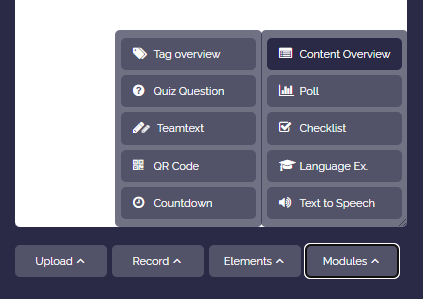
Pour cela, ouvrez l’éditeur de boîte, cliquez sur « Plus », puis sur « Mise en page », et sélectionnez « List of contents ».
-
Une table des matières complète apparaîtra alors avec un lien vers chaque boîte.
-
⚙ contentslist
46
Synthèse vocale
-
Avec l’option « Text-to-Speech », vous pouvez faire lire n’importe quel texte à voix haute avec une voix naturelle.
-
Sélectionnez le texte, cliquez sur « Plus », sélectionnez « Interactif », puis « Text-to-Speech ». Il vous sera demandé de choisir la langue audio.
-
La langue est ensuite définie à l’intérieur de la balise audio.
-
Exemples :
-
Je pense que le ciel est beau et paisible.
-
I like to play football, basketball and chess.
-
Пусть в твоём дне будет больше света, чем забот.
-
-
📝 Saisie :
<audio-fr>Je pense que le ciel est beau et paisible.</audio>-
⚙ tts
47
Liste de contrôle interactive
- Si vous souhaitez donner à vos élèves une liste de tâches à cocher, vous pouvez utiliser le module « Liste de contrôle ». Vous le trouverez dans l’éditeur de boîte sous « Modules ».
-
Contrairement aux simples cases à cocher, la liste de contrôle interactive enregistre la progression pour chaque utilisateur. Chaque élève coche ses propres éléments sans modifier le contenu de la boîte.
-
📝 Saisie :
<check>
Read task 1
Fill out worksheet
Upload result
</check>- 💖 Vous trouverez un aperçu de toutes vos listes de contrôle avec votre progression sur la page « Mes listes de contrôle ».
-
-
Remarque : En tant que propriétaire de la carte, vous pouvez voir en mode édition quels utilisateurs ont coché quels éléments.
48
Créer un Quiz
-
Si vous souhaitez intégrer directement une question de compréhension dans une boîte, vous pouvez utiliser le module « Quiz ». Vous le trouverez dans l’éditeur de boîte sous « Modules ».
-
Vous définissez une question et plusieurs options de réponse, puis vous marquez la bonne réponse. Les élèves choisissent une option et reçoivent immédiatement un retour indiquant si la réponse est correcte ou incorrecte.
-
📝 Saisie :
<quiz>
How many legs does a spider have?
6
#8
10
</quiz>
49
Filtre de tags
-
Vous pouvez définir un tag dans une boîte. Pour cela, placez un dièse
#directement devant un terme. -
Exemple : done school
-
Plusieurs tags sont également possibles.
-
Si vous cliquez sur un tag, seules les boîtes contenant ce tag seront affichées. Toutes les autres boîtes seront masquées.
-
Si vous cliquez à nouveau sur le même tag, le filtre sera supprimé et toutes les boîtes seront de nouveau affichées.
-
Remarque : Un tag se compose d’un seul mot (sans espaces). Les points, les traits d’union et les underscores à l’intérieur du mot sont autorisés, mais devraient être évités.
-
Conseil : Vous pouvez également créer un lien vers une carte de manière à ce que, lorsque le lien de la carte est ouvert, seules les boîtes avec le tag sélectionné soient affichées. Pour cela, ajoutez à la fin du lien :
?tag=mytag(en remplaçant "mytag" en conséquence). -
-
📝 Saisie :
#mytag-
-
Voir aussi :
-
⚙ tagfilter
50
Markdown
-
Notre éditeur prend en charge la majeure partie de la syntaxe Markdown.
- Article sur Markdown (Wikipedia).
-
Si vous avez rédigé vos documents en Markdown, vous pouvez copier et coller leur contenu directement dans notre éditeur.
-
Vous pouvez afficher la syntaxe Markdown en utilisant le menu déroulant dans l’éditeur de boîte et en sélectionnant « Syntaxe on/off ».
-
⚙ markdown